Windows Server 2008 R2でFTPサーバをPassiveモードで接続できるようにする場合、パッシブポートをあける必要があります。このときのファイアーウォール設定は次のようにします。
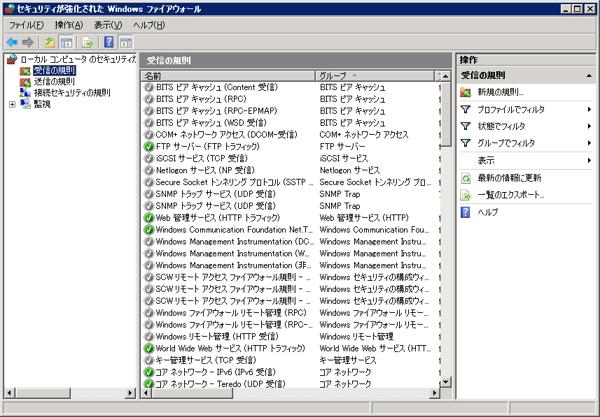
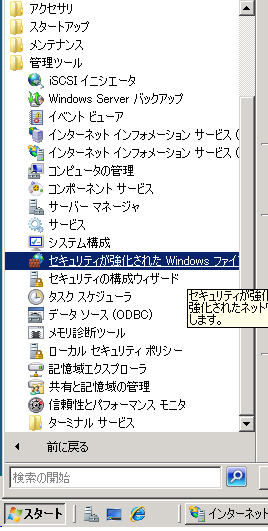
スタートメニューの管理ツールから「セキュリティが強化されたWindowsファイアウォール」を開きます。
「受信の規則」ノードをクリックします。右側の「操作」パネルから「新規の規則」をクリックします
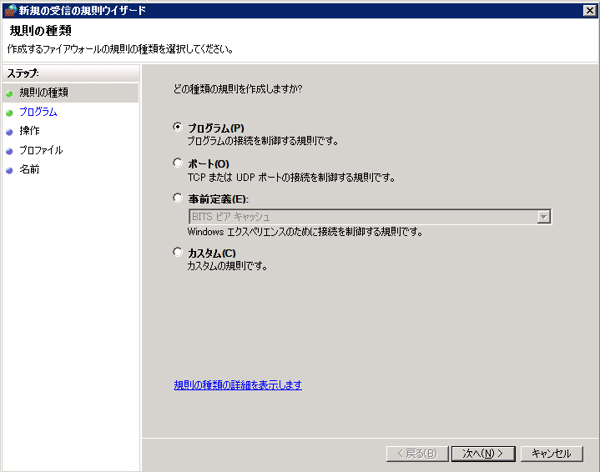
新規の受信の規則ウィザードダイアログが表示されます。規則の種類は「プログラム」にします。設定後ダイアログ下部の[次へ]ボタンをクリックします。
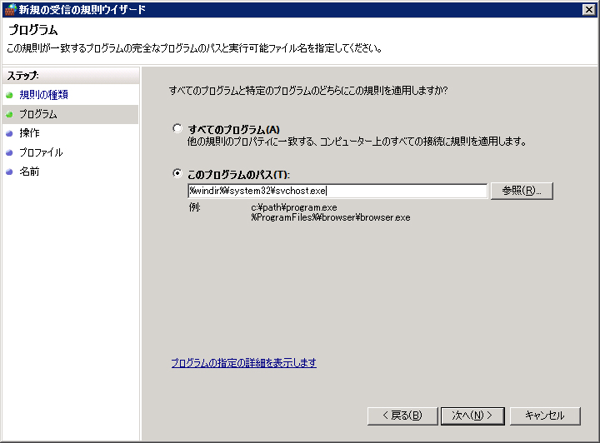
規則の対象となるプログラムの選択画面が表示されます。選択したプログラムの制限や制限の解除ができます。
[このプログラムのパス]のラジオボタンをクリックしてチェックします。ラジオボタンの下部のテキストボックスに制限をするプログラム名を入力します。
今回は以下のプログラムパスを入力します。
%windir%\system32\svchost.exe
入力後[次へ]ボタンをクリックします。
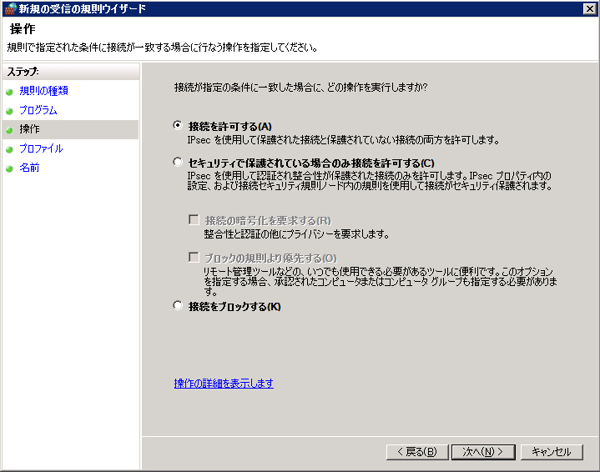
[操作]画面が表示されます。[接続を許可する]ラジオボタンをクリックして選択します。選択後[次へ]ボタンをクリックします。
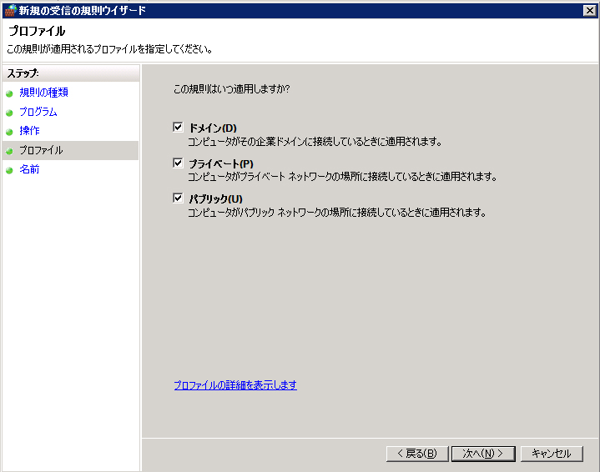
[プロファイル]画面が表示されます。適用するプロファイルのチェックボックスはすべてチェックを入れます。設定後[次へ]ボタンをクリックします。
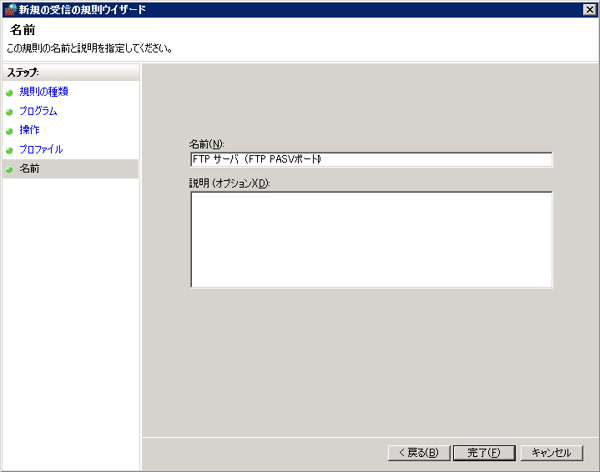
[名前]画面が表示されます。規則の名前を入力します。今回は「FTP サーバ (FTP PASVポート)」としました。[完了]ボタンをクリックし規則の作成を完了します。
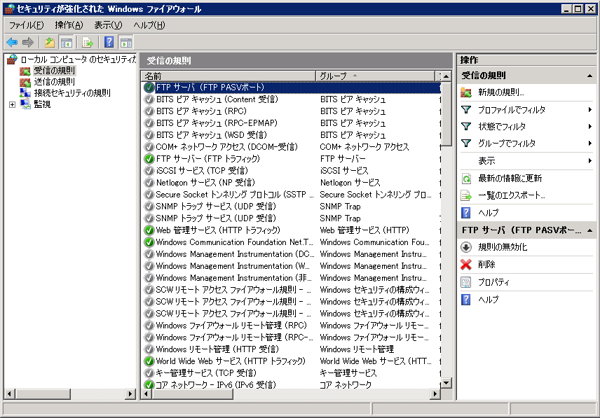
設定が完了すると、受信の規則一覧に追加されることが確認できます。
以上で設定は完了です。PassiveモードでこのサーバのFTPサーバに接続できるようになりますので動作確認をします。