Windows Server 2019, Windows Server 2022 のFTPサーバを利用する場合のファイアーウォール設定手順を紹介します。
Windows Server 2019, Windows Server 2022 の場合はインストール後に自動でファイアウォールの設定もされるため、
追加の設定は無く利用できます。この記事では、追加されたファイアウォールの設定を紹介します。
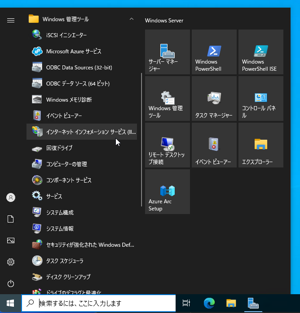
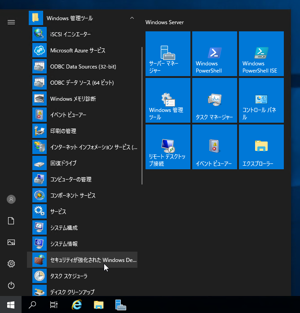
スタートメニューの[Windows管理ツール]のフォルダの[セキュリティが強化された Windows defender ファイアウォール]のショートカットをクリックして、
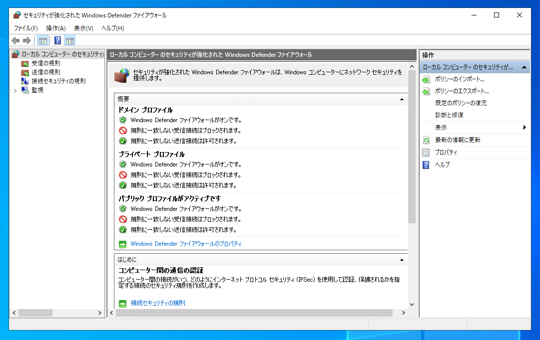
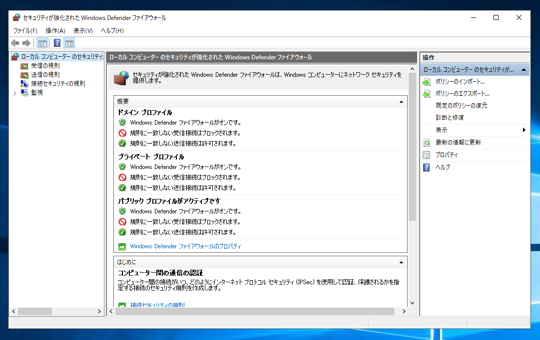
[セキュリティが強化された Windows defender ファイアウォール]を起動します。
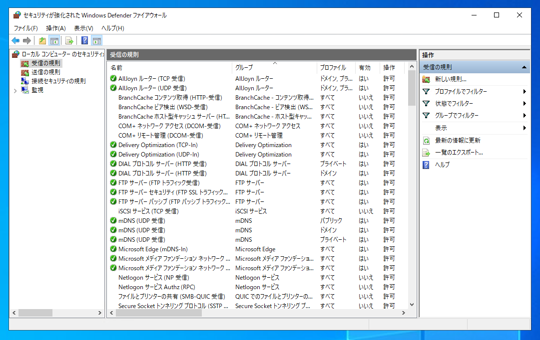
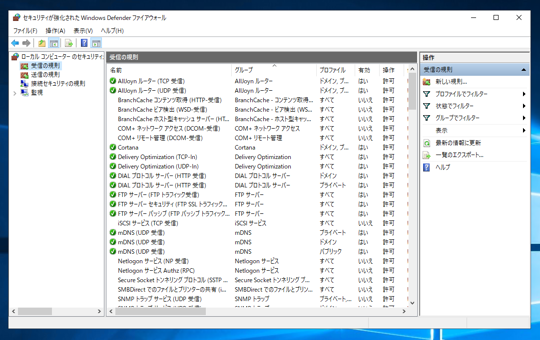
左側のツリービューで[受信の規則]のノードをクリックします。下図の画面に切り替わります。
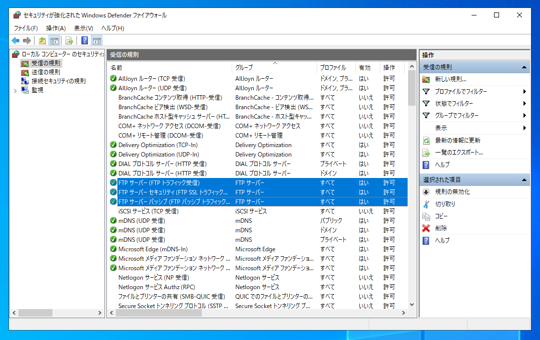
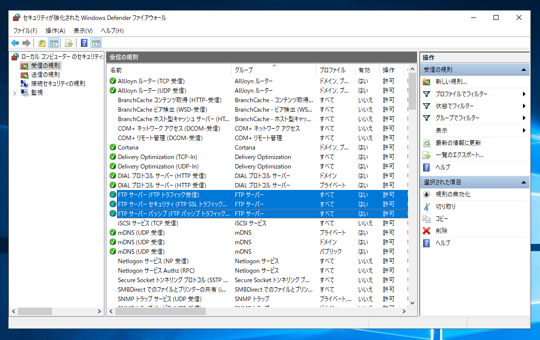
以下の3つの規則が追加されていることを確認します。
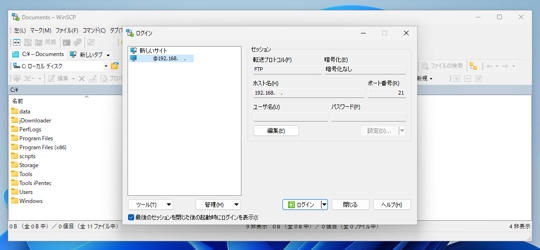
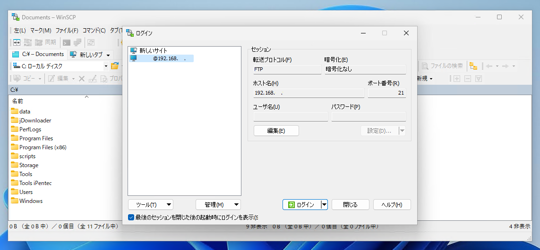
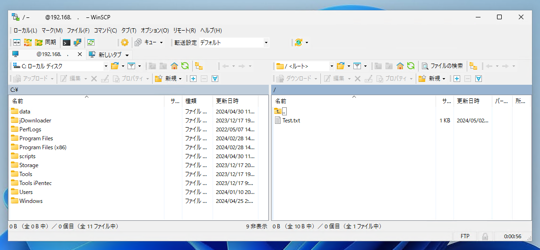
FTPサイトを作成後に別のマシンから、FTPクライアントアプリケーションでFTPサーバーに接続できるか確認します。
(下図はWinSCPを利用した例です)
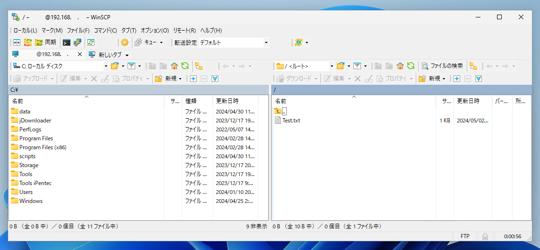
FTPサーバーに接続できました。
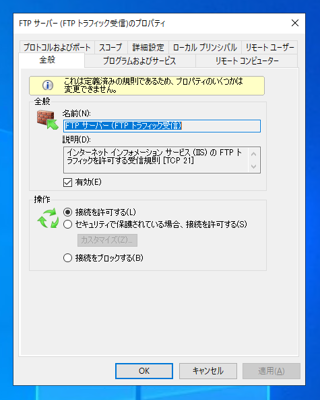
インストール時に設定された受信規則を確認します。
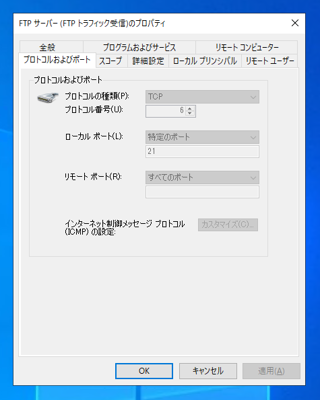
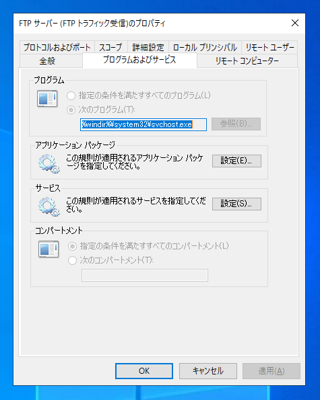
"FTP サーバー (FTP トラフィック受信)"の設定です。
svchost.exe のプログラムに対して、TCPポート番号21を受け付ける設定になっています。
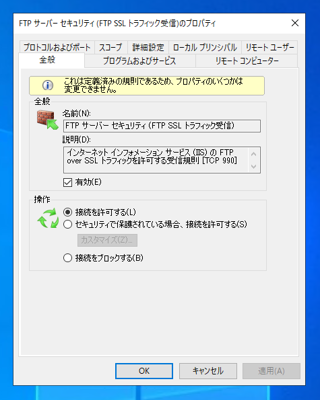
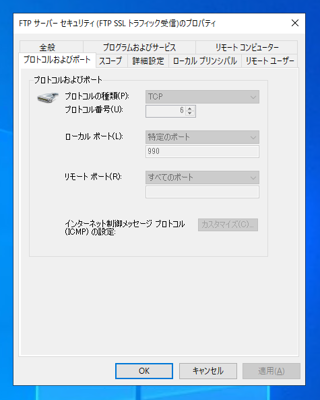
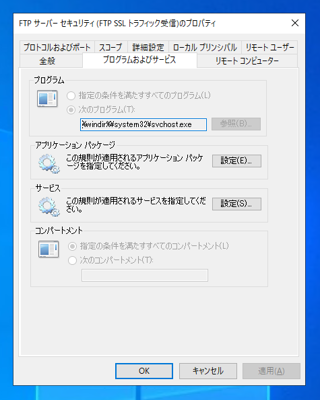
"FTP サーバー セキュリティ (FTP SSL トラフィック受信)"の設定です。
svchost.exe のプログラムに対して、TCPポート番号990を受け付ける設定になっています。
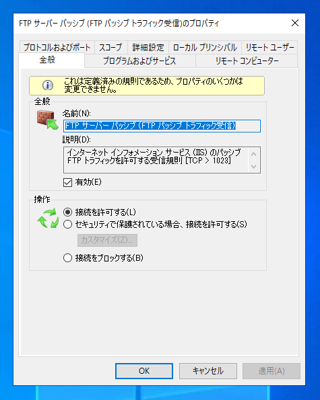
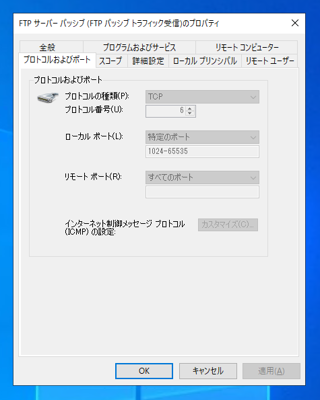
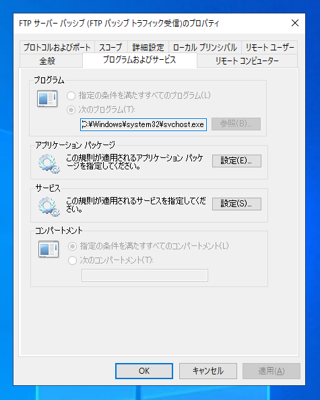
"FTP サーバー パッシブ (FTP パッシブ トラフィック受信)"の設定です。
svchost.exe のプログラムに対して、TCPポート番号1024-65535を受け付ける設定になっています。
スタートメニューの[Windows管理ツール]のフォルダの[セキュリティが強化された Windows defender ファイアウォール]のショートカットをクリックして、
[セキュリティが強化された Windows defender ファイアウォール]を起動します。
左側のツリービューで[受信の規則]のノードをクリックします。下図の画面に切り替わります。
以下の3つの規則が追加されていることを確認します。
FTPサイトを作成後に別のマシンから、FTPクライアントアプリケーションでFTPサーバーに接続できるか確認します。
(下図はWinSCPを利用した例です)
FTPサーバーに接続できました。