Qwen-Image 2.1が新しく登場したと聞いた。インストール手順はどのようなものだろうか?
ComfyUIを利用する前提で考えている。
SD Web UI Forge Neoを利用する場合はこちらの記事を参照してください。

Qwen-Image 2.1 のインストール手順を紹介します。
ComfyUIをインストールします。最新版である必要があります。
インストール手順はこちらの記事のPortable版のインストールを参照してください
Qwen-Image 2.1 をインストールする手順を紹介します。
以下の HuggingFaceのHubから、Qwen-Image 2.1のモデル qwen_image_2.1_bf16.safetensors または qwen_image_2.1_int8_convrot.safetensors をダウンロードします。
今回は int8 convrot モデルを利用します。
ダウンロードしたモデルを次のディレクトリに配置します。
(ComfyUIの配置ディレクトリ)\models\diffusion_models\qwen-image-21\
(ComfyUIの配置ディレクトリ)\models\diffusion_models ですが、
他のモデルと混同しないよう qwen-image-21 でディレクトリ分けしています。以下の HuggingFaceのHubから、Qwen-Imageのテキストエンコーダー qwen3vl_8b_bf16.safetensors または qwen3vl_8b_int8_convrot.safetensorsをダウンロードします。
今回は int8 convrot モデルを利用します。
| ファイル | 位置づけ |
|---|---|
qwen3vl_8b_bf16.safetensors | 標準の Qwen3-VL 8B。Qwen-Image 2.1本体の通常テキスト/画像条件付け用 |
qwen3vl_8b_int8_convrot.safetensors | INT8 ConvRot 量子化版 |
qwen3vl_8b_w4a8.safetensors | さらに軽量な W4A8 量子化版 |
qwen3.5_9b_qwen_image_2.1_pe_t2i.int8_convrot.safetensors | Prompt Enhancer(PE)の Text-to-Image 用 |
qwen3.5_9b_qwen_image_2.1_pe_i2i.int8_convrot.safetensors | Prompt Enhancer(PE)の Image-to-Image / 参照画像編集用 |
ダウンロードしたモデルを次のディレクトリに配置します。
(ComfyUIの配置ディレクトリ)\models\text_encoders\qwen-image-21\
以下の HuggingFaceのHubから、Qwen-ImageのVAE qwen_image_2.1_vae_bf16.safetensors をダウンロードします。
ダウンロードしたモデルを次のディレクトリに配置します。
(ComfyUIの配置ディレクトリ)\models\vae\qwen-image-21\
ワークフローは以下からダウンロードできます。
今回はシンプルにした以下のワークフローを利用します。
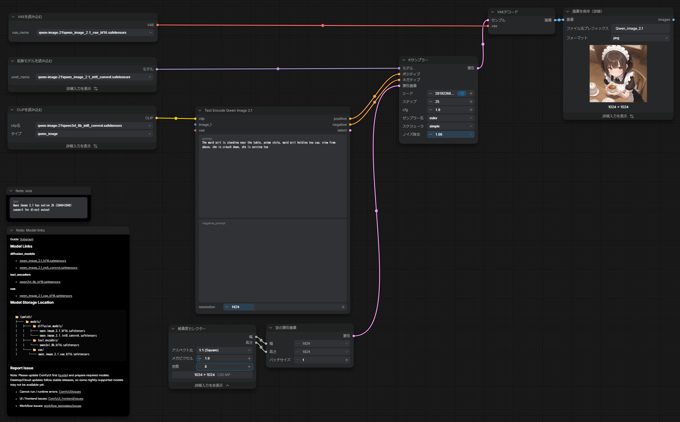
ワークフローは下図です。
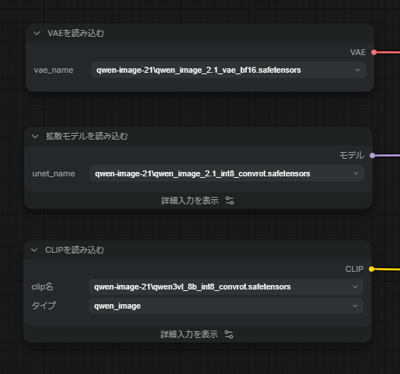
VAEモデル、拡散モデル、CLIPはそれぞれ配置したモデルを読み込むよう設定します。
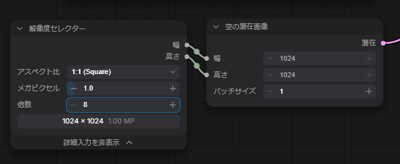
画像のサイズは、昨今のComfyUIのワークフローでは、解像度セレクターのノードで設定する方式が多いので、今回もそれに倣います。
[実行する]ボタンをクリックすると、画像生成が実行され、右側の画像保存のノードに生成された画像が表示されます。
ワークフローは以下からダウンロードできます。
今回はシンプルにした以下のワークフローを利用します。
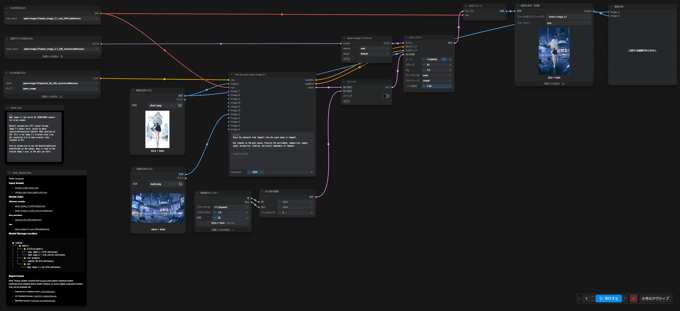
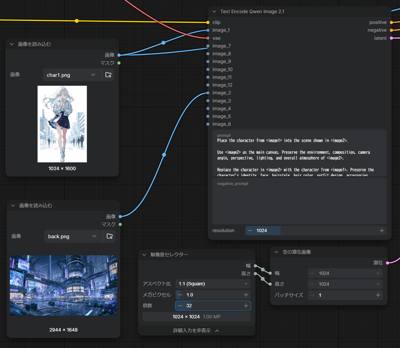
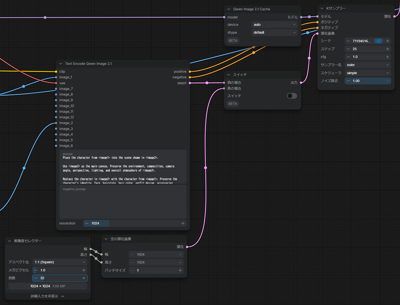
ワークフローは下図です。
参照画像は12枚まで入力できるようです。
スイッチのノードでスイッチを有効にすると解像度セレクターで設定した画像サイズで画像生成されます。
スイッチがオフの場合は入力画像を基にしたサイズで画像生成されるようです。
[実行する]ボタンをクリックすると、画像生成が実行され、右側の画像保存のノードに生成された画像が表示されます。