Qwen-Image-Editで指定した動画のアングルや画角を変えられるLoRAが登場したと聞きました。
どのように利用するのでしょうか?
<sks> という単語がプロンプトに含まれることで、Qwen-Image-Edit-2511-Multiple-Angles-LoRA が反応して、角度変更の機能による描画処理を認識します。


Qwen-Image-Edit-2511-Multiple-Angles-LoRAの紹介です。
Qwen-Image-Edit をインストールします。インストール手順はこちらの記事を参照してください。
以下のHuggingFaceのHubから、qwen-image-edit-2511-multiple-angles-lora.safetensors ファイルをダウンロードします。
ダウンロードした、safetensorsファイルを以下のディレクトリに配置します。
(ComfyUIの配置ディレクトリ)\ComfyUI\models\loras\
複数のモデルを運用している場合は、Qwen-Image-Edit 用のフォルダを作成しても良いです。
(ComfyUIの配置ディレクトリ)\ComfyUI\models\loras\qwen-image-edit-Lora
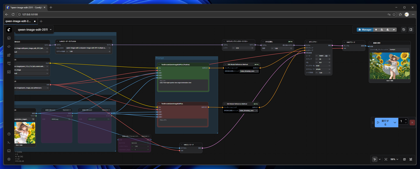
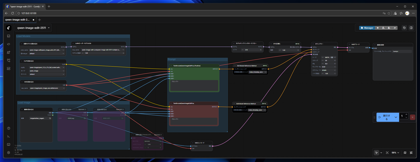
下図のワークフローを作成します。基本はQwen-Image-Editのワークフローと同じです。
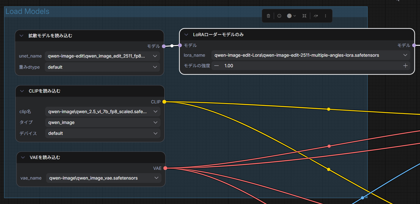
モデル読み込み部分の[LoRAローダーモデルのみ]のノードで、
qwen-image-edit-2511-multiple-angles-lora.safetensors を読み込みます。
以下の書式になります。
<sks> [azimuth] [elevation] [distance]
以下のワードが用意されています。
| プロンプト値 (キーワード) | 角度 | 説明 |
|---|---|---|
| front view | 0° | 正面 |
| front-right quarter view | 45° | 右斜め前 |
| right side view | 90° | 右側面 |
| back-right quarter view | 135° | 右斜め後ろ |
| back view | 180° | 背面 |
| back-left quarter view | 225° | 左斜め後ろ |
| left side view | 270° | 左側面 |
| front-left quarter view | 315° | 左斜め前 |
| プロンプト値 (キーワード) | 角度 | 説明 |
|---|---|---|
| low-angle shot | -30° | ローアングル(下から見上げる構図) |
| eye-level shot | 0° | アイレベル(被写体と同じ目線の高さ) |
| elevated shot | 30° | やや上からのアングル(軽い俯瞰) |
| high-angle shot | 60° | ハイアングル(高い位置から見下ろす構図) |
| プロンプト値 (キーワード) | 倍率 | 説明 |
|---|---|---|
| close-up | ×0.6 | クローズアップ(詳細や質感を重視) |
| medium shot | ×1.0 | ミディアムショット(標準的なバランス) |
| wide shot | ×1.8 | ワイドショット(背景や環境を含める) |
先に紹介した、[azimuth] [elevation] [distance] を組み合わせて使用します。
カンマで区切らず、つなげて記述するほうが良いとされています。
| 画角 | プロンプト |
|---|---|
| 正面・目線・標準 | <sks> front view eye-level shot medium shot |
| 右側面・上から・寄り | <sks> right side view high-angle shot close-up |
| 背面・下から・引き | <sks> back view low-angle shot wide shot |
<sks> という単語がプロンプトに含まれることで、Qwen-Image-Edit-2511-Multiple-Angles-LoRA が反応して、角度変更の機能による描画処理を認識します。
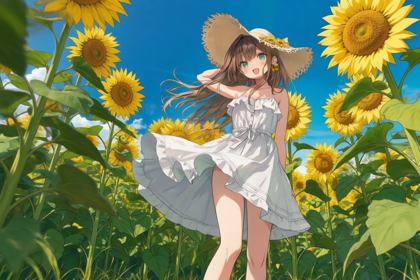
入力画像は下図を利用します。
以下のプロンプトで実行します。
実行すると右側の[画像を保存]ノードに結果が表示されます。
生成結果は下図です。下から見上げたアングルになります。
以下のプロンプトで実行します。
結果は下図です。上から見たアングルになります。