Qwen-Image-Editを利用して画像編集の生成をローカルのPCで実行したいです。インストール手順を教えてほしいです。
UIはComfyUIを利用する想定でいます。


Qwen-Image Edit のインストール手順を紹介します。
ComfyUIをインストールします。最新版である必要があります。
インストール手順はこちらの記事のPortable版のインストールを参照してください
Qwen-Image-Edit をインストールする手順を紹介します。
以下の HuggingFaceのHubから、Qwen-Image-Editのfp8のモデル qwen_image_edit_2511_fp8mixed.safetensors をダウンロードします。
bf16モデルは40.9 GBありますので、VRAM容量の多いGPUを利用していれば選択肢に入ります。
qwen_image_edit_2509_fp8_e4m3fn.safetensors をダウンロードします。qwen_image_edit_fp8_e4m3fn.safetensors をダウンロードします。
ダウンロードしたモデルを次のディレクトリに配置します。
(ComfyUIの配置ディレクトリ)\models\diffusion_models\
または
(ComfyUIの配置ディレクトリ)\models\diffusion_models\qwen-image-edit\
以下の HuggingFaceのHubから、Qwen-Imageのテキストエンコーダー qwen_2.5_vl_7b_fp8_scaled.safetensors をダウンロードします。(Qwen-Imageと同じです)
ダウンロードしたモデルを次のディレクトリに配置します。
(ComfyUIの配置ディレクトリ)\models\text_encoders\
または
(ComfyUIの配置ディレクトリ)\models\text_encoders\qwen-image\
以下の HuggingFaceのHubから、Qwen-ImageのVAE qwen_image_vae.safetensors をダウンロードします。(Qwen-Imageと同じです)
ダウンロードしたモデルを次のディレクトリに配置します。
(ComfyUIの配置ディレクトリ)\models\vae\
または
(ComfyUIの配置ディレクトリ)\models\vae\qwen-image\
ファイルの配置は以上です。
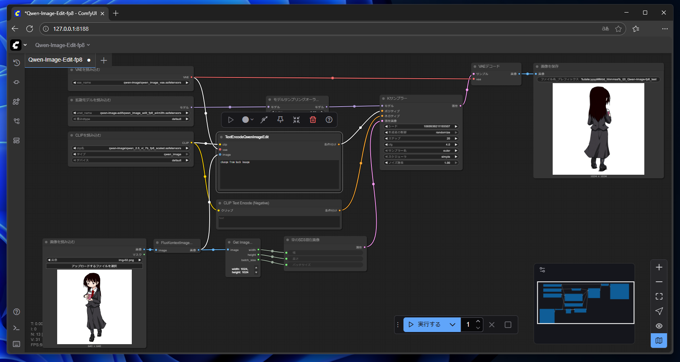
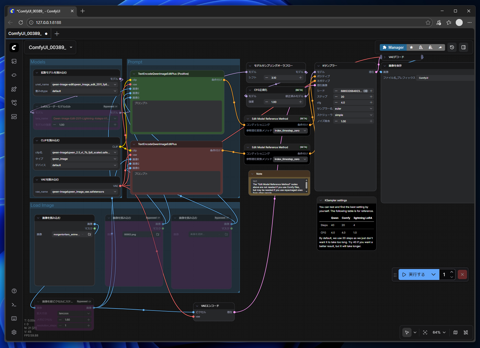
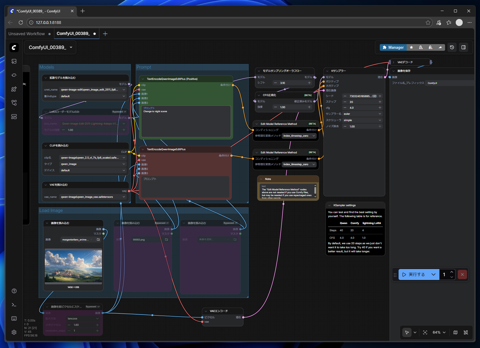
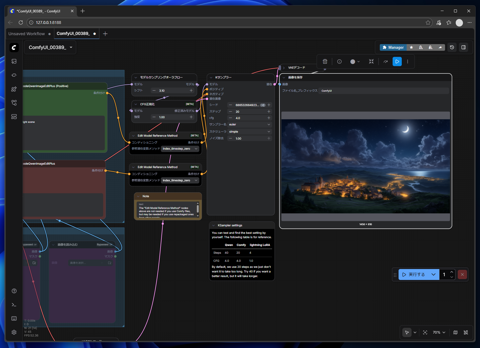
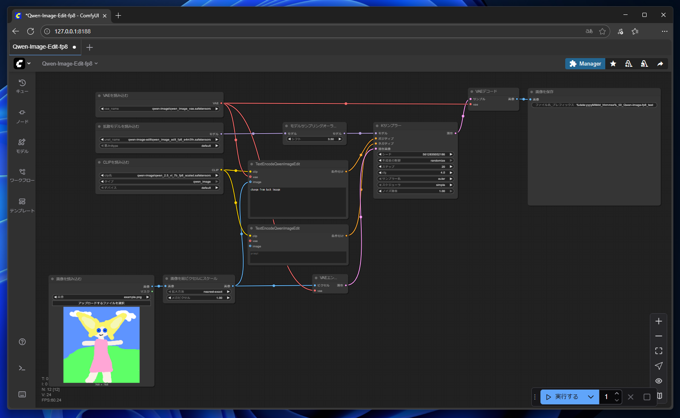
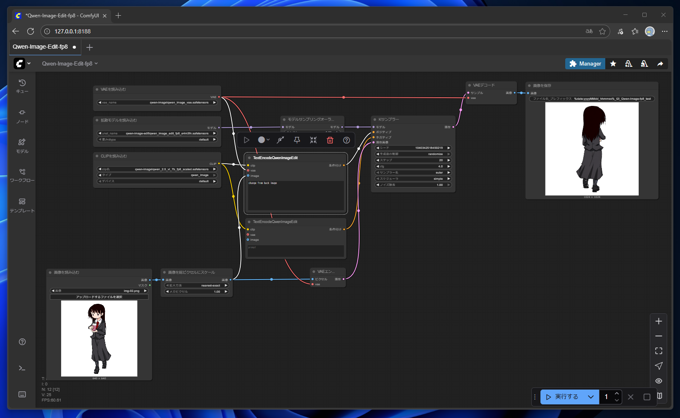
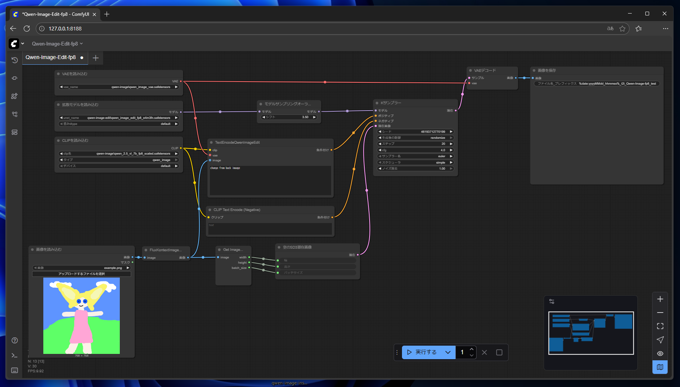
ComfyUIを起動し、以下のワークフローを作成します。
ワークフローのJSONは以下からダウンロードできます。
今回はLoRAは利用しませんので、[左上のLoRAローダモデルのみ]のノードはスキップにします。
また、このワークフローでは画像を3つ入力できますが、今回は画像を1つしか入力しませんので、右側二つの[画像を読み込む]ノードもスキップにします。
プロンプトには夜の風景に変更する以下のプロンプトを入力します。
[実行する]ボタンをクリックして、画像生成処理を開始します。生成が完了すると右側の[画像を保存]ノードに結果が表示されます。
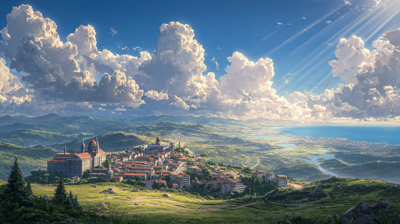
今回の入力画像が下図です。
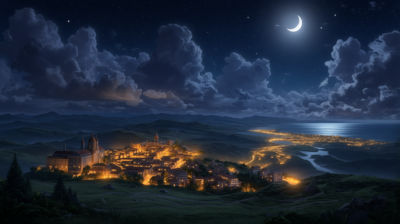
Qwen-Image-Edit 2511で"Change to night scene"で変更した結果が下図です。若干鮮明感が落ちていますが、夜のシーンに変更できています。
下図はnano banana proでの変換結果です。
ワークフローのJSONは以下です。
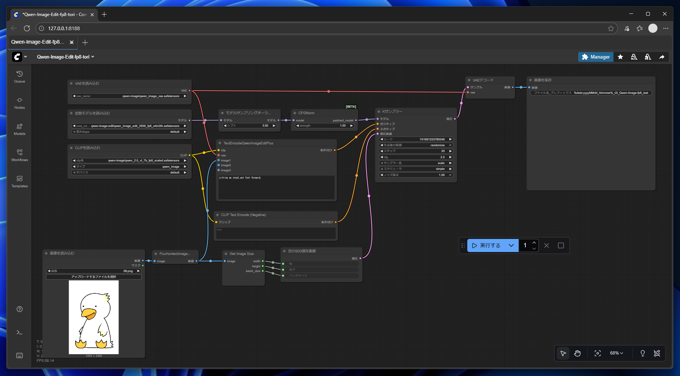
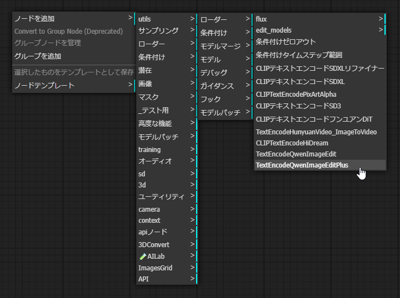
[ノードを追加] > [高度な機能] > [条件付け] > [TextEncoderQwenImageEditPlus]
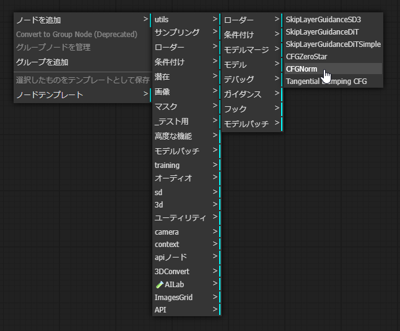
[ノードを追加] > [高度な機能] > [ガイダンス] > [CFGNorm]
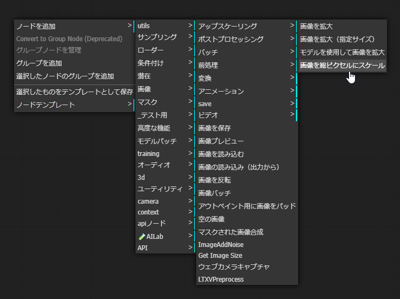
[ノードを追加] > [画像] > [アップスケーリング] > [画像を総ピクセル数にスケール]
[ノードを追加] > [潜在] > [VAEエンコード]
[ノードを追加] > [潜在] > [VAEデコード]
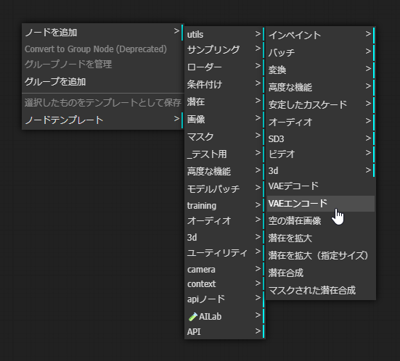
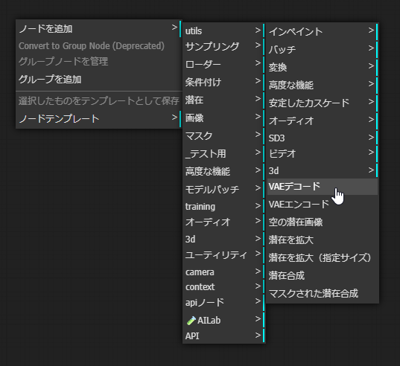
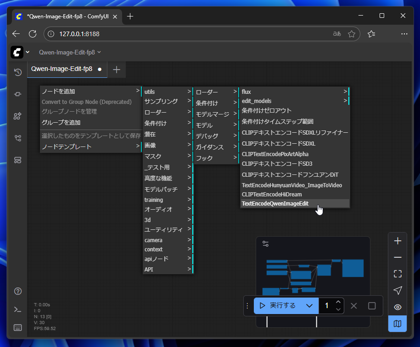
[ノードを追加] > [高度な機能] > [条件付け] > [TextEncoderQwenImageEdit]
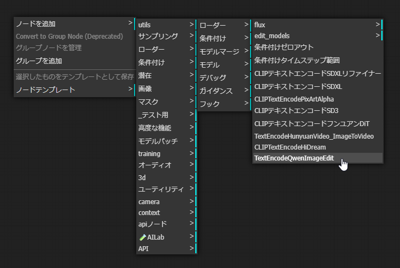
[ノードを追加] > [高度な機能] > [条件付け] > [TextEncodeQwenImageEdit]
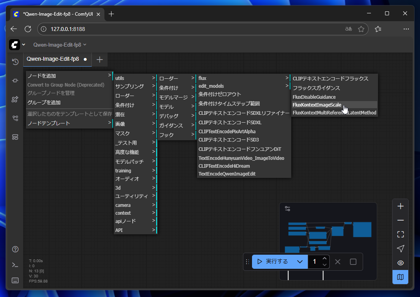
[ノードを追加] > [高度な機能] > [条件付け] > [flux] > [FluxKontextImageScale]
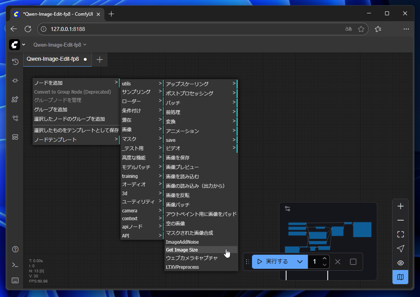
[ノードを追加] > [画像] > [Get Image Size]