Qwen-Image-Edit で画像をアップスケールする

とりっち
質問: Qwen-Image-Editでアップスケール
新しく登場したQwen-Image-Editで細部を生成しつつアップスケールして細部の鮮明な画像にできないものかな?

Qwen-Image-Editを利用して、細部を生成しつつアップスケールする方法を紹介します。

事前準備

Qwen-Image-Edit 2511のインストール

Qwen-Image-Edit 2511をインストールします。インストール手順はこちらの記事を参照してください。

ワークフロー: 1段構成

今回はワークフローを2種類紹介します。Kサンプラーが1段のワークフローと、2段のワークフローです

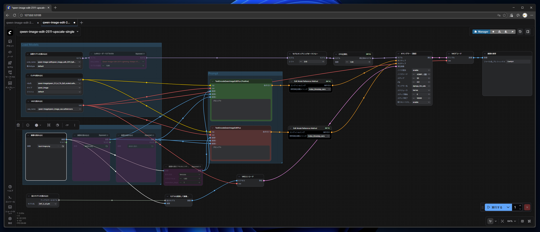
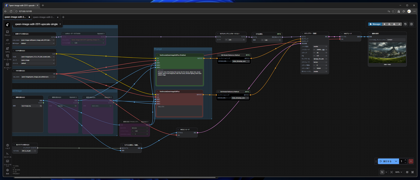
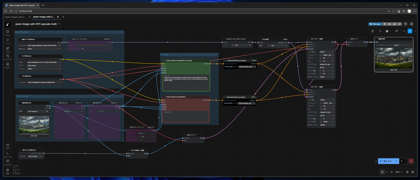
下図のワークフローを作成します。

Qwen-Image-Edit で画像をアップスケールする:画像1

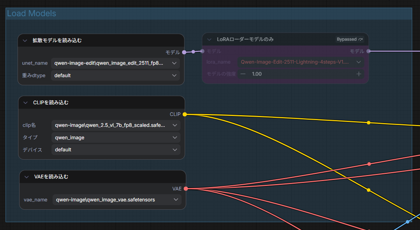
モデルのロード部分はQwen-Image-Editのものをそのまま利用します。
Qwen-Image-Edit で画像をアップスケールする:画像2

入力画像を拡大する部分です。DAT_2_x2 を利用して2倍に拡大します。
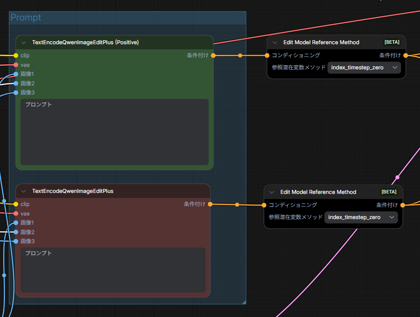
Qwen-Image-Edit で画像をアップスケールする:画像3

プロンプト部分はQwen-Image-Editのものをそのまま利用します。
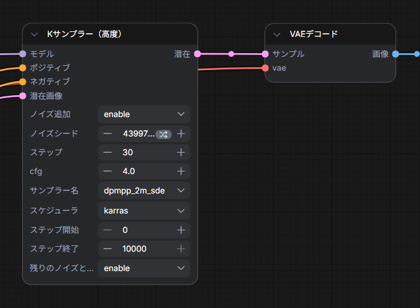
Qwen-Image-Edit で画像をアップスケールする:画像4

[Kサンプラー (高度)]のノードを配置して接続します。[サンプラー名]を"dpmpp_dm_sde" に設定し、[スケジューラ]を"karras"にします。 また、[残りのノイズと一緒に返す](return_with_leftover_noise)を"enable"にします。

Qwen-Image-Edit で画像をアップスケールする:画像5

実行結果

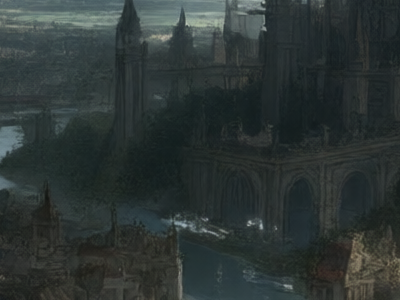
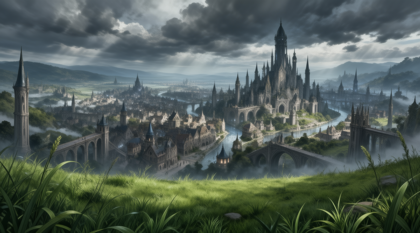
入力画像を下図、プロンプトを以下で実行します。

Prompt
Panoramic view of the fantasy like europe city from above, distant view, cloudy weather, grass in the foreground, wide view scene, dramatic lighting, anime style realistic image.

入力画像
入力画像 - Qwen-Image-Edit で画像をアップスケールする:画像6


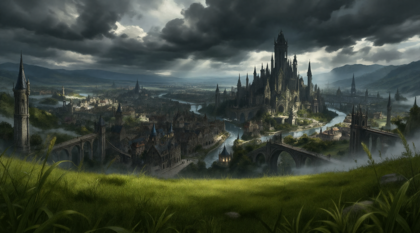
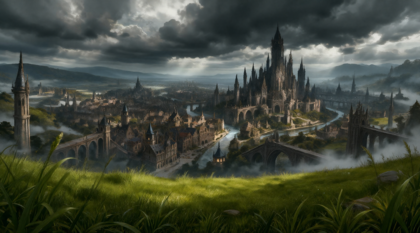
結果は以下です。

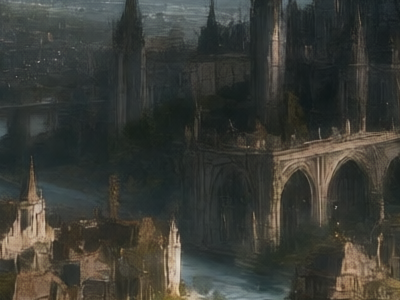
2倍のサイズで出力されます。画像が若干暗くなりましたが、細部が表現された結果になりました。
Qwen-Image-Edit で画像をアップスケールする:画像7

Qwen-Image-Edit で画像をアップスケールする:画像8

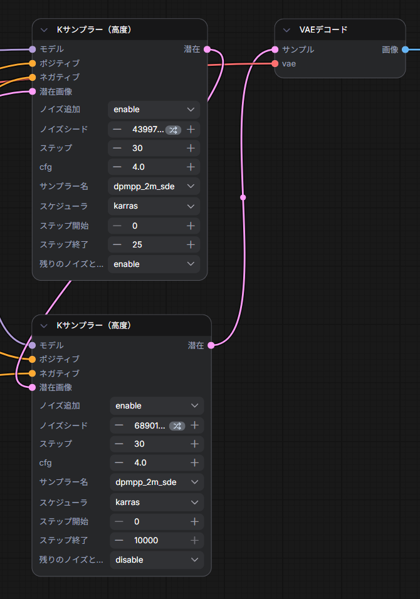
ワークフロー: 2段構成

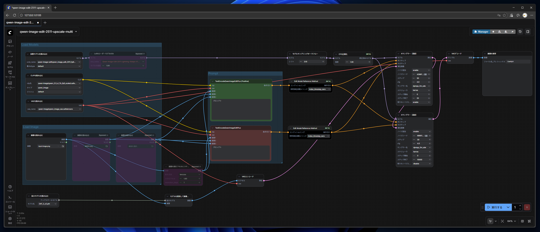
下図のワークフローを作成します。
Qwen-Image-Edit で画像をアップスケールする:画像9

ワークフローは先の構成と同じですが、[Kサンプラー(高度)]のノードは2つあり、 1つ目のKサンプラーの出力を2つ目のKサンプラーの入力にしています。 サンプラーの設定は次の通りです。

項目 1段目のKサンプラー 2段目のKサンプラー 補足
cfg 4.0 4.0 もう少し上げても良いと言われています
サンプラー名 dpmpp_2m_sde dpmpp_2m_sde dpmpp_2mでも良いかもしれません
スケジューラ karras karras
ステップ開始 0 0
ステップ終了 25 10000
残りのノイズと一緒に返す enable disable

Qwen-Image-Edit で画像をアップスケールする:画像10

実行結果

先の1段構成と同じ画像、プロンプトで実行します。

2倍のサイズで出力されます。画像が若干暗くなりましたが、細部が表現された結果になりました。
Qwen-Image-Edit で画像をアップスケールする:画像11

Qwen-Image-Edit で画像をアップスケールする:画像12

並べて比較した図が下図です。明るさが違うので、やや比較が難しいですが、2段のワークフローのほうが少しだけシャープ感が強い印象です。
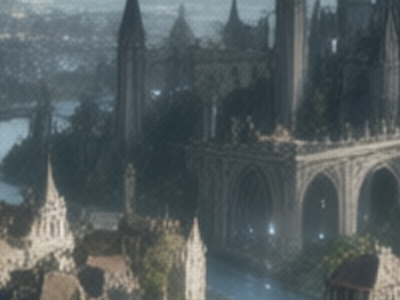
入力画像
入力画像 - Qwen-Image-Edit で画像をアップスケールする:画像13
1段のワークフロー結果
1段のワークフロー結果 - Qwen-Image-Edit で画像をアップスケールする:画像14
2段のワークフロー結果
2段のワークフロー結果 - Qwen-Image-Edit で画像をアップスケールする:画像15

別の結果

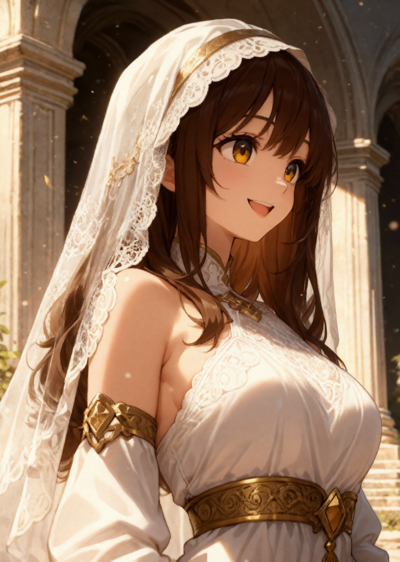
キャラクターの画像で同様の処理を実行してみます。
プロンプトは以下とします。

Prompt
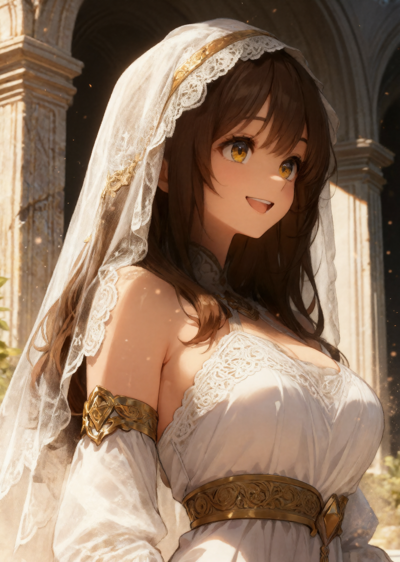
A highly detailed anime illustration, masterpiece quality, based on image. Close-up on the smiling young woman with brown hair and amber eyes. Emphasize the intricate lace patterns of her white veil and wedding dress, the ornate engravings on her gold belt and arm cuff, and the rich texture of the ancient marble columns in the sunlit temple background. Sharp focus on all elements, cinematic lighting, floating dust particles, 8k resolution.


並べて比較した図が下図です。若干赤みが増しますが、細部が描画された画像が生成されます。 シャープ感が減りやや写真的な画像が生成される傾向です。
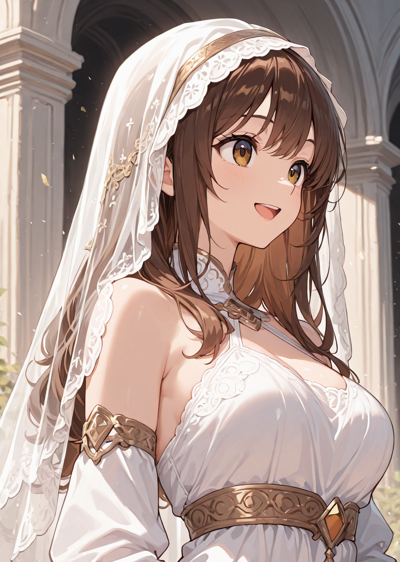
入力画像
入力画像 - Qwen-Image-Edit で画像をアップスケールする:画像16
1段のワークフロー結果
1段のワークフロー結果 - Qwen-Image-Edit で画像をアップスケールする:画像17
2段のワークフロー結果
2段のワークフロー結果 - Qwen-Image-Edit で画像をアップスケールする:画像18

参考: ワークフローJSON

1段構成

2段構成

AuthorPortraitAlt
著者
iPentecのメインデザイナー
Webページ、Webクリエイティブのデザインを担当。PhotoshopやIllustratorの作業もする。 最近は生成AIの画像生成の沼に沈んでいる。
作成日: 2025-12-31