コードエディタにGitHub Copilotの提案コードが表示されないようにする方法、または表示されない場合に表示させる方法の紹介です。
GitHub Copilotを有効にすると、コードエディタでGitHubの提案コードが表示されますが、意図したコードでない場合も多いため、提案コードを表示させない動作にしたい場合があります。
逆に、Visual Studioの以前の設定を引き継いでいると、GitHubの提案コードが表示されずに、コードを表示したい設定にしたい場合があります。
この記事では、Visual StudioでGitHub Copilotの提案コードをコードエディタに表示する設定、表示しないようにする設定を紹介します。
デフォルトの設定では次の動作になります。
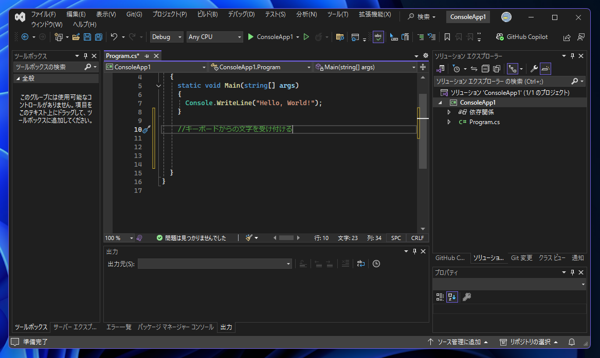
コードエディタに実施したい内容のコメントを記述します。
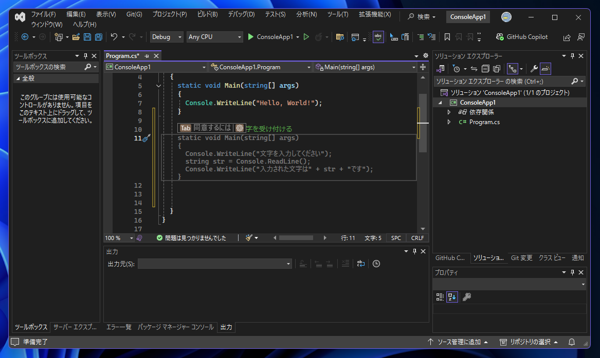
[Enter]キーを押して改行すると、GitHub Copilotの提案コードが下部に表示されます。[Tab]キーを押すと提案を受け入れ、表示されているコードが確定します。
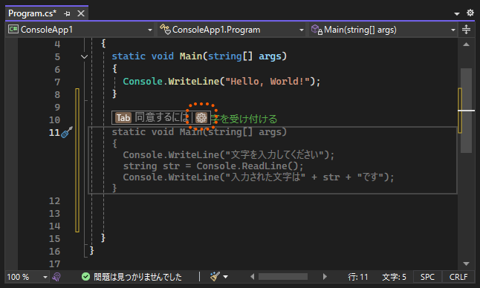
提案コードを表示させたくない場合は、提案コードがコードエディタに表示された際のコード上部の歯車のアイコンのボタンをクリックします。
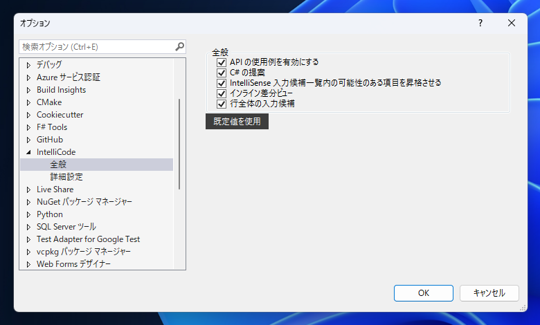
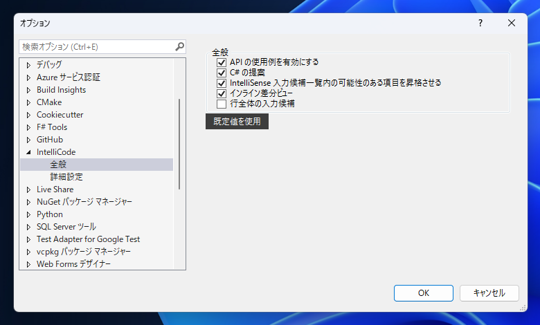
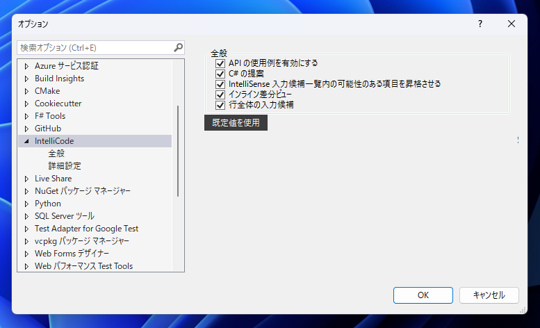
下図の[オプション]ダイアログが表示されます。
右側のエリアの[全般]の[行全体の入力候補]のチェックボックスをクリックしてチェックを外します。設定後[OK]ボタンをクリックしてダイアログを閉じます。
変更後に提案コードが表示されないことを確認します。
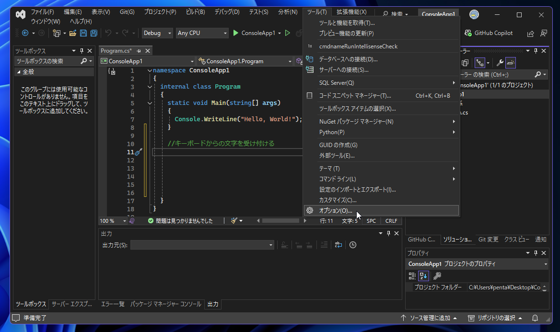
提案コードを表示させる場合は、Visual Studioの[ツール]メニューをクリックし、[オプション]の項目をクリックします。
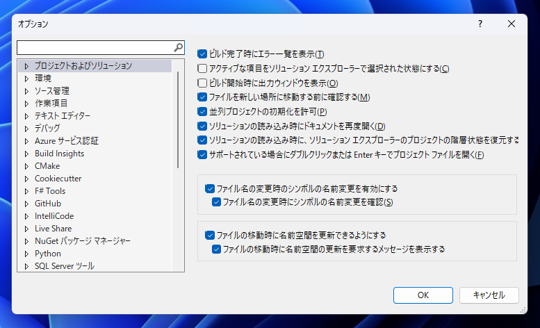
オプションダイアログが表示されます。
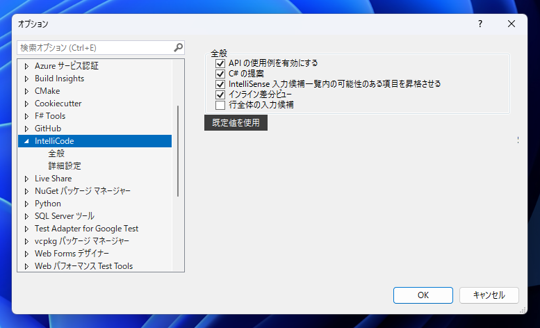
左側のツリービューの[IntelliCode]のノードをクリックして選択します。下図の画面に切り替わります。
右側の[行全体の入力候補]のチェックボックスをクリックしてチェックをつけます。チェック後、ダイアログ右下の[OK]ボタンをクリックしてダイアログを閉じます。
変更後に提案コードが表示されることを確認します。