Visual Studioに GitHub Copilot Agentのモードが追加されたそうです。どの程度のことができるか確認したいです。
最近、流行っているバイブコーディング(vibe coding)できますか?


Visual StudioのGitHub Copilot Agentを利用します。
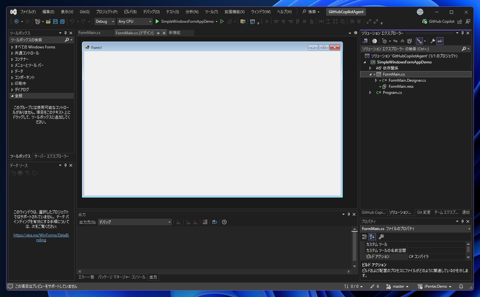
今回はWindows Formアプリケーションで試してみます。初めにWindows Formアプリケーションを作成し、空のフォームを準備します。
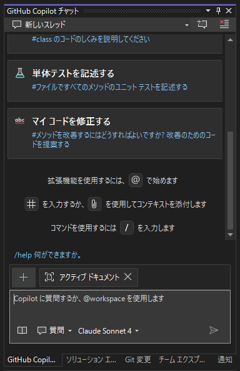
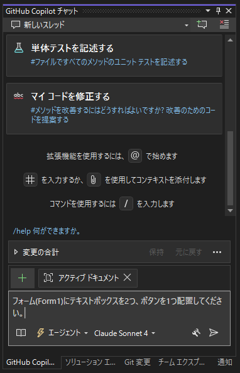
[GitHub Copilot チャット]のウィンドウを表示します。
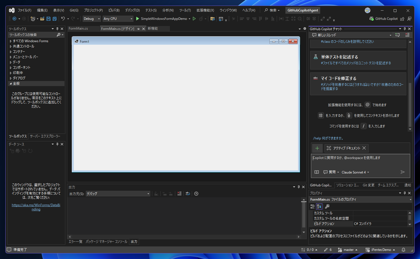
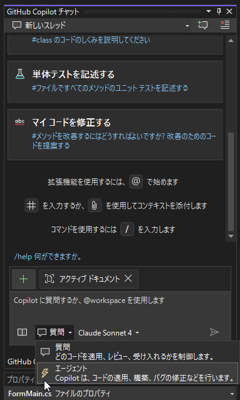
チャットの入力テキストボックスの下部の[質問]のボタンをクリックします。ドロップダウンリストが表示されますので、[エージェント]の項目を
クリックして選択します。
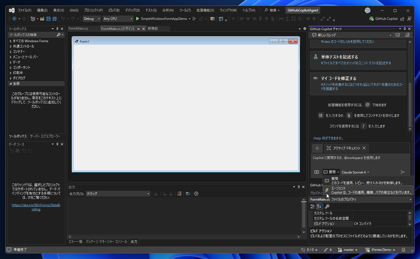
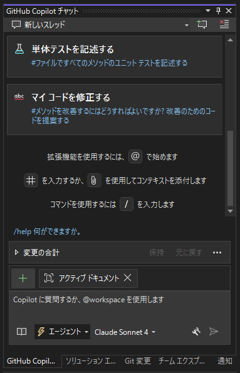
エージェントのモードに変わりました。
テキストボックスに次のプロンプトを入力します。
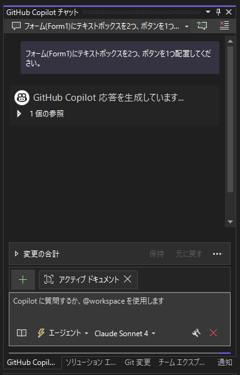
[送信]ボタンをクリックします。処理が始まります。
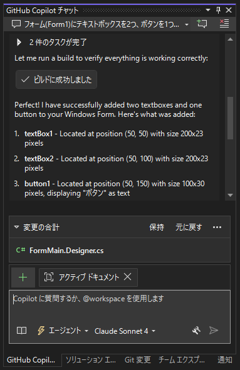
しばらくすると、フォームにテキストボックス2つとボタン1つが配置されます。ビルドも実行されエラーの無い状態で完成します。
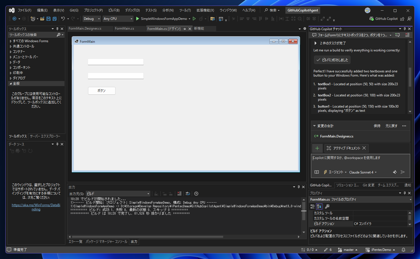
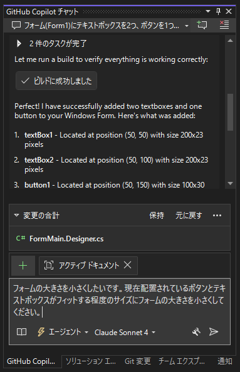
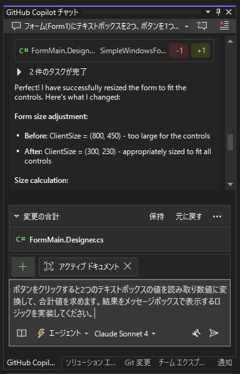
ちょっとフォームが大きいので、フォームのサイズを小さくしたいです。
GitHub Copilotのチャットのテキストボックスに次のプロンプトを入力します。
ピクセル数などの指定が無いため、プログラマーが文句を言いそうな指示ですが、どうなるでしょうか?
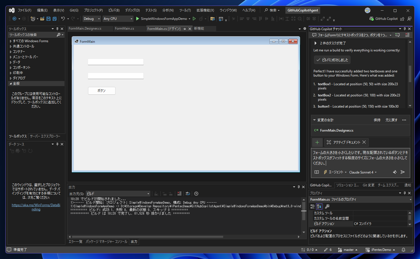
[送信]ボタンをクリックして実行します。
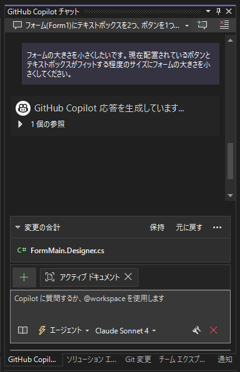
フォームのサイズが小さくなりました。上下左右の余白が同じになるようなサイズで調整したようです。
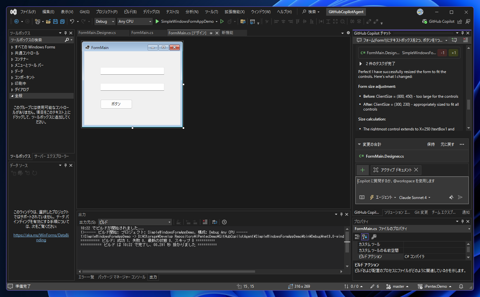
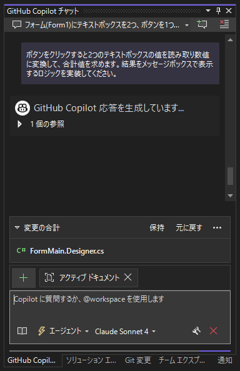
続いてロジック部分を実装します。GitHub Copilotのチャットのテキストボックスに次のプロンプトを入力します。
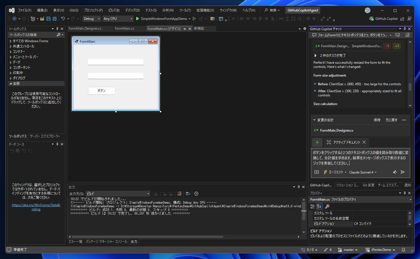
[送信]ボタンをクリックして実行します。
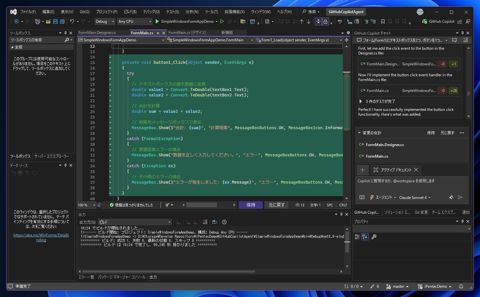
完了しました。ビルドも実行され、ビルド完了した状態です。
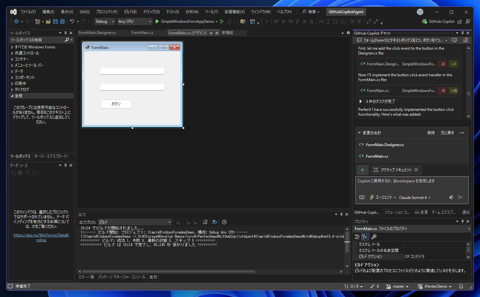
ボタンのClickイベントのコードを確認します。コードが記述されています。
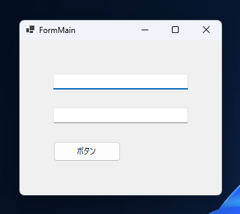
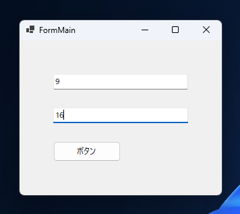
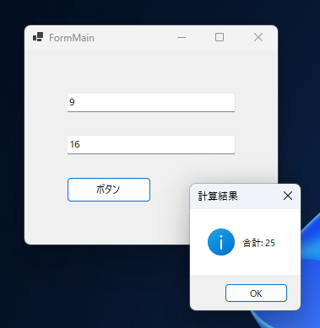
プロジェクトを実行します。下図のウィンドウが表示されます。
テキストボックスに数値を入力します。[9]と[16]を入力しました。入力ができたら[ボタン]ボタンをクリックします。
メッセージボックスが表示され、[25]の値が表示されます。
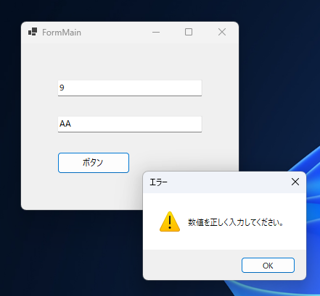
なお、テキストボックスに文字列を入力した場合はエラー処理も実装されており、[数値を正しく入力してください。]のメッセージボックスが表示されます。
コードを全く記述せずに、自然言語の指示だけでGitHub Copilot Agentにプログラムを作成してもらうことができました。