Visual StudioでGitHub Copilotを利用できるようにGitHubアカウントを追加する手順を紹介します。
Visual Studio 2022 Version 17.10からVisual Studio にGitHub Copilotの機能が導入されました。
Visual StudioでGitHub Copilotが利用できるよう、Visual Studioに GitHubのアカウントを追加します。
GitHubアカウントに、GitHub Copilotのサブスクリプションを追加します。
詳しい手順はこちらの記事を参照してください。
Visual Studio 2022 をインストールし、Version 17.10 以降のバージョンにバージョンアップします。
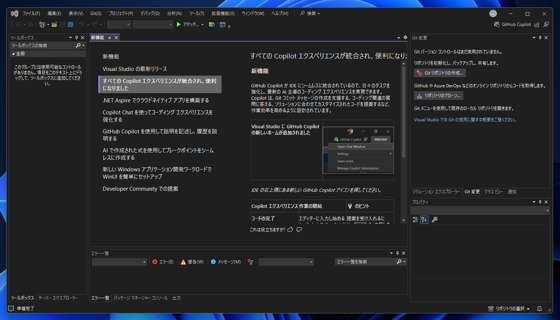
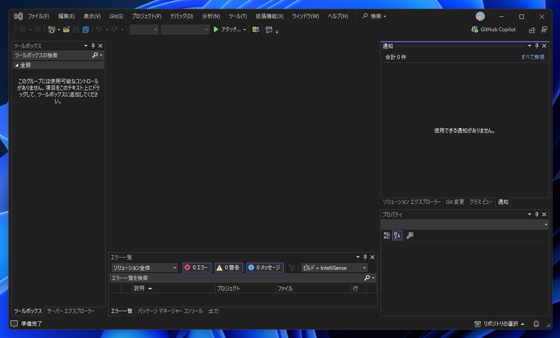
Visual Studio を起動します。
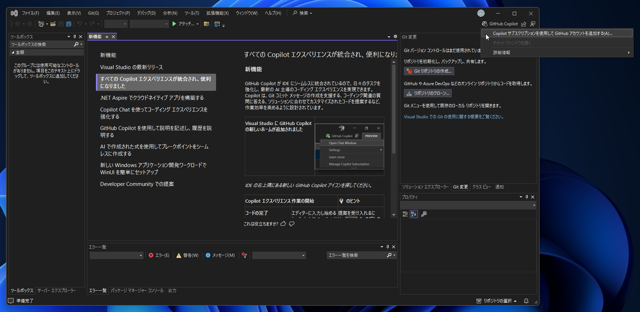
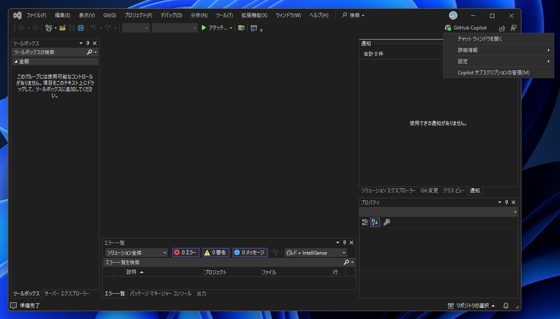
ウィンドウ右上の[GitHub Copilot]ボタンをクリックします。下図のドロップダウンメニューが表示されます。
メニューの[Copilot サブスクリプションを使用して GitHub アカウントを追加する...]の項目をクリックします。
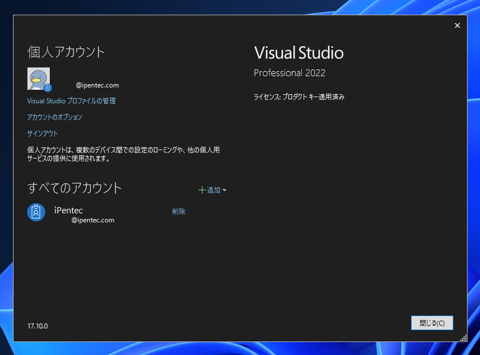
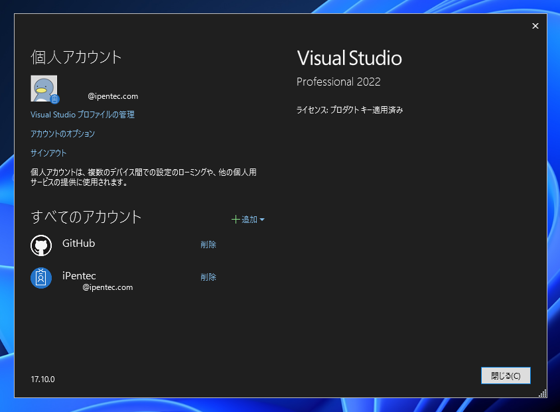
下図のアカウント設定のダイアログが表示されます。
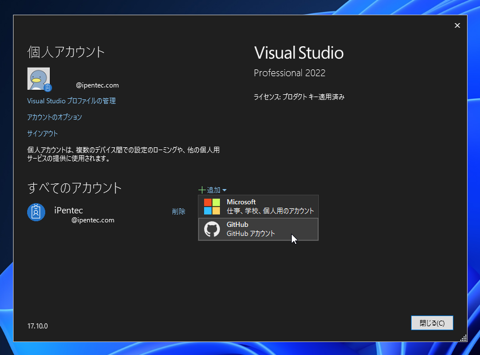
[すべてのアカウント]の右側の[+追加]ボタンをクリックします。下図のドロップダウンメニューが表示されます。
メニューの[GitHub]の項目をクリックします。
Webブラウザが起動します。GitHubにサインインしていない場合は、サインイン画面が表示されます。
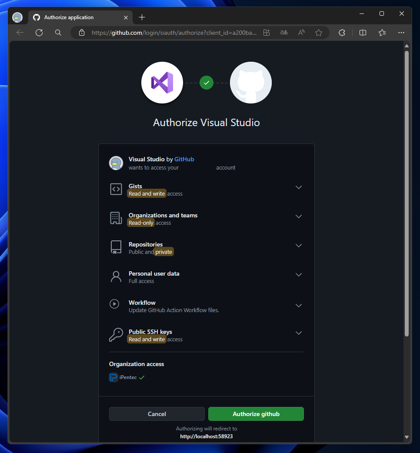
GitHubにサインインしていると、下図のアカウント連携画面が表示されます。ページ下部の[Authorize github]ボタンをクリックします。
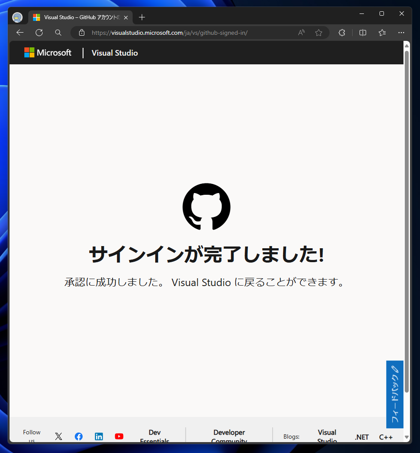
下図の[サインインが完了しました!]画面が表示されます。Webブラウザを閉じてVisual Studioに戻ります。
[すべてのアカウント]にGitHubのアカウントが追加されました。
Visual studio を再起動します。
ウィンドウ右上の[GitHub Copilot]ボタンをクリックします。連携前のメニューが変化し、
[チャットウィンドウを開く][詳細情報][設定]などのメニュー項目が表示されます。
Visual Studio でGitHub Copilotが利用できる状態になりました。
Visual Studio のウィンドウ右上の[GitHub Copilot]ボタンが表示されない場合はGitHub Copilot 機能がインストールされていない可能性があります。
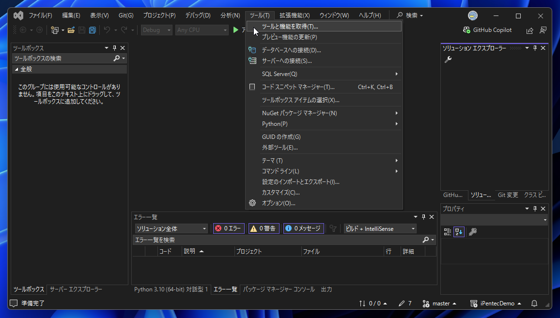
Visual Studioのウィンドウの[ツール]メニューの[ツールと機能を取得]の項目をクリックします。
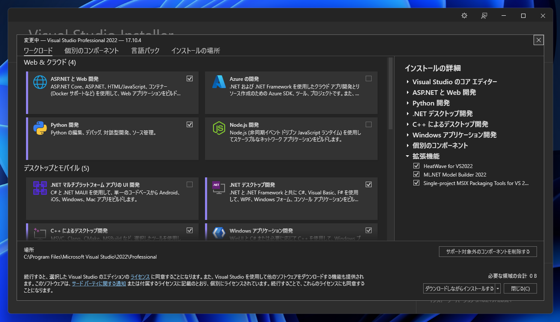
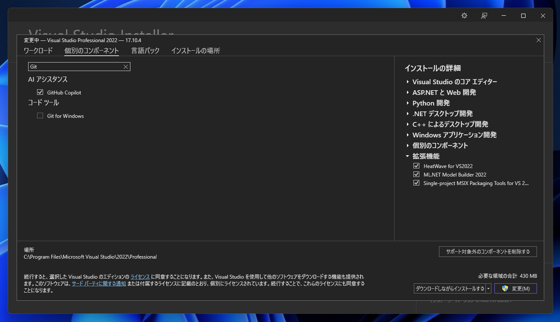
Visual Studio インストーラーが起動し、下図のウィンドウが表示されます。上部の[個別のコンポーネント]のタブをクリックして選択します。
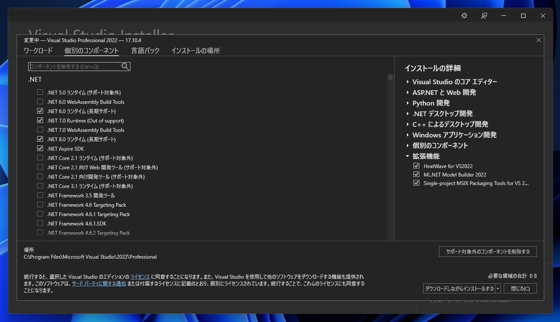
個別のコンポーネントの一覧が表示されます。
検索ボックスに"Git"を入力して検索します。検索項目に "GitHub Copilot"の項目が表示されますので、チェックがついていない場合はチェックをつけます。
チェック後、ウィンドウ右下の[変更]ボタンをクリックします。