Visual Studio でGitリポジトリのブランチを作成する手順を紹介します。
Visual Studioを利用して、Gitのブランチを作成する手順を紹介します。
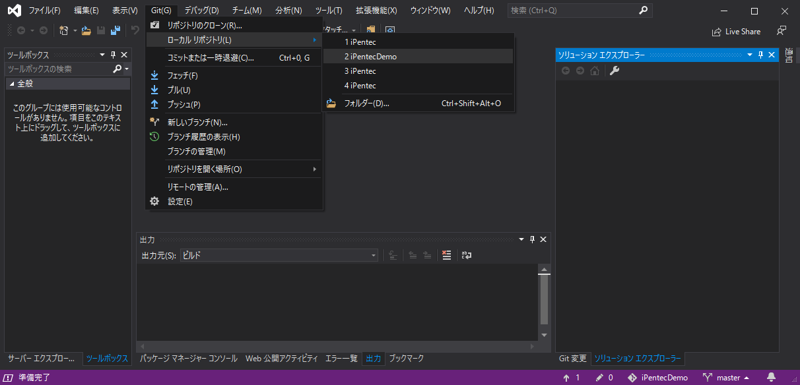
Visual Studioを起動します。[Git]メニューの[ローカル リポジトリ]メニューのサブメニューにローカルリポジトリの一覧が表示されていますので、リポジトリを選択します。
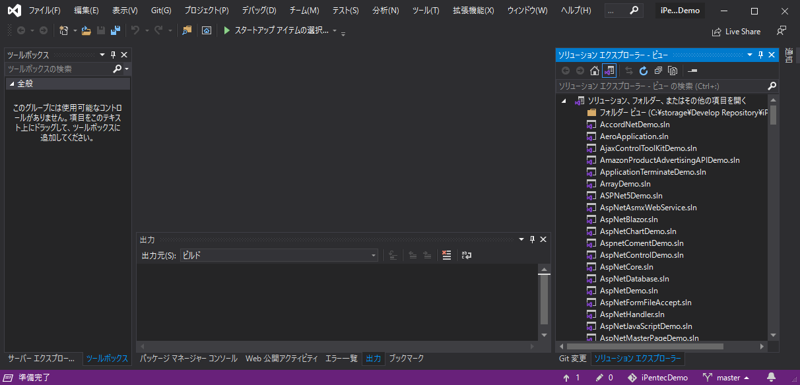
選択するとフォルダービューが開かれます。別の方法として、ソリューションを開くことで、ソリューションのフォルダのリポジトリを選択することもできます。
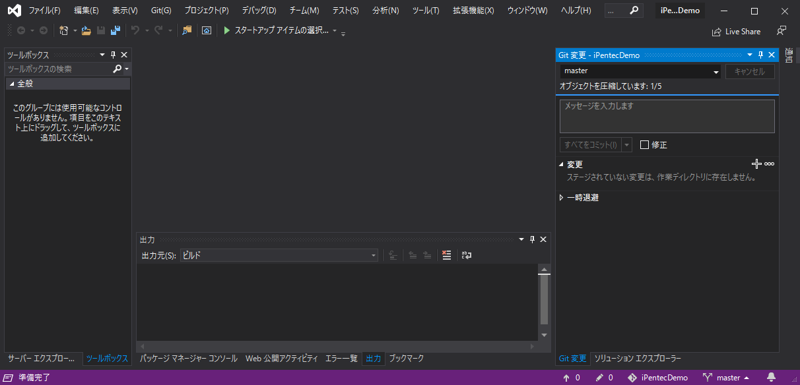
リポジトリを選択した状態で、[Git 変更]のウィンドウを表示します。
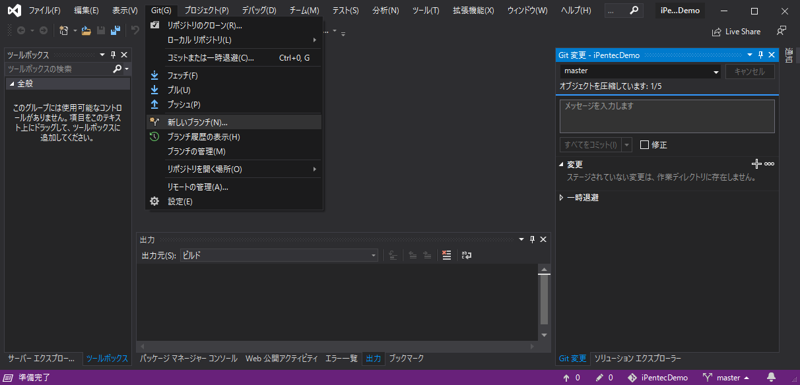
[Git]メニューの[新しいブランチ]の項目をクリックします。
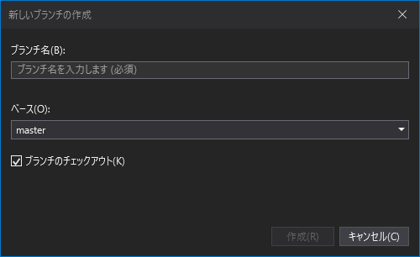
下図の[新しいブランチの作成]ダイアログが表示されます。
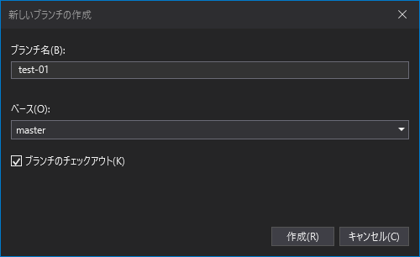
[ブランチ名]のテキストボックスに作成するブランチ名を入力します。今回は "test-01"としました。設定ができたら[作成]ボタンをクリックします。
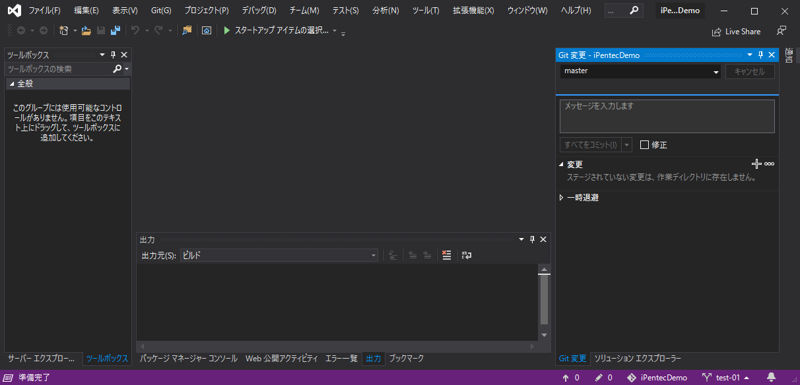
メッセージなどは表示されませんが、ローカルリポジトリにブランチが作成されました。
ローカルリポジトリのブランチをリモートリポジトリにプッシュします。
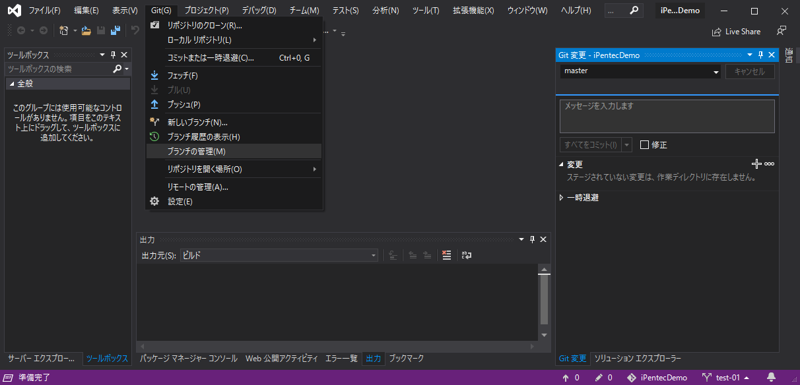
[Git]メニューの[ブランチの管理]の項目をクリックします。
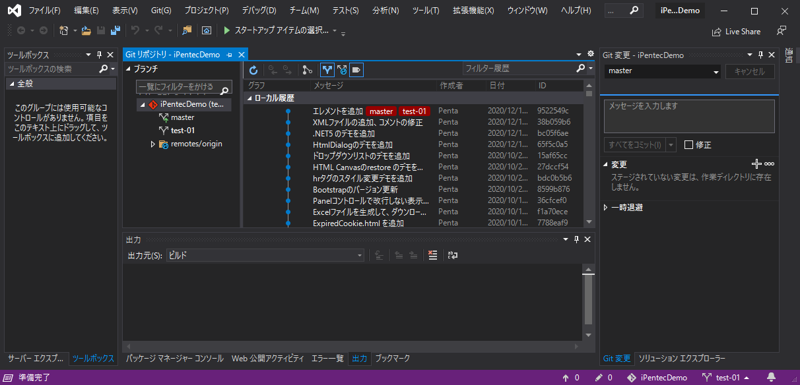
ブランチと変更履歴が表示されます。左側のブランチのツリービューに先ほど作成した。"test-01" のノードが作成されていることが確認できます。
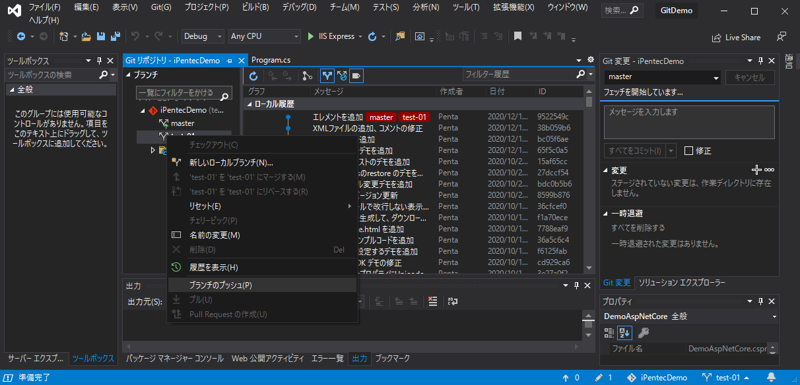
"test-01"のノードをクリックして選択します。右クリックします。下図のポップアップメニューが表示されます。メニューの[ブランチのプッシュ]をクリックします。
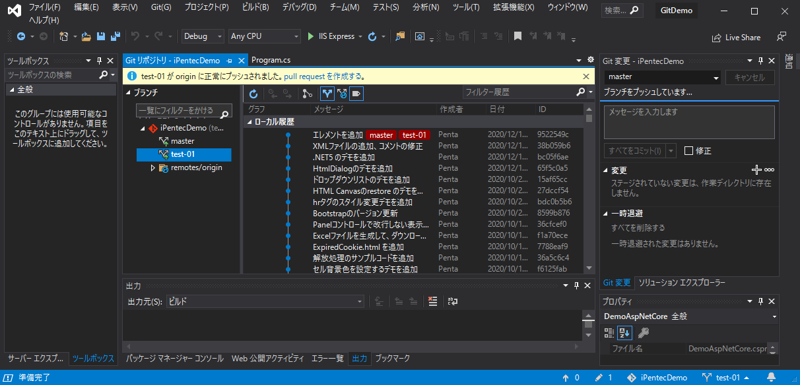
ブランチがリモートリポジトリにプッシュされます。以下のメッセージが表示されます。
作成したブランチにコミットする手順はこちらの記事を参照してください。
Visual Studio でチームエクスプローラーを利用して、Gitのブランチを作成します。
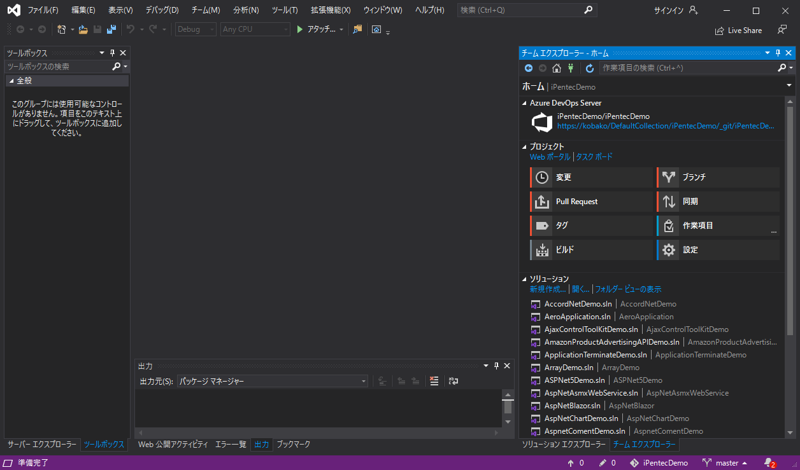
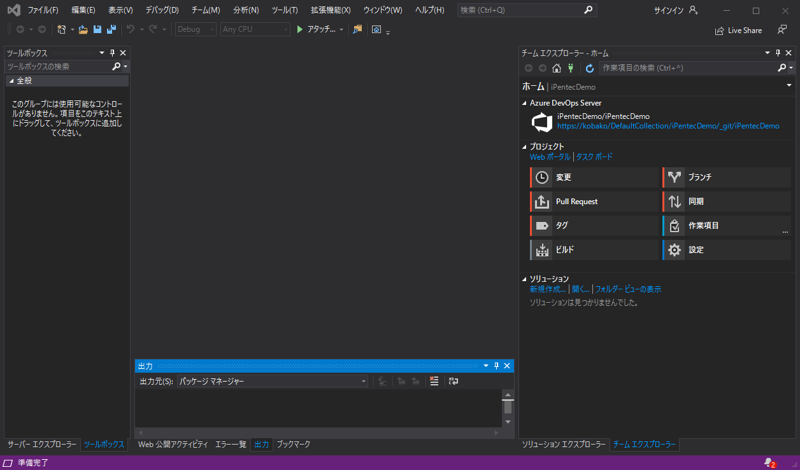
Visual Studio を起動し[チームエクスプローラー]のウィンドウを表示します。
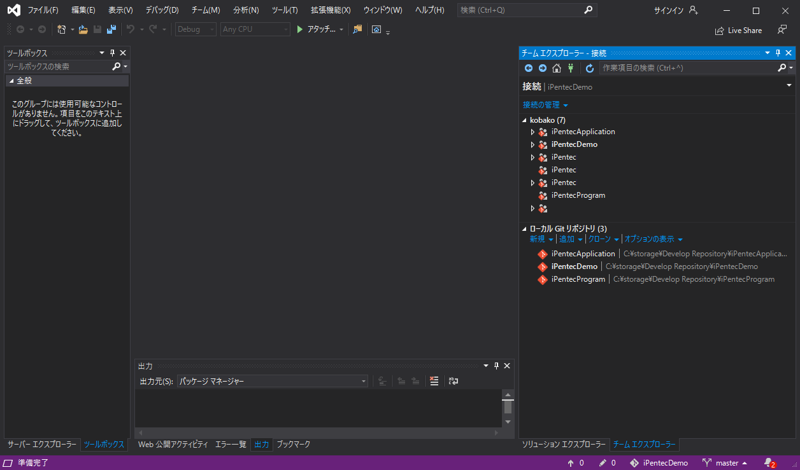
ウィンドウ上部のツールバーのプラグのアイコンのボタンをクリックし、チームエクスプローラーの[接続]画面を表示します。
ウィンドウの下の[ローカル Git リポジトリ]のセクションの一覧からブランチを作成したいリポジトリの項目をダブルクリックし、アクティブにします。
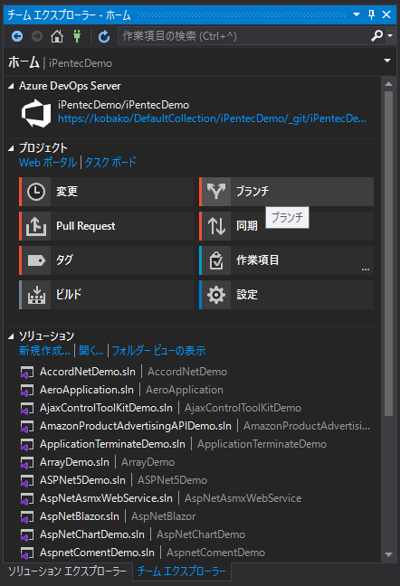
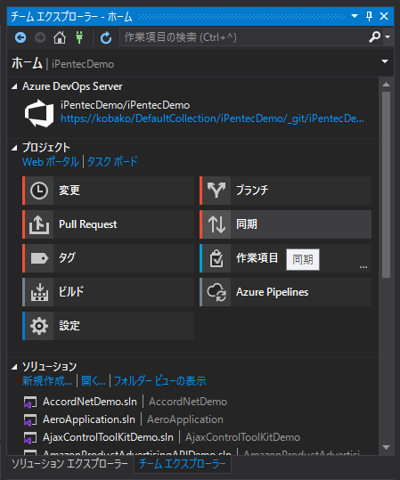
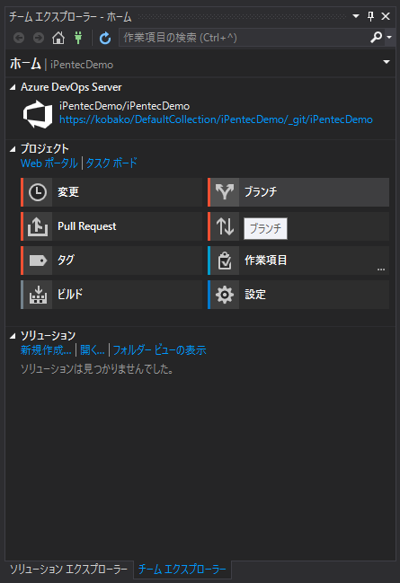
[チームエクスプローラー]のホーム画面を表示します。
[ブランチ]のタイルをクリックします。
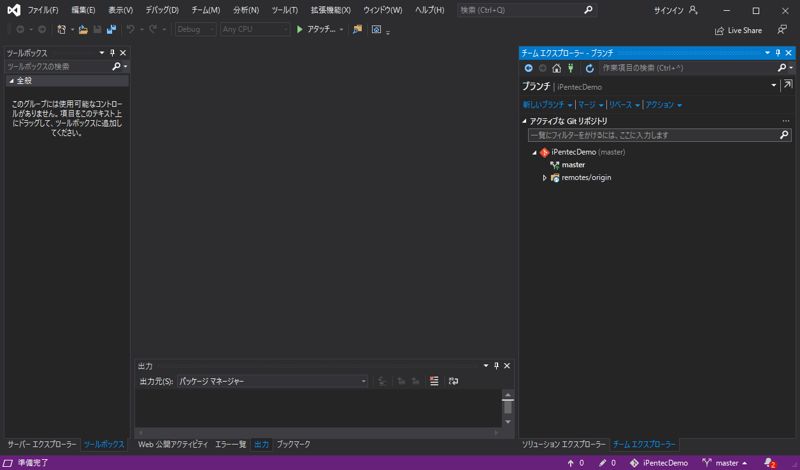
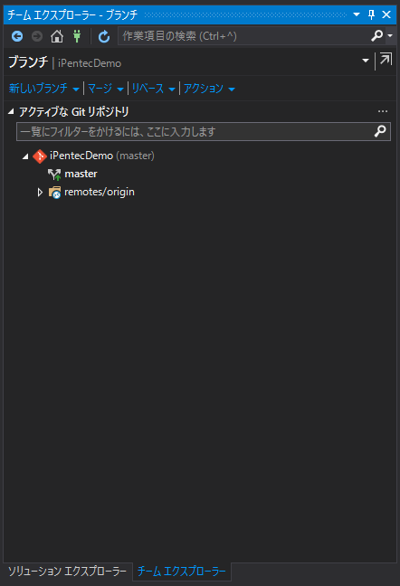
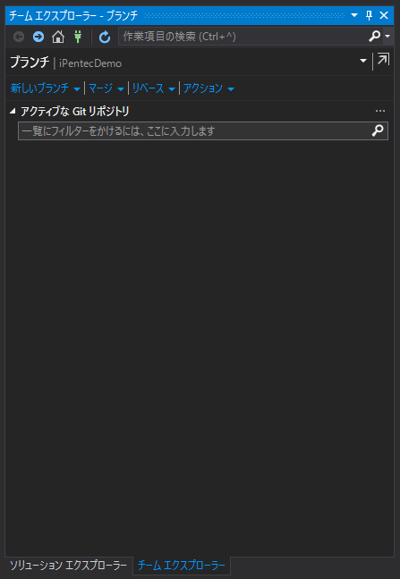
チームエクスプローラーのウィンドウがブランチの表示に変わります。
チームエクスプローラーのウィンドウ上部の[新しいブランチ]のリンクをクリックします。
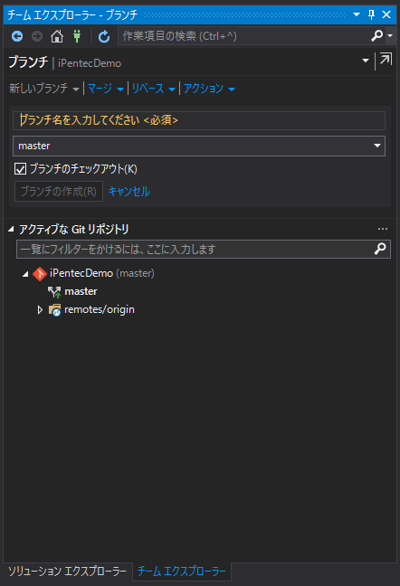
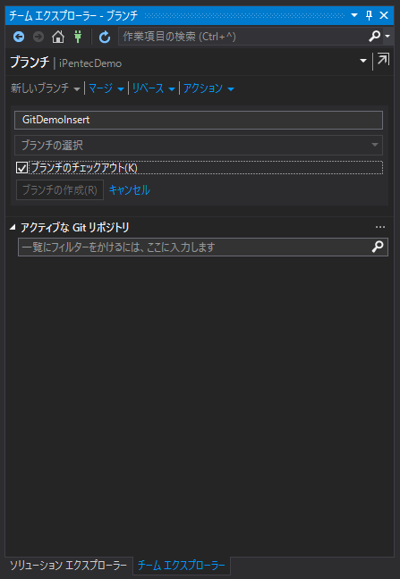
新しいブランチの作成画面が表示されます。[ブランチ名を入力してください]のテキストボックスに作成するブランチの名前を入力します。
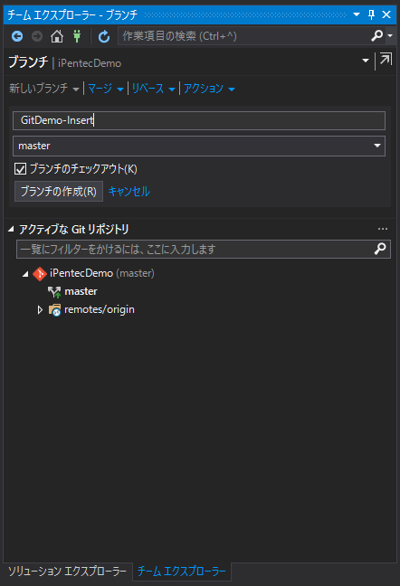
ブランチ名の入力ができたら、[ブランチの作成]ボタンをクリックします。
今回は "GitDemo-Insert" の名称でブランチを作成します。
また、ブランチ名のテキストボックスの下のコンボボックスで分岐元のブランチを選択します。
今回はmasterから分岐するブランチを作成しますので、コンボボックスにmasterが選択されている状態にします。
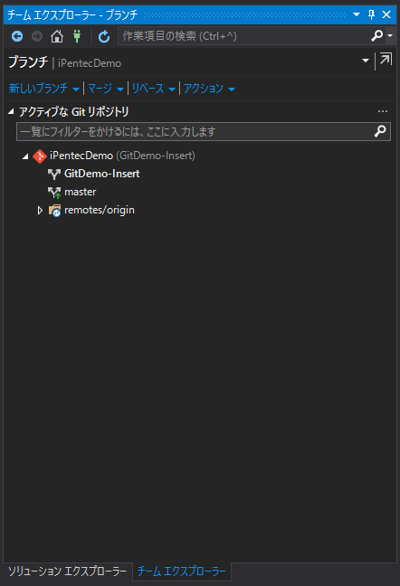
ブランチが作成されるとブランチの一覧画面に戻ります。先ほど作成した "GitDemo-Insert" のブランチが一覧に表示されており、ブランチの追加ができていることがわかります。
ブランチ作成後にブランチに変更をコミットする手順を紹介します。
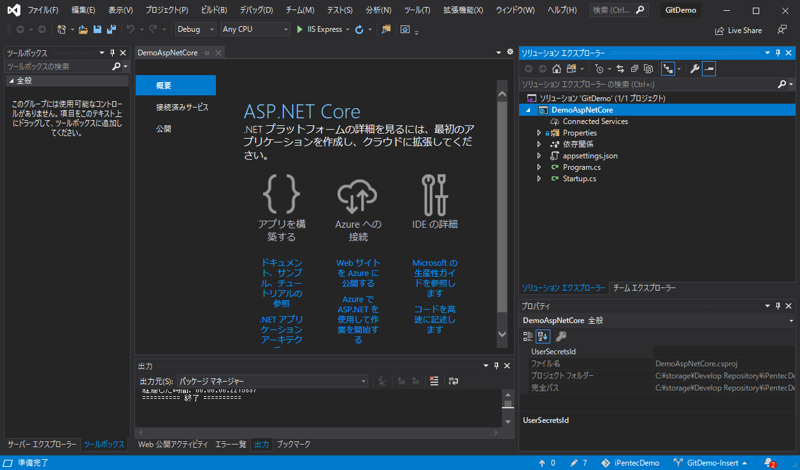
サンプルとしてASP.NET Core の新しいプロジェクトを作成しこのプロジェクトのファイルをブランチに追加します。
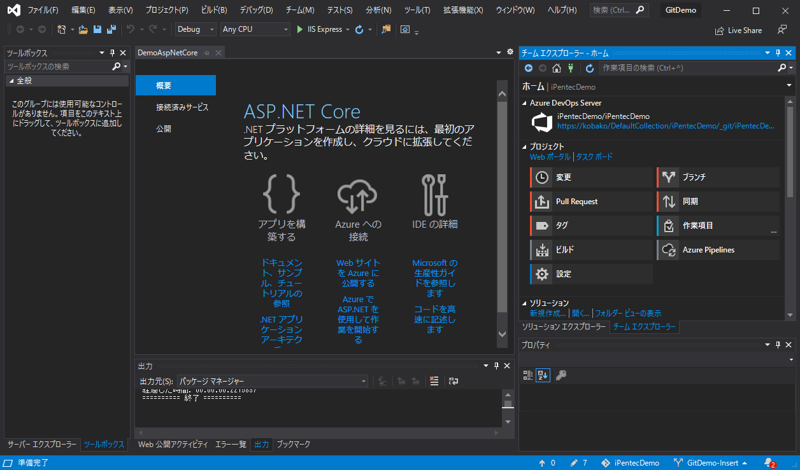
[チーム エクスプローラー]のウィンドウを表示します。ウィンドウの[変更]のタイルをクリックします。~
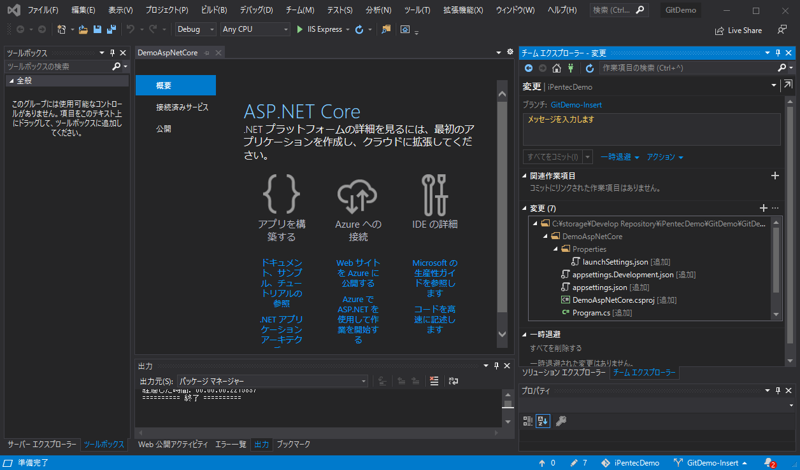
[変更]画面が表示されます。ウィンドウの下部の[変更]セクションに変更のあるファイルの一覧が表示されます。今回はプロジェクトのファイルが新たに追加されるため[追加]の表示がされています。
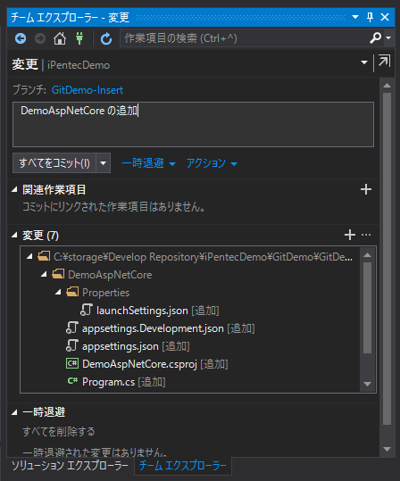
ウィンドウ上部の[ブランチ]の表示がmasterではなく、ブランチになっていることを確認します。続いて、コミットメッセージを入力します。メッセージの入力ができたら[すべてをコミット]ボタンをクリックします。
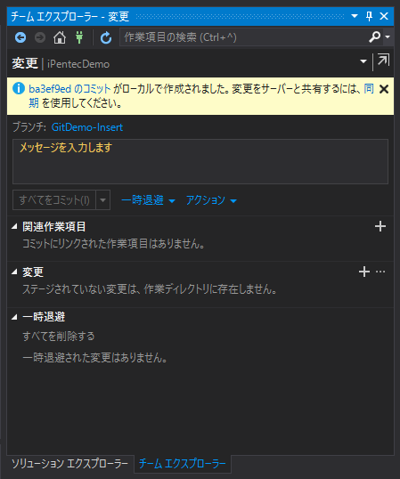
コミットが実行され、ローカルのGitリポジトリに変更内容がコミットされました。上部にコミットがローカルで作成された旨のメッセージが表示されます。
先ほどのコミット完了時のメッセージ中の[同期を使用してください。]のリンクをクリックするか、チーム エクスプローラーウィンドウのホーム画面の[同期]タイルをクリックします。
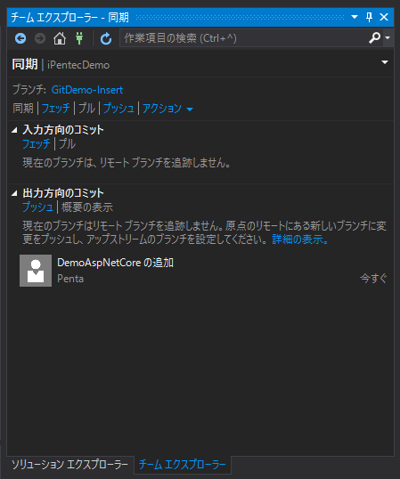
[同期]画面が表示されます。出力方向のコミットに以下のメッセージが表示されています。
英語表示ではこちら
[詳細の表示]リンクをクリックすると、こちらのページ(https://docs.microsoft.com/en-us/azure/devops/repos/git/pushing?view=azure-devops&tabs=visual-studio)が開かれます。
先ほどの手順でブランチを作成しましたがローカルのGitリポジトリでのブランチを作成しただけです。リモートのGitにはブランチの情報はないため、
リモートからは対応する情報がない(追跡できない)状態です。
リモートのGitリポジトリにブランチを作成したことを伝える必要があります。リモートのGitリポジトリに対して[プッシュ]を実行すると、作成他ブランチの情報をリモートのGitリポジトリに
反映することができます。
[同期]画面の[出力方向のコミット]のセクションの[プッシュ]のリンクをクリックします。
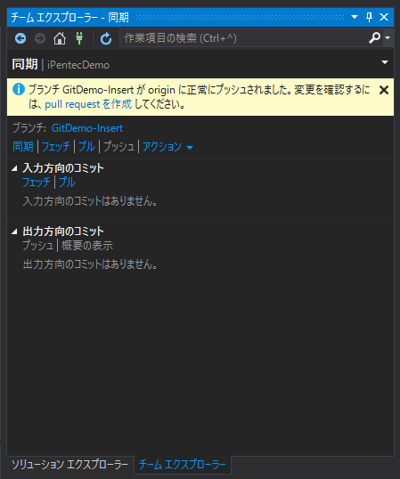
クリックするとリモートリポジトリにブランチの変更内容がプッシュされます。
ブランチの変更をリモートのGitリポジトリにプッシュできました。
[ブランチの作成]ボタンがグレーアウトしている場合は、リポジトリがアクティブになっていない可能性があります。
Visual Studio を起動し[チームエクスプローラー]のウィンドウを表示します。
ウィンドウの[ブランチ]のタイルをクリックします。
ブランチの画面が表示されますが、ローカルのリポジトリが選択されていないため、ブランチにエリアに何も表示されていません。上部の[新しいブランチ]リンクをクリックします。
ブランチの作成画面が表示されます。ブランチの名称を設定するテキストボックスに文字列を入力しても、[ブラン理の作成]ボタンは有効ならず、ブランチの作成ができません。
ローカルのリポジトリが選択されておらず、アクティブになっていないため、チームエクスプローラーの接続画面を表示し、ブランチを作成するローカルリポジトリをダブルクリックしてアクティブにする必要があります。