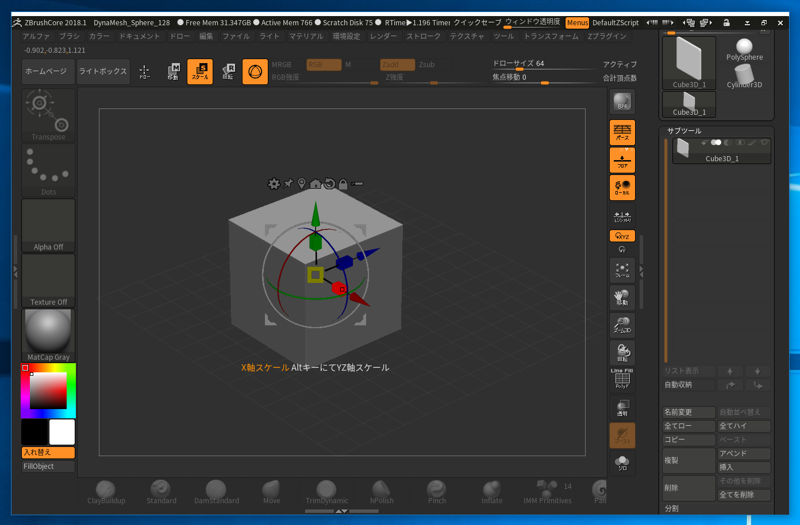
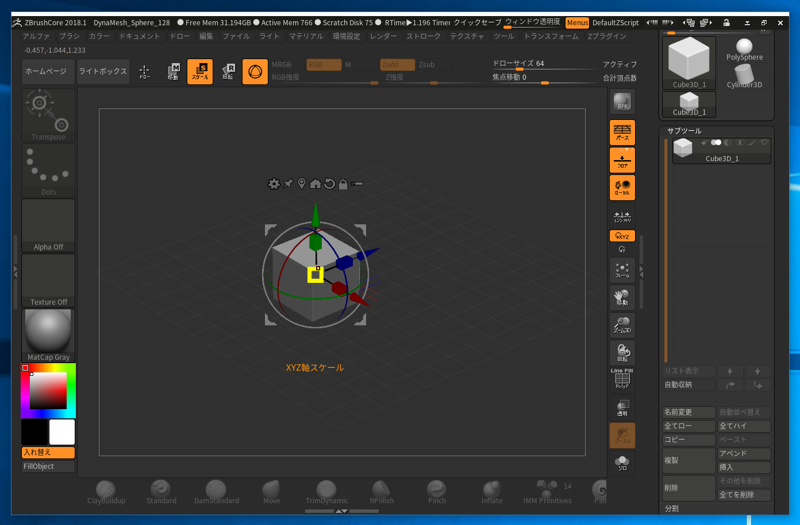
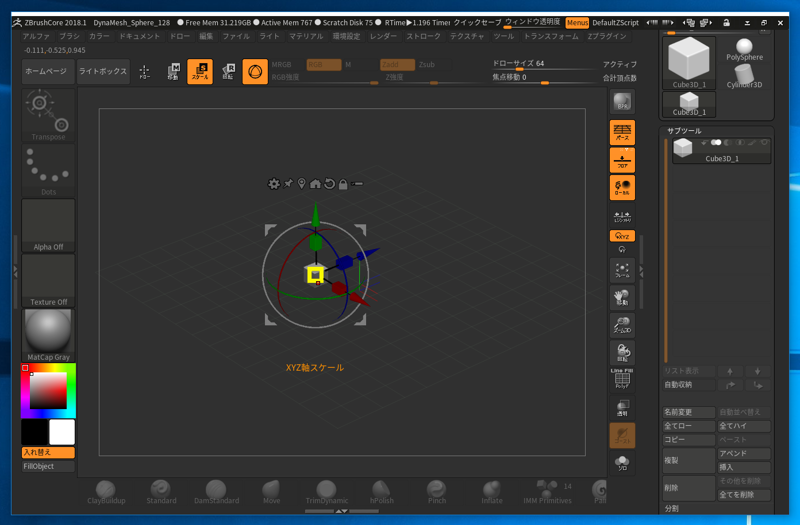
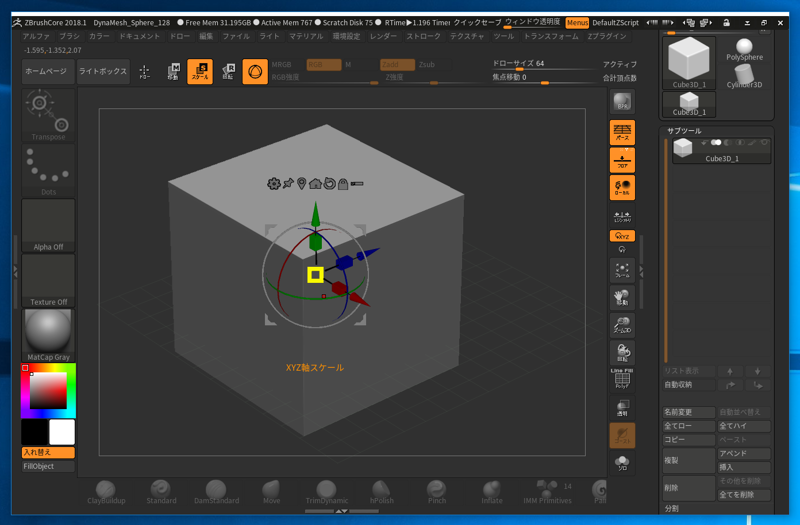
ZBrushでモデル(立体オブジェクト)を拡大・縮小する手順を紹介します。
ZBrushを起動します。
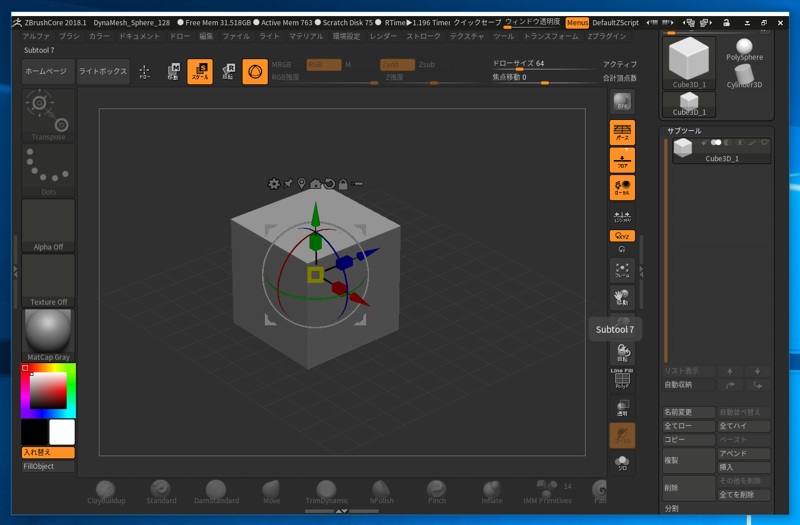
丈夫のツールバーの[スケール]ボタンをクリックします。
[スケール]ボタンの2つ右の[ユニバーサルナビゲーター]のボタンもクリックされている状態になっていることを確認します。
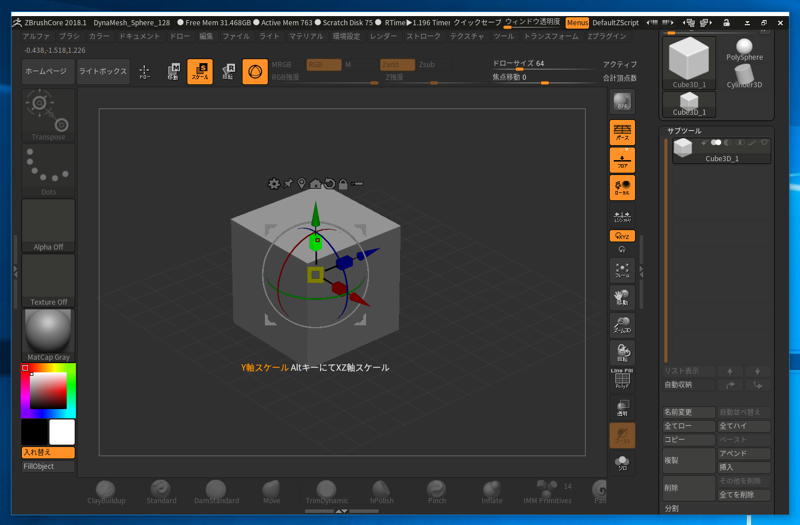
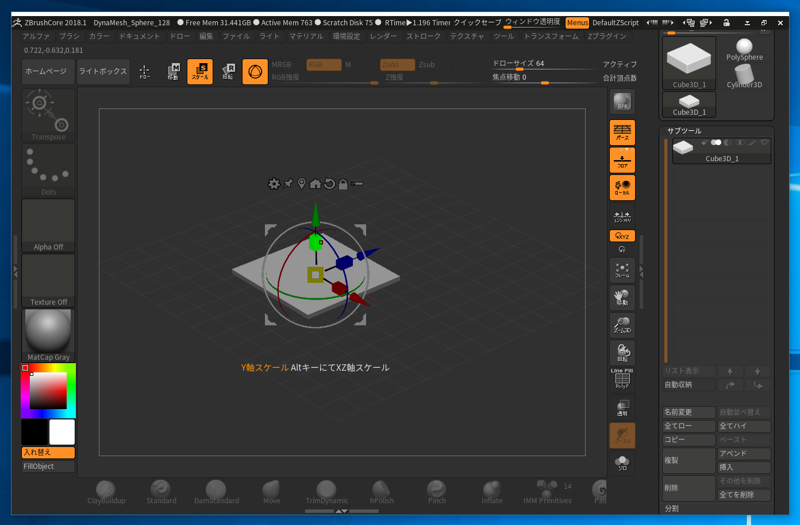
ユニバーサルナビゲーターの緑色の矢印の中ほどにある緑色のボックスの上でマウスの左ボタンを押してドラッグします。
ドラッグをするとオブジェクトのY軸方向に縮小・拡大されます。
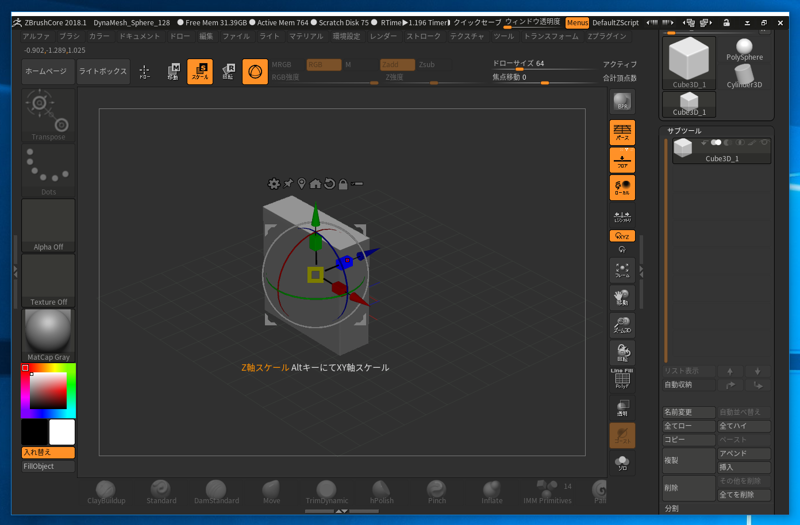
ユニバーサルナビゲーターの青色の矢印の中ほどにある、青色のボックスの上でマウスの左ボタンを押してドラッグします。
ドラッグをするとオブジェクトのZ軸方向に縮小・拡大されます。
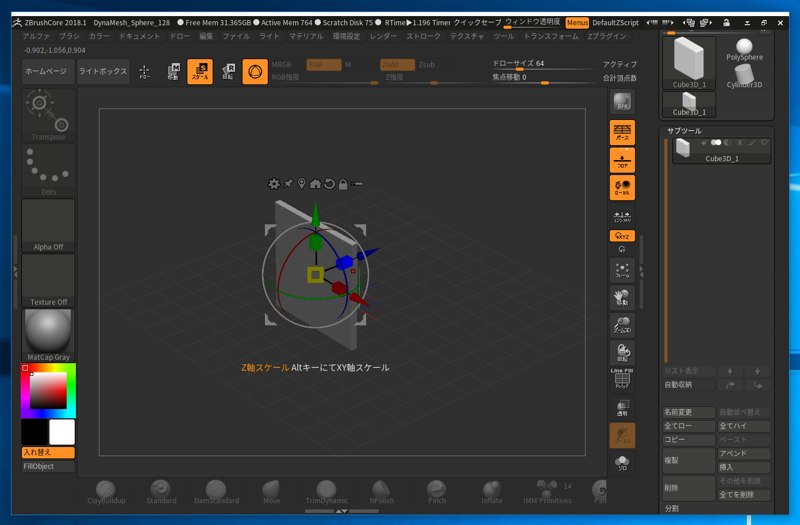
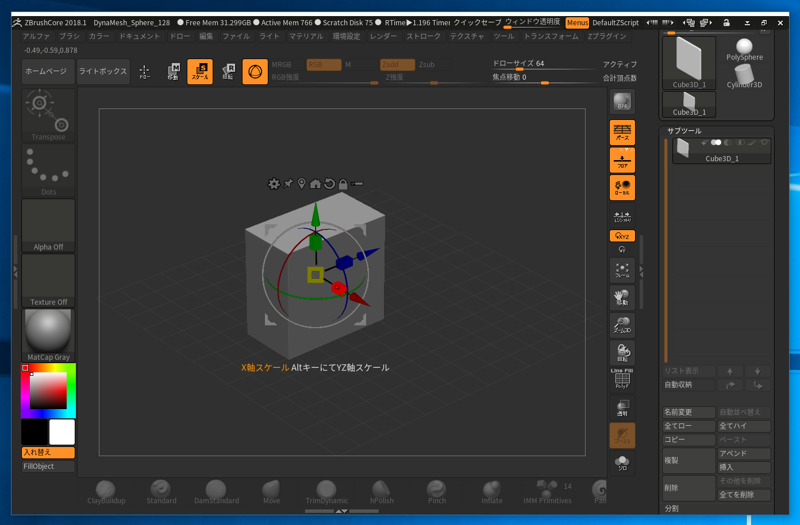
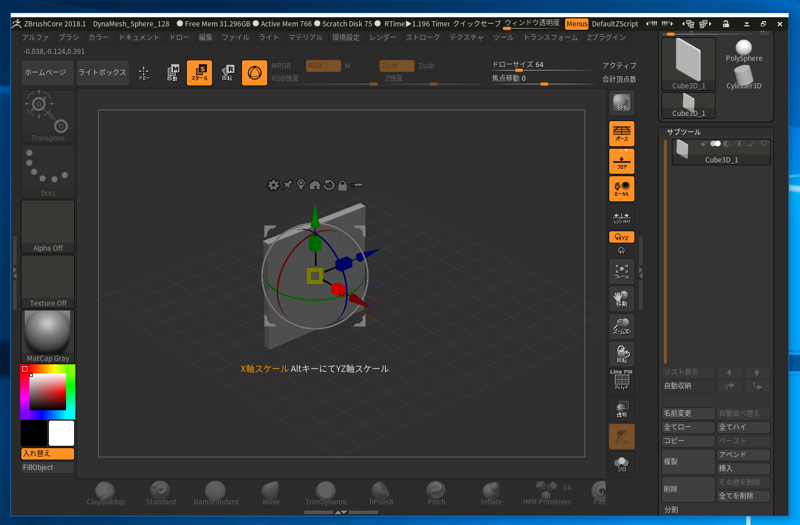
ユニバーサルナビゲーターの赤色の矢印の中ほどにある、赤色のボックスの上でマウスの左ボタンを押してドラッグします。
ドラッグをするとオブジェクトのX軸方向に縮小・拡大されます。
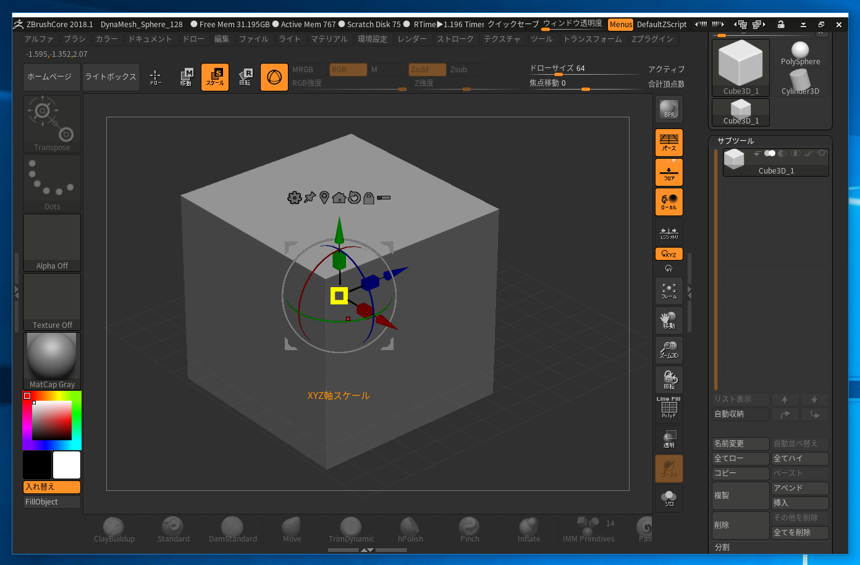
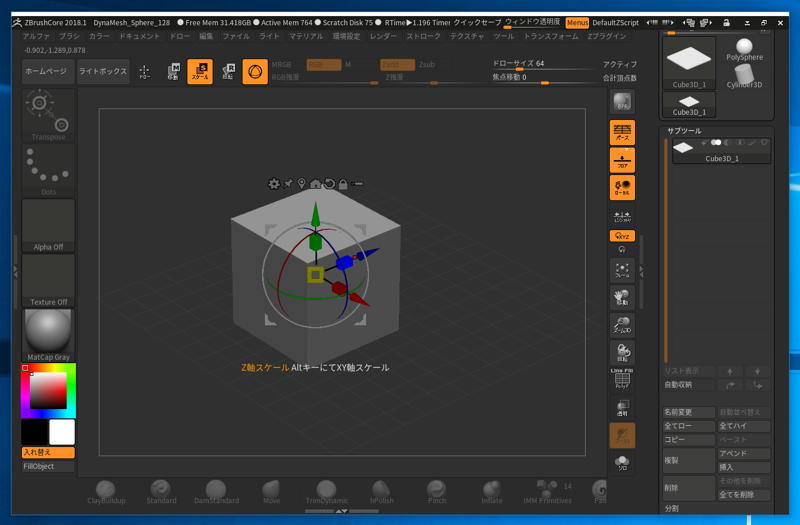
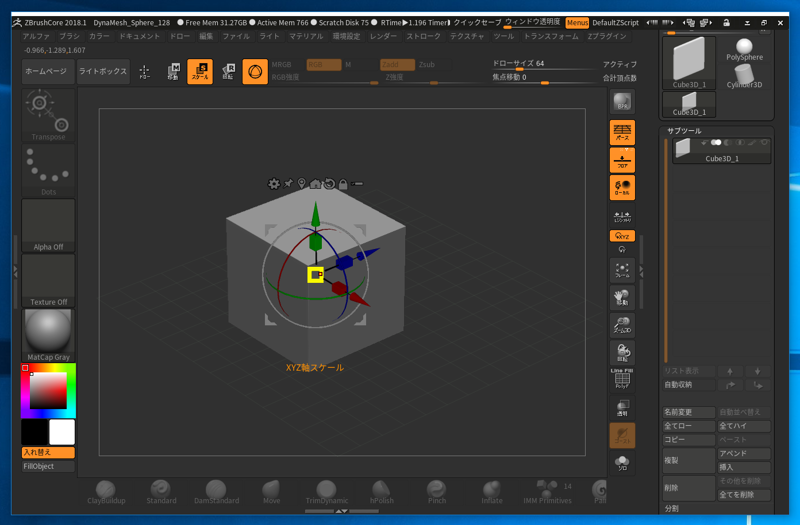
ユニバーサルナビゲーターの中央部の黄色の四角部の上でマウスの左ボタンを押してドラッグします。
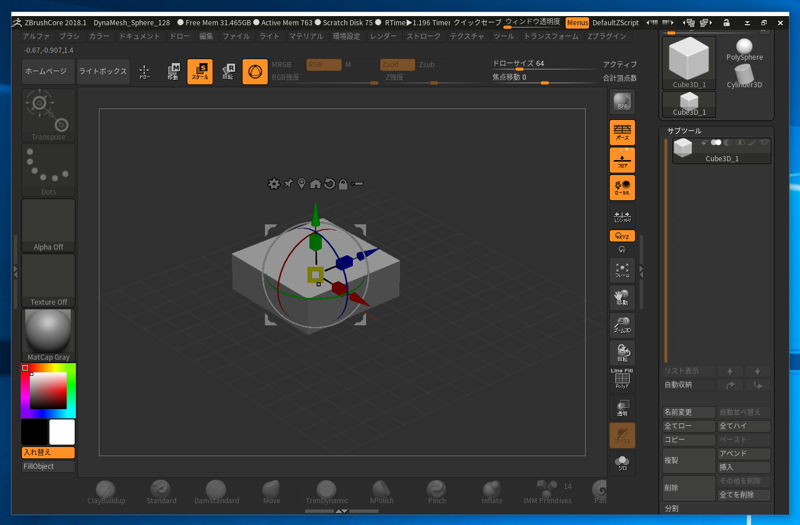
ドラッグをするとオブジェクト全体が拡大、縮小されます。
オブジェクトの拡大、縮小ができました。