3ds Max 2027.3 では、3ds Max自身にMCPサーバーの機能が実装されたと聞きました。どのように使うのでしょうか?
サードパーティ製の3dsmax-mcpを利用する場合の手順はこちらの記事を参照してください。


3ds Max 2027.3 以降でのMCPサーバーの利用手順を紹介します。
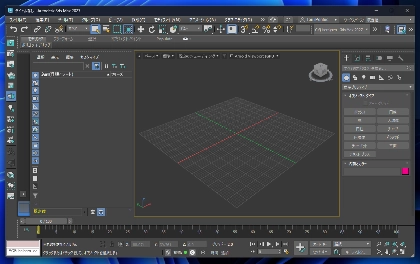
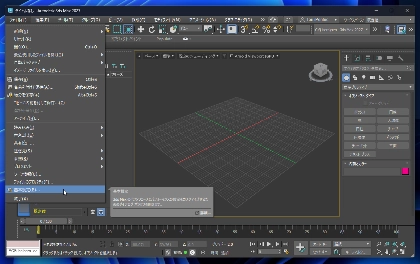
3ds Maxを起動してメインウィンドウを表示します。
[ファイル]メニューの[基本設定]の項目をクリックします。
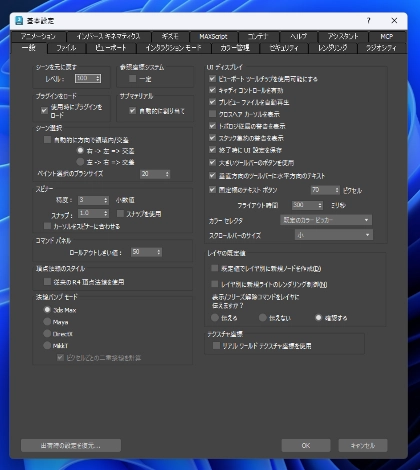
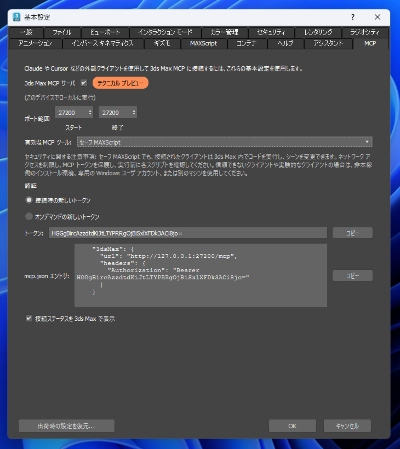
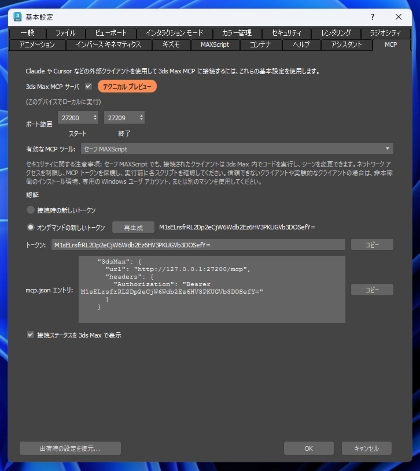
[基本設定]のダイアログが表示されます。
上部のタブの[MCP]のタブをクリックして選択します。
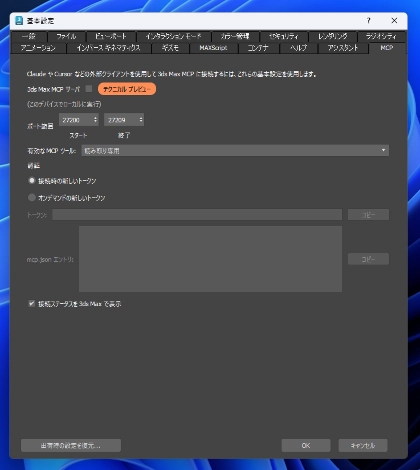
下図の画面が表示されます。
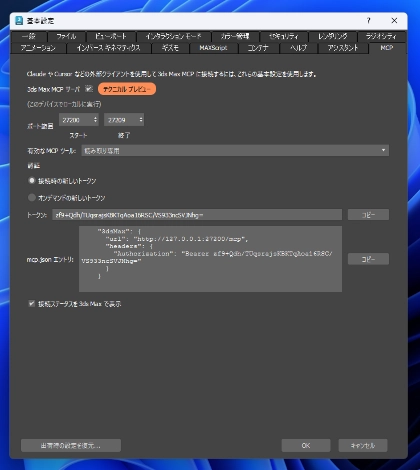
[3ds Max MCP サーバ]のチェックボックスをクリックしてチェックをつけます。
[有効なMCPツール]の項目のドロップダウンリストボックスをクリックします。
ドロップダウンリストが表示されますので、[セーフ MAXScript] の項目をクリックして選択します。
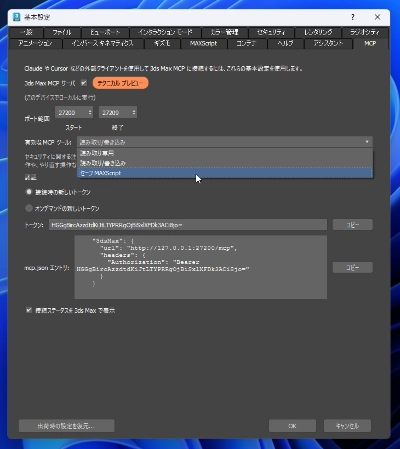
[認証]の[オンデマンドの新しいトークン]のラジオボタンをクリックしてチェックをつけます。
[接続時の新しいトークン]を選択した場合には、トークンの値が頻繁に変更になるため、今回は[オンデマンドの新しいトークン]を選択します。
以上で設定は終了です。
C:\Users\(ユーザー名)\.codex\config.toml ファイルを変更します。
tomlファイルの末尾に以下の記述を追加します。
[mcp_servers.autodesk_3ds_max]
url = "http://127.0.0.1:27200/mcp"
env_http_headers = { Authorization = "MAX_MCP_AUTH" }
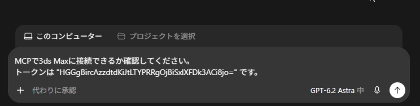
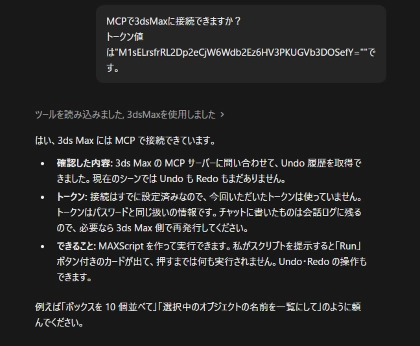
Chat GPTアプリを再起動し、以下のプロンプトを実行します。
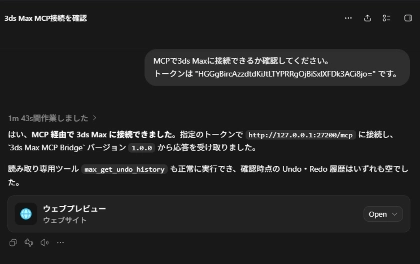
以下の結果が戻ります。
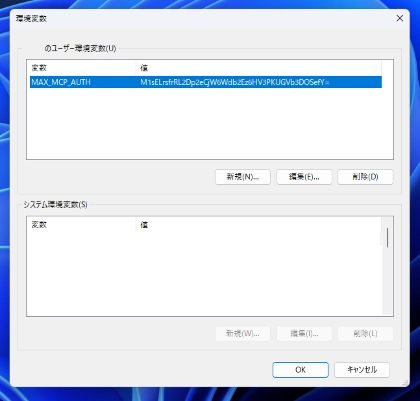
ユーザー環境変数に"MAX_MCP_AUTH"変数を作成し、値にトークンの値を設定します。
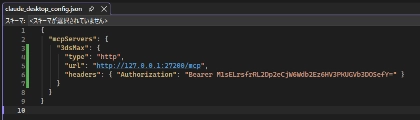
C:\Users\(ユーザー名)\AppData\Roaming\Claude\claude_desktop_config.json
ファイルに以下を追記します。
"3dsMax": {
  "type": "http",
  "url": "http://127.0.0.1:27200/mcp",
  "headers": { "Authorization": "Bearer <トークン>" }
}
{
  "mcpServers": {
    "3dsMax": {
      "type": "http",
      "url": "http://127.0.0.1:27200/mcp",
      "headers": { "Authorization": "Bearer M1sELrsfrRL2Dp2eCjW6Wdb2Ez6HV3PKUGVb3DOSefY=" }
    }
  }
}
Claudeアプリを再起動し、以下のプロンプトを実行します。
以下のレスポンスが戻ります。(一例)
MCPサーバには接続できますが、現状では以下のアクションのみが実行できます。
MAXScript はうまく実行できませんでした。ファイルに書き出してもらい、[スクリプト]メニューの[スクリプトを起動]から
ファイルを指定して実行する方法でMAXScriptを実行できました。
| ツール | できること | 補足 |
|---|---|---|
| max_execute_maxscript_propose | MAXScript をカードに出し、Run ボタンで実行する | Run は IPC エラーで失敗 |
| max_get_undo_history | Undo・Redo 履歴の一覧を取る | |
| max_undo | 指定した回数だけ Undo する | |
| max_redo | 指定した回数だけ Redo する |
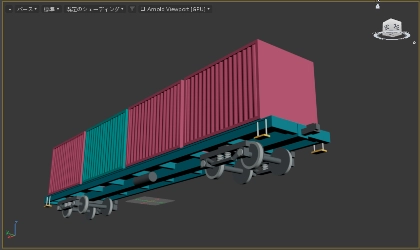
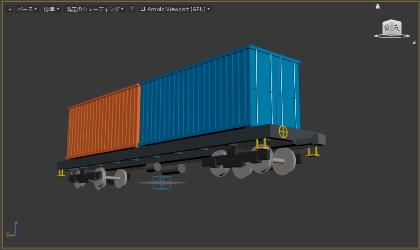
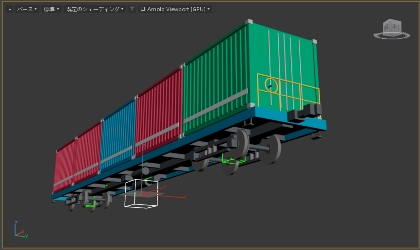
以下は、各LLMでMAXScriptベースでコンテナ貨車をモデリングした結果です。