LLMから3ds Maxを操作できるMCPサーバーがあると聞きました。どのようにインストールするのでしょうか?


3ds MaxのMCPサーバーのインストール手順を紹介します。
Pythonをインストールします。
インストール手順はこちらの記事を参照してください。
3.12 以上のバージョンが推奨されています。
Git for Windows をインストールします。インストール手順はこちらの記事を参照してください。
次のコマンドを実行して3dsmax-mcpをインストールします。
cd (3dsmax-mcpを配置したいディレクトリ)

git clone https://github.com/cl0nazepamm/3dsmax-mcp.git

cd 3dsmax-mcp

uv sync

uv run python install.py
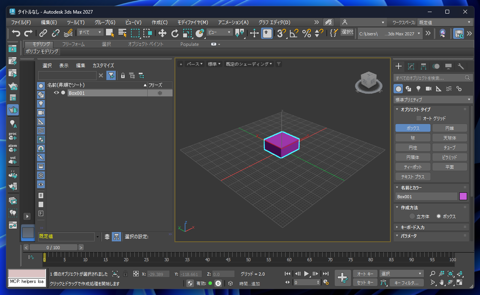
3ds Maxを起動してシーンにボックスを配置します。
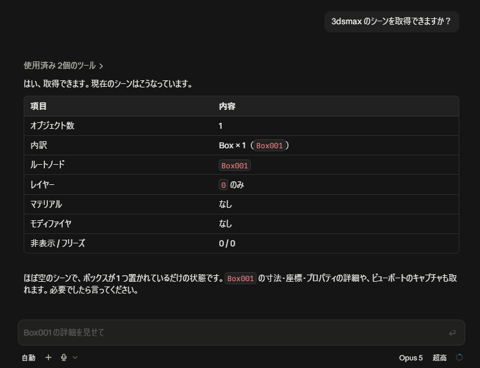
Claude Codeのプロンプトで以下を入力します。
以下の結果が返ります。
| 項目 | 内容 |
|---|---|
| オブジェクト数 | 1 |
| 内訳 | Box × 1(Box001) |
| ルートノード | Box001 |
| レイヤー | 0 のみ |
| マテリアル | なし |
| モディファイヤ | なし |
| 非表示 / フリーズ | 0 / 0 |
Box001 の寸法・座標・プロパティの詳細や、ビューポートのキャプチャも取れます。必要でしたら言ってください。
うまく動作しない場合は、(ユーザーディレクトリ)\.claude.json ファイル内の "3dsmax-mcp" が記述できているか確認します。
"mcpServers": {
  "3dsmax-mcp": {
    "type": "stdio",
    "command": "uv",
    "args": [
      "run",
      "--directory",
      "(3dsmax-mcpの配置ディレクトリのフルパス)",
      "3dsmax-mcp"
    ],
    "env": {}
  }
},
MCP サーバーを追加します。
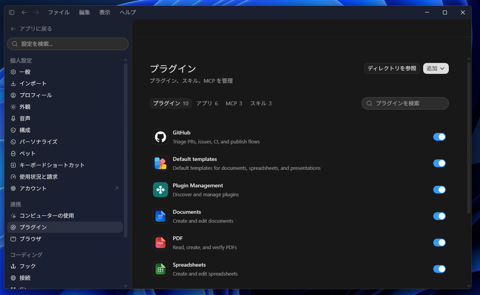
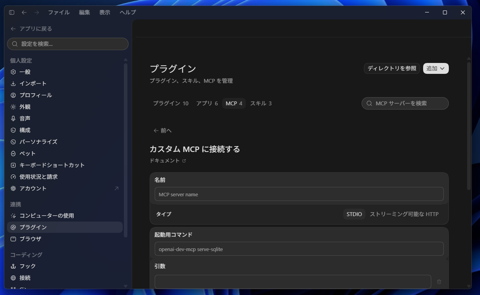
Chat GPTアプリを起動し、設定画面を表示します。設定画面の左側のメニューの[プラグイン]の項目をクリックします。
下図の画面が表示されます。
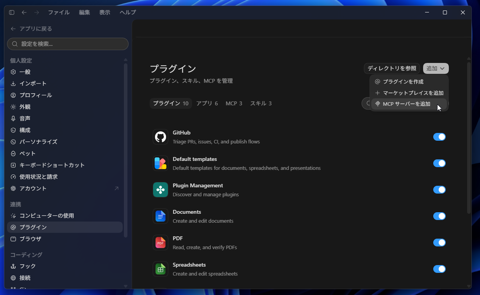
画面右上のドロップダウンリストボックスをクリックします。ドロップダウンリストの[MCP サーバーを追加]の項目をクリックします。
[カスタム MCP に接続する]画面が表示されます。
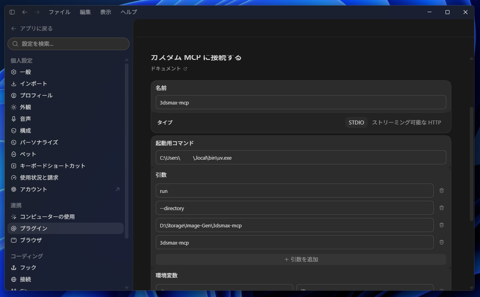
以下の設定を入力します。
| 名前 | (わかりやすい名前を入力します) |
| 起動用コマンド | (ユーザーディレクトリ)\.local\bin\uv.exe |
| 引数 1 | run |
| 引数 2 | --directory |
| 引数 3 | (3dsmax-mcpを配置したディレクトリのフルパス) |
| 引数 4 | 3dsmax-mcp |
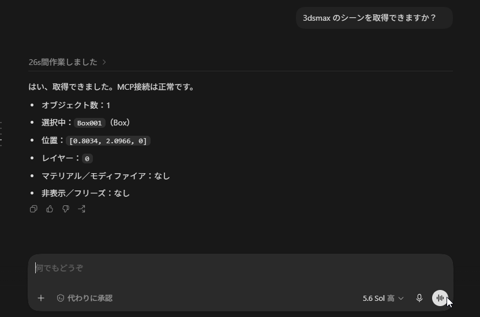
設定後、以下のプロンプトを入力します。
以下の結果が返ります。
3ds MaxでMCPの設定ができました。