MiniMax H3 で静止画を効率よく作成できる"MiniMax H3 Image Studio" というのがあると聞きました。どうやってインストールするのでしょうか?
また、使い方はどうするのでしょうか?


MiniMax H3で静止画を作成する"MiniMax H3 Image Studio"のインストールを紹介します。
ComfyUIをインストールします。最新版である必要があります。
インストール手順はこちらの記事のPortable版のインストールを参照してください
MiniMax H3をインストールします。
インストール手順はこちらの記事を参照してください
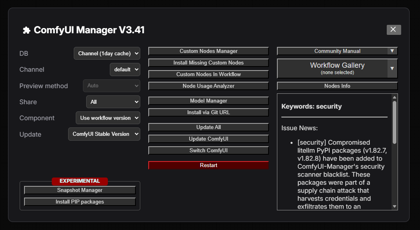
ComfyUI Managerを開きます。
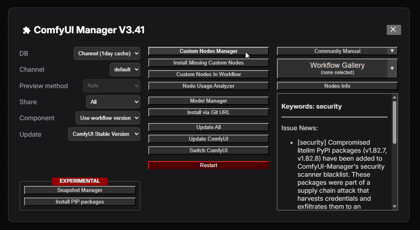
[Custom Node Manager]のボタンをクリックします。
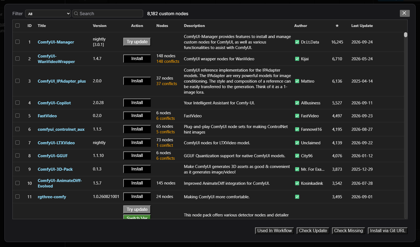
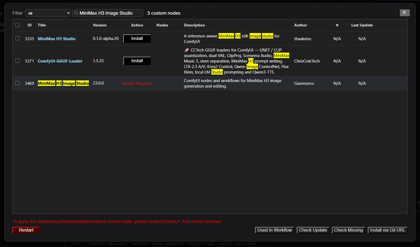
拡張機能の一覧が表示されます。
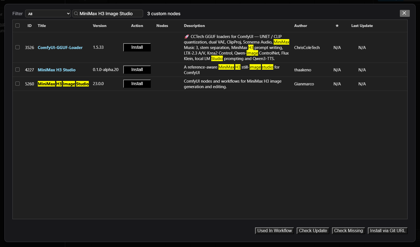
上部のテキストボックスに、"MiniMax H3 Image Studio"を入力して検索します。フィルタされた結果が表示されます。
MiniMax H3 Image Studioの項目の右側のインストールボタンをクリックします。
インストールが完了すると、下図の画面になります。再起動が必要な旨のメッセージ
(To apply the installed updated/disabled custom node. Please restart ConfyUI. And refresh bwowser.)
が表示されていますので。[Restart]ボタンをクリックします。
差起動後にワークフローを準備します。
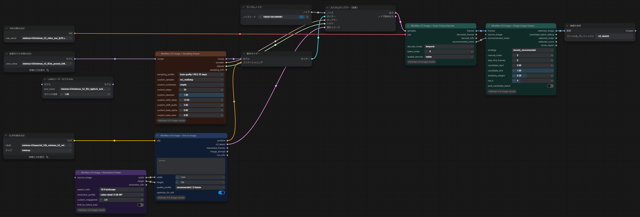
テキストから画像を生成する場合のワークフローは以下です。
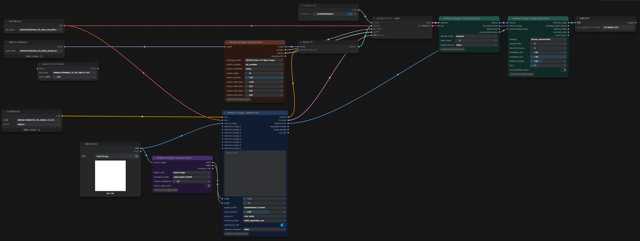
入力画像を編集する場合のワークフローは以下です。
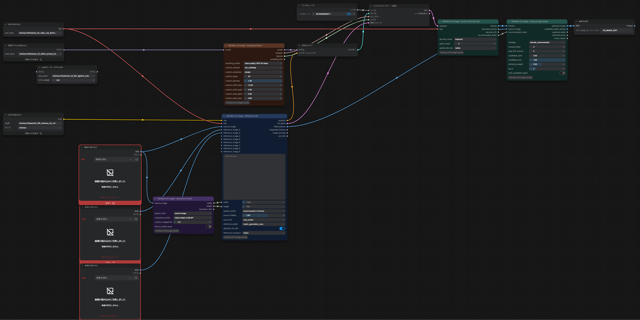
参照画像があり、入力画像を編集する場合のワークフローは以下です。
リファレンス画像を参照する際には、プロンプトには次の記述になります。
| 入力ノード名 | プロンプト内での参照記述 | 補足 |
|---|---|---|
| source_image | <Picture 1> | |
| reference_image_2 | <Picture 2> | |
| reference_image_3 | <Picture 3> | |
| reference_image_4 | <Picture 4> | |
| ... | ... |
source_image が <Picture 1>、reference_image_2 が <Picture 2>、以後 <Picture 3> … <Picture 9> という対応です。