Illustratorで星形を描画する手順を紹介します。
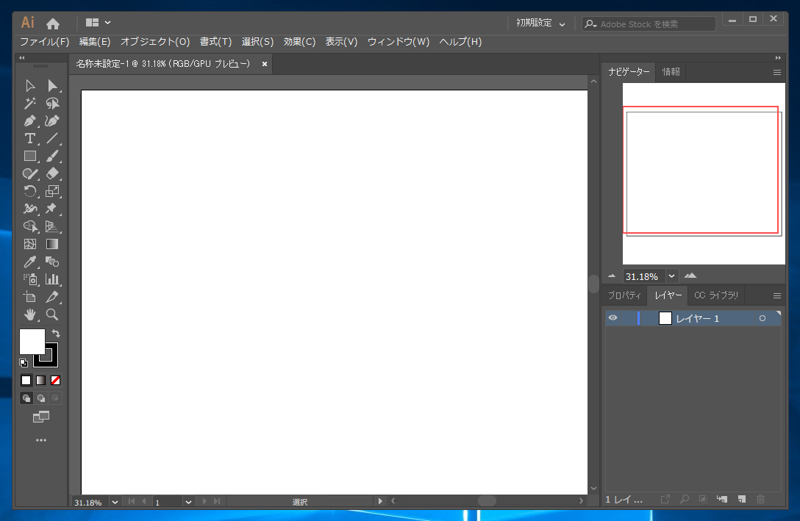
Illustratorを起動します。
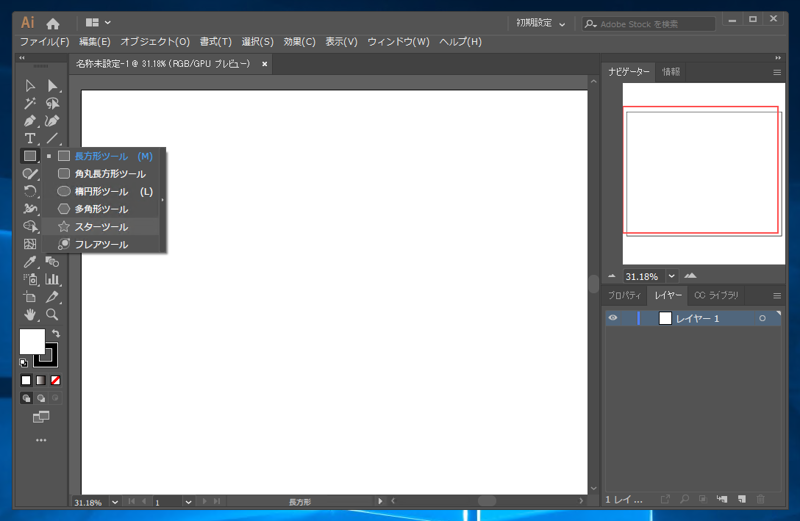
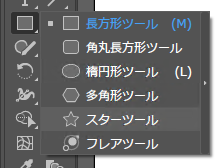
ツールパレットの[長方形ツール]のボタンを長押しします。下図のポップアップが表示されます。
ポップアップウィンドウの[スターツール]の項目をクリックします。
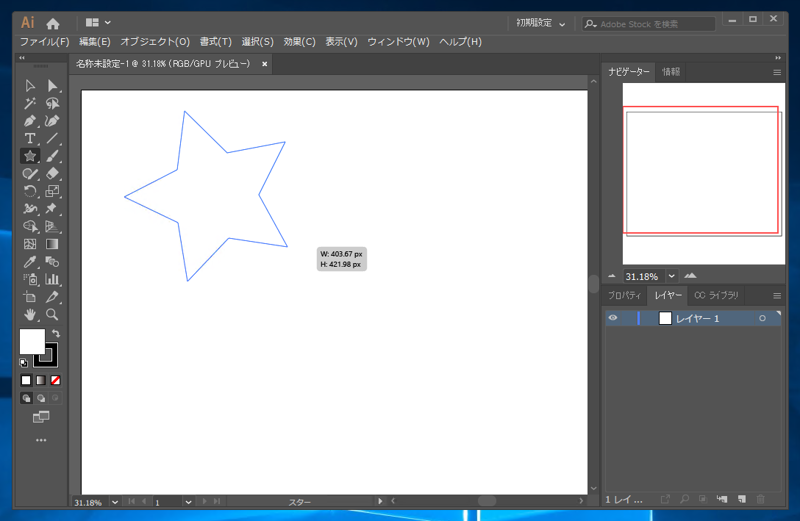
ツールパレットに[スターツール]のアイコンが表示され、スターツールが選択状態になります。
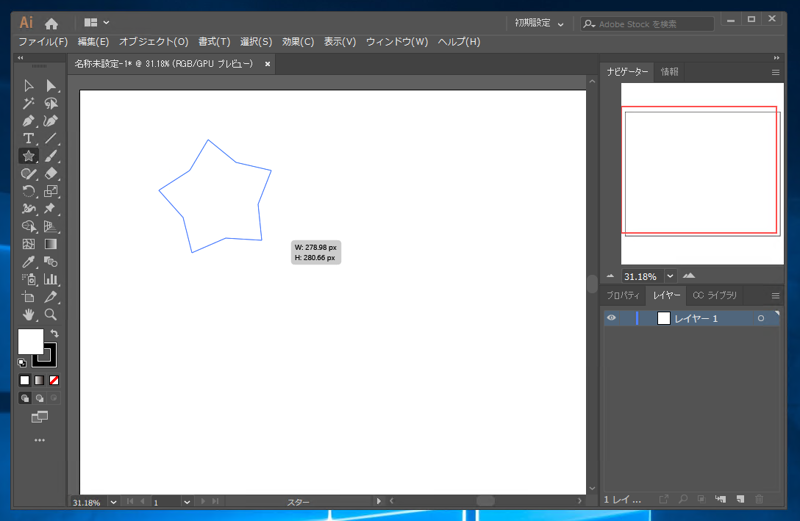
キャンバス上でドラッグすると星形が描画できます。
ドラッグが完了すると星形の図形が確定され、キャンバスに描画されます。
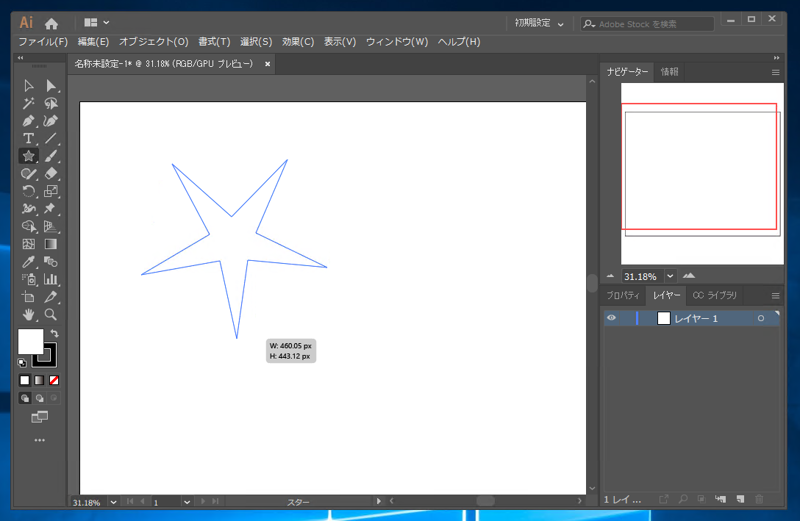
星型の頂点のとがり具合、あるいは星型の内側の半径を変更する場合は、星形の描画でドラッグしている間に[Ctrl]キーを押してドラッグします。[Ctrl]キーを押しながらドラッグすることで、星形の頂点のとがり具合を変更できます。
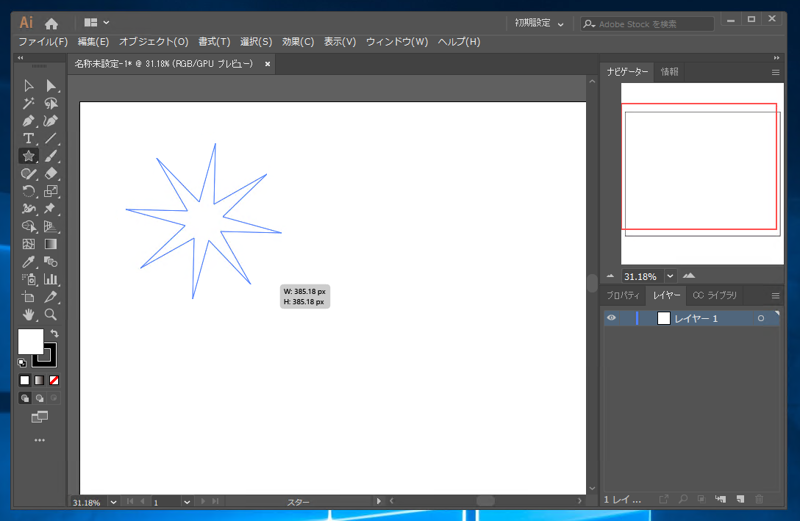
星形の長点数を変更する場合は星形を描画する際のドラッグ中にカーソルキーの上下を押下します。[↑]キーを押すことで星形の長点数を増やせます。
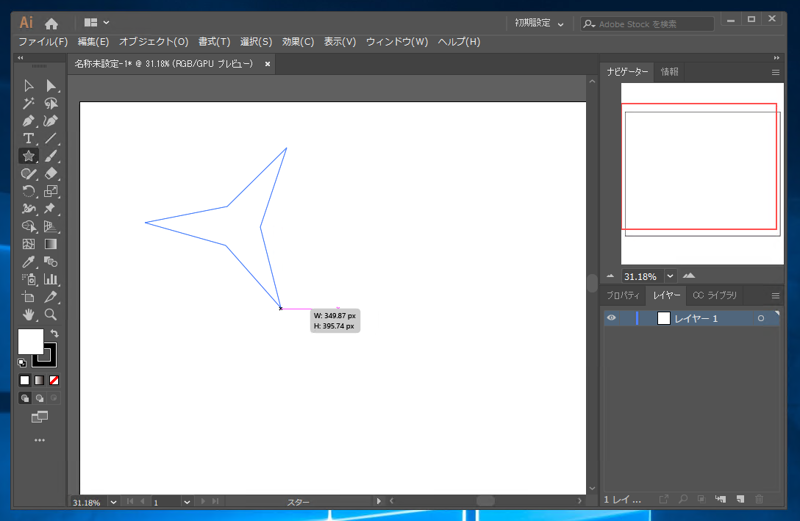
[↓]キーを押すと星形の頂点数を減らせます。
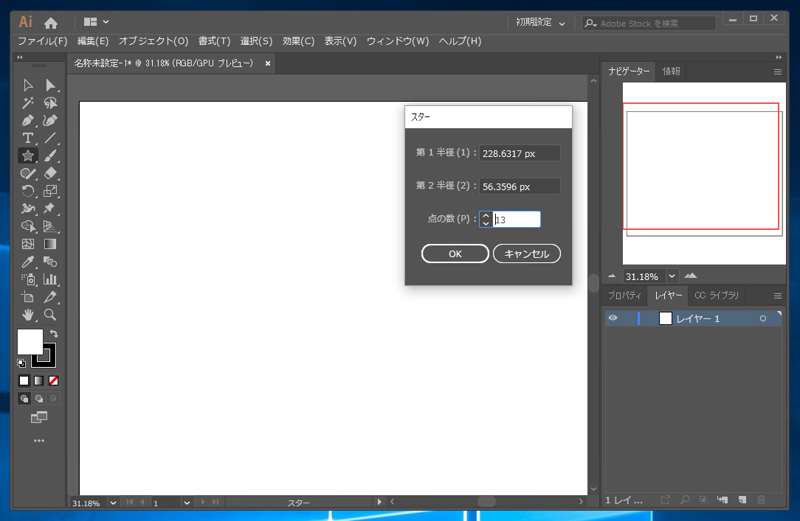
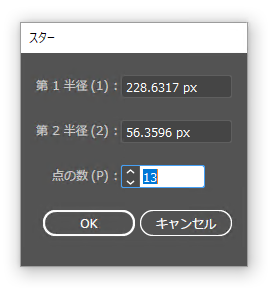
星型の作成時にパラメーターを数値で与えることもできます。ツールパレットで[スターツール]を選択後キャンバス上でダブルクリックします。下図の[スター]ダイアログが表示されます。
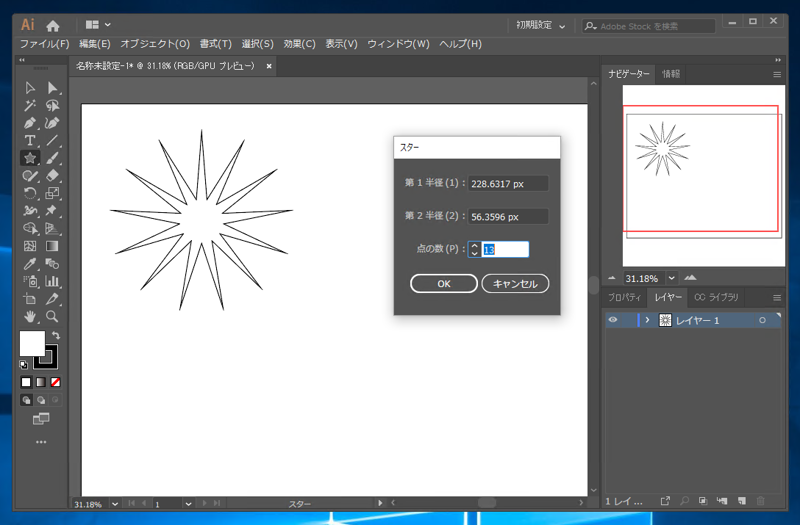
作成する星形のパラメーターを入力します。頂点を13で描画します。
頂点が13ある星型が描画できます。
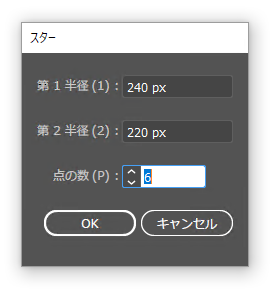
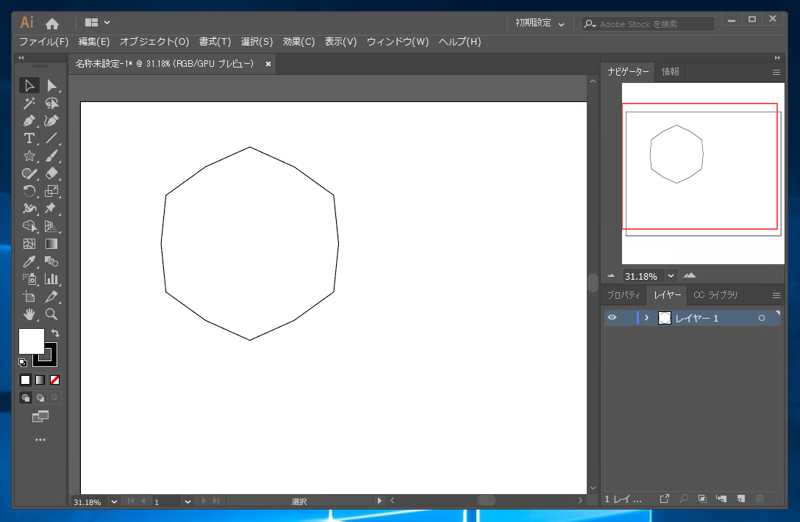
作成する星形のパラメーターを入力します。頂点数を6に設定し、第1半径と第2半径の数値の差を小さくして描画します。
6頂点の星形が描画されます。第1半径と第2半径の差が小さいと、頂点がとがっていない星形が作成されます。
星形の図形の描画ができました。