画像の拡大時にアンカーポイントがスナップされないようにする手順を紹介します。
Illustratorで表示領域を拡大してパスの編集をしていると、パスのアンカーポイントがスナップされて、細かく動かせない場合があります。
この記事では、Illustratorのアンカーポイントがスナップされないようにする手順を紹介します。
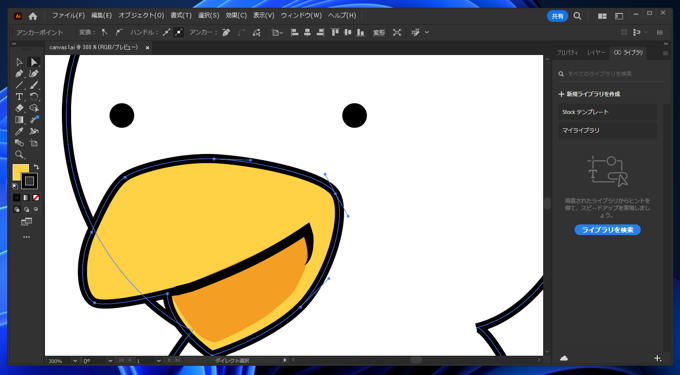
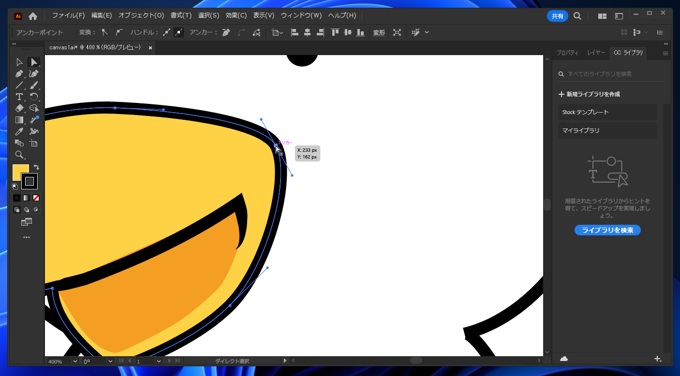
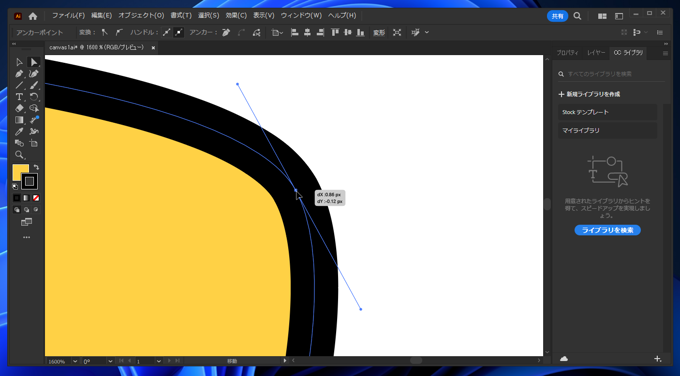
下図の画像を例にします。画像を拡大してパスを編集します。
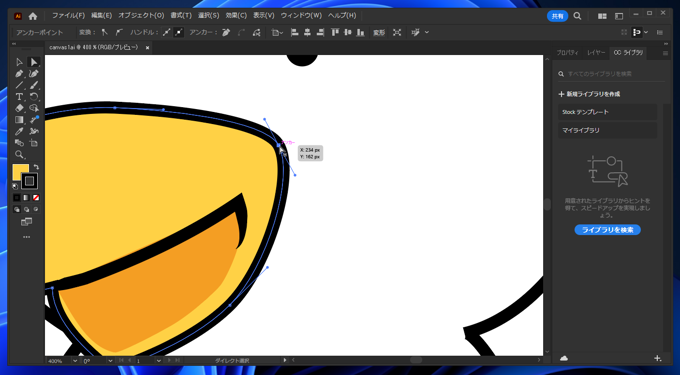
アンカーポイントを選択し、移動します。
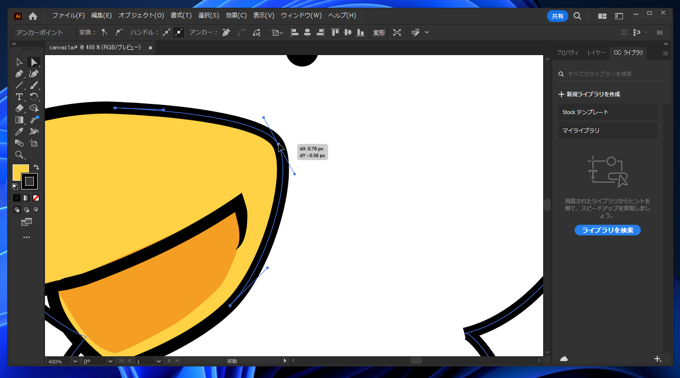
マウスを動かしてもアンカーポイントは移動せず、さらに動かすと、かなりの距離をアンカーポイントが移動してしまいます。
アンカーポイントがグリッドにスナップされているような動作になります。
グリッドやピクセルでスナップされている可能性があります。
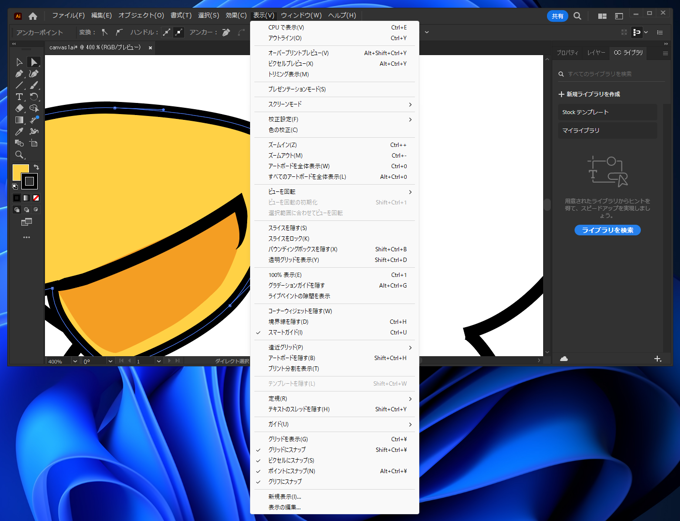
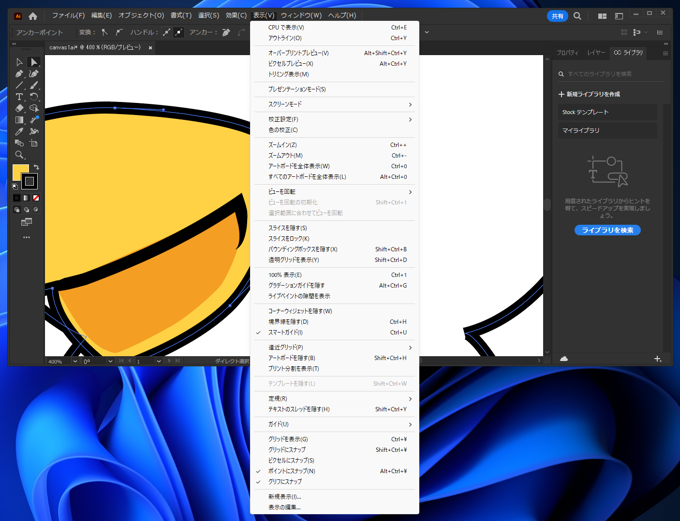
[表示]メニューをクリックします。メニューの下部のスナップの状態を確認します。
下図では、[グリッドにスナップ][ピクセルにスナップ][ポイントにスナップ][グリフにスナップ]の4つのスナップ項目にチェックが入っており、
スナップする動作になっています。
スナップを解除します。[グリッドにスナップ][ピクセルにスナップ]の項目をクリックし、チェックを外します。チェックが外れた状態が下図です。
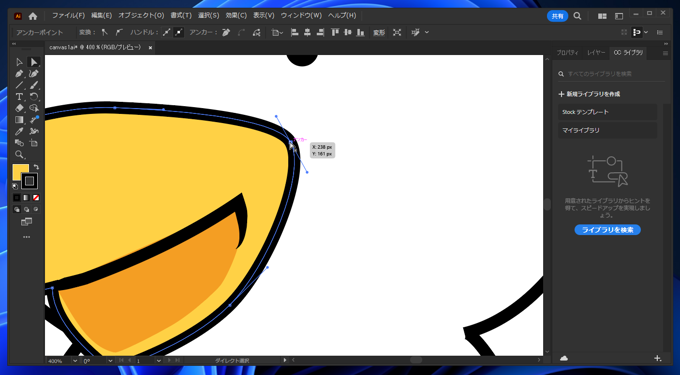
アンカーポイントを移動します。アンカーポイントを選択しドラッグすると、アンカーポイントを滑らかに移動できます。
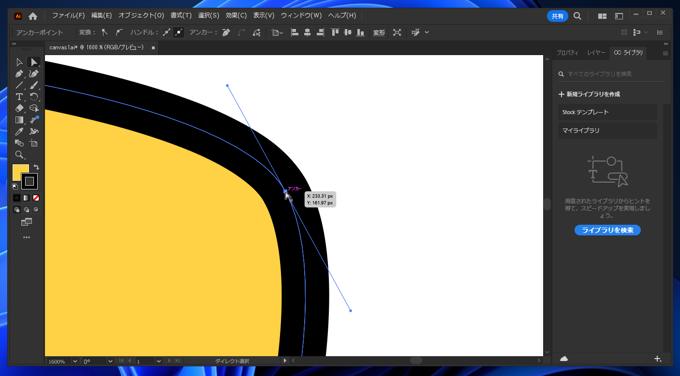
さらに拡大した場合も、アンカーポイントのわずかな位置の変更ができます。
スナップの設定を解除して、アンカーポイントの微調整ができるようになりました。