アートボード整列時のアートボード間の余白の大きさを変更する手順を紹介します。
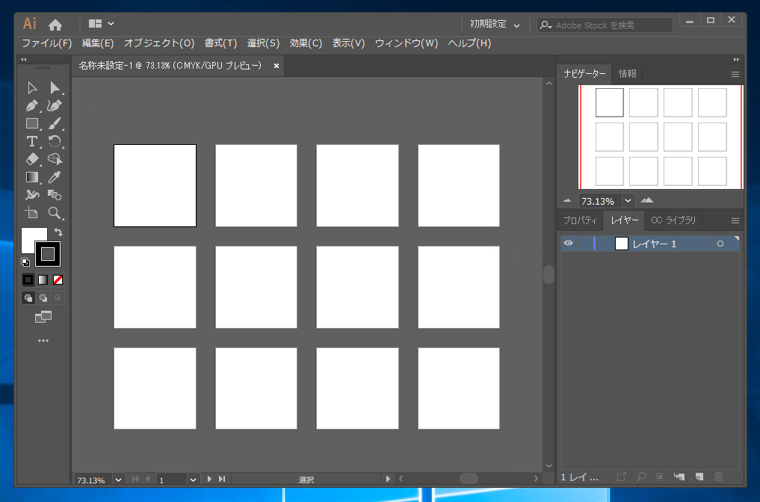
複数のアートボードを整列させると、下図のようにアートボード間に余白がとられます。通常はデフォルトの余白で問題なく作業ができますが、余白を狭くしたり、逆に広くしたい場合があります。この記事では、アートボード整列時の余白の大きさの変更方法を紹介します。
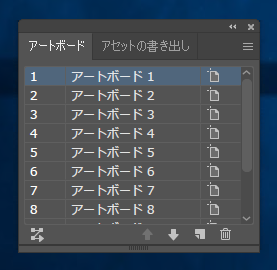
Illustraotor を起動し、アートボードのウィンドウを表示します。
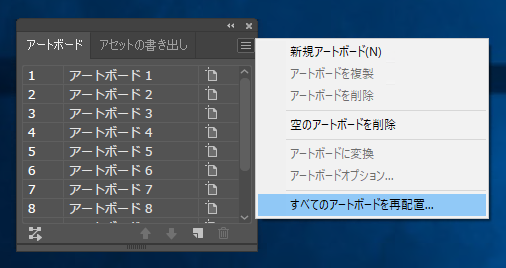
ウィンドウ右上のメニューボタンをクリックします。下図のメニューが表示されますので、[すべてのアートボードを再配置]の項目をクリックします。
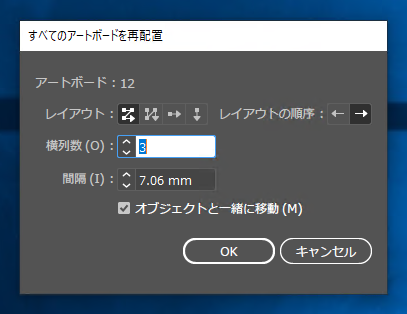
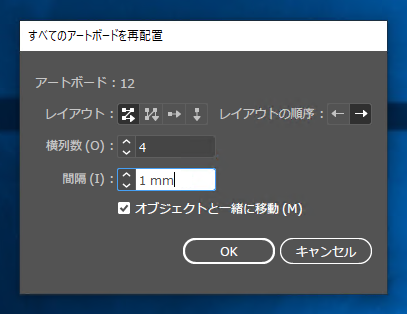
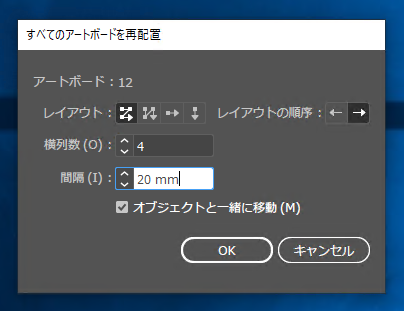
[すべてのアートボードを再配置]ダイアログが表示されます。
[間隔]のボックスの値を変更します。この値がアートボード間の間隔になります。今回は"1mm" を設定します。設定ができたらダイアログボックスの[OK]ボタンをクリックします。
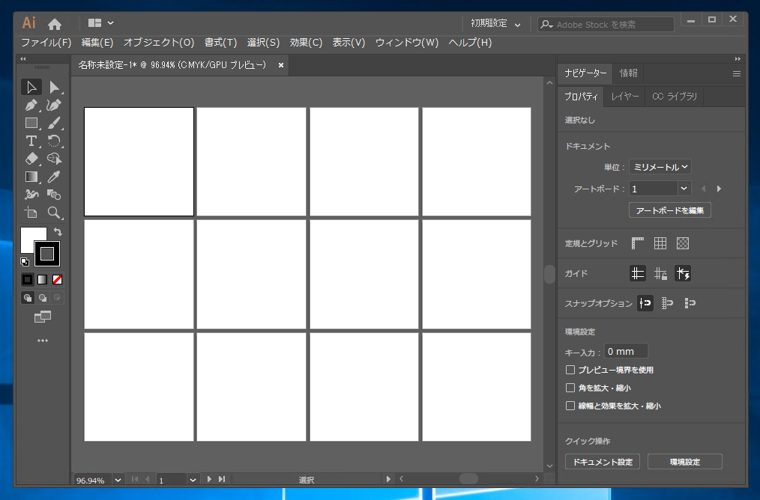
アートボードの整列と再配置が実行されます。アートボード間の余白が狭くなったことが確認できます。
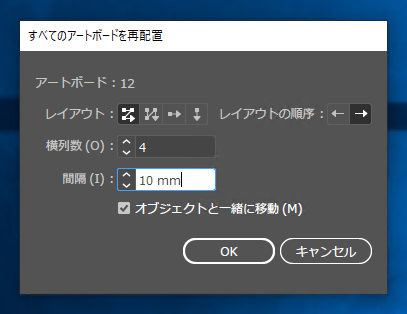
別の値での結果も確認します。再度アートボードウィンドウのメニューの[すべてのアートボードを再配置]をクリックし[すべてのアートボードを再配置]ダイアログを表示します。[間隔]のボックスの値を "10mm" に設定します。設定後[OK]ボタンをクリックします。
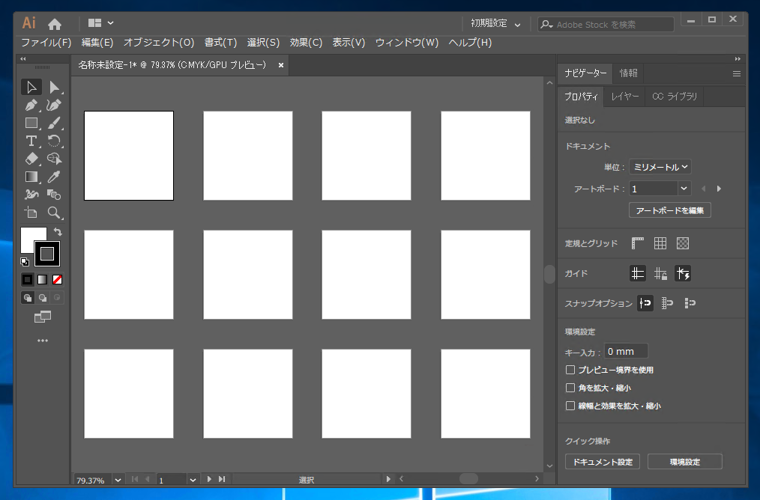
アートボードの整列と再配置が実行されます。アートボードの余白が先ほどより広くなっていることが確認できます。
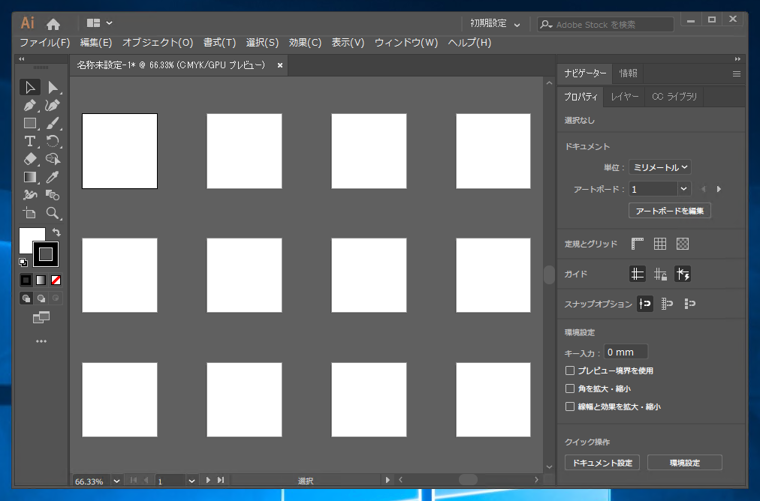
アートボードの間隔を20mmに設定した場合は下図の配置となります。
アートボード整列時の余白の大きさを変更できました。