Excelでシート内に表を配置する - Excelのシートとは独立した表を配置する

Excelのシート内に、シートの行の幅や列の高さと異なる独立した表を配置する手順を紹介します。

概要

Excelでは[リンクされた図]の貼り付け機能を用いることで、シート内に独立した表を設置できます。

手順

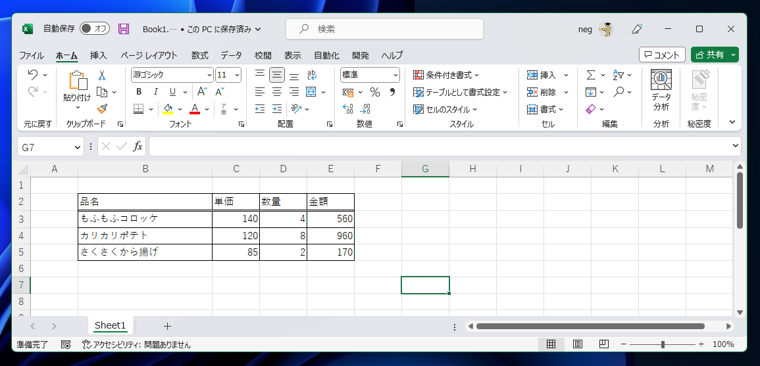
Excelシート(Sheet1)を用意します。このシートが元シートなります。
Excelでシート内に表を配置する - Excelのシートとは独立した表を配置する:画像1

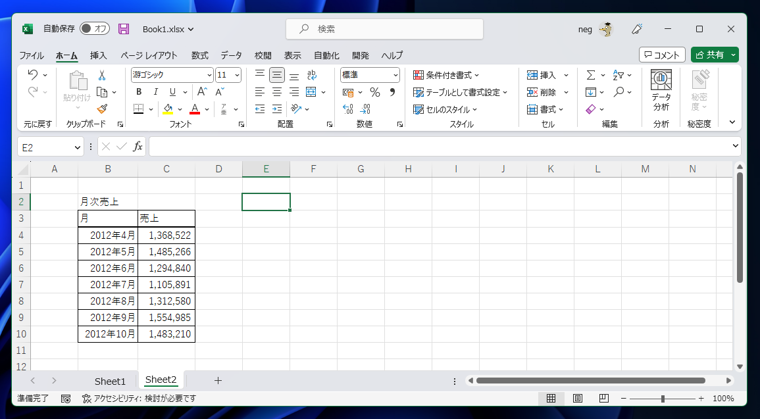
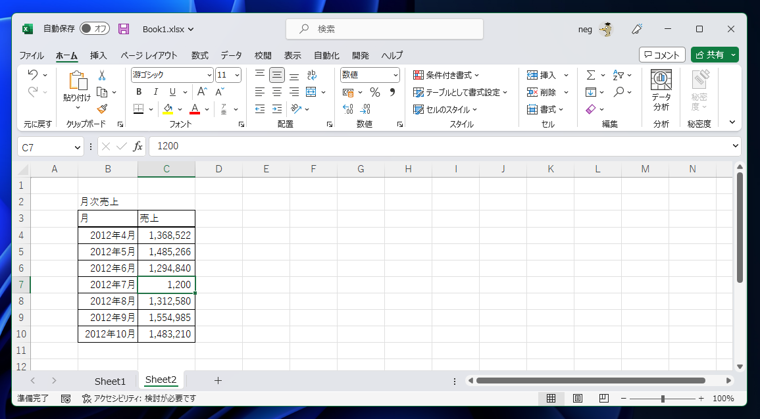
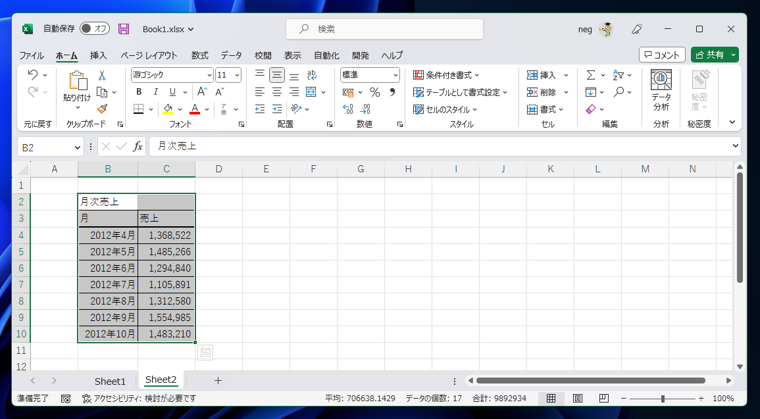
別のシート(Sheet2)に表を作成します。この表を先の元シートに貼り付けます。
Excelでシート内に表を配置する - Excelのシートとは独立した表を配置する:画像2

シートの表部分を選択し、コピーします。
Excelでシート内に表を配置する - Excelのシートとは独立した表を配置する:画像3

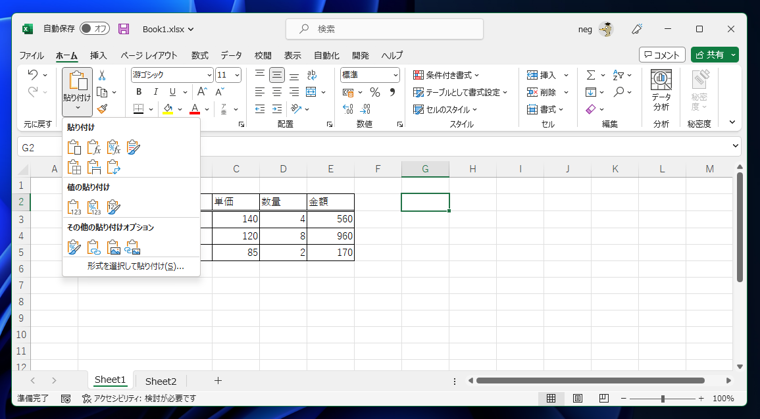
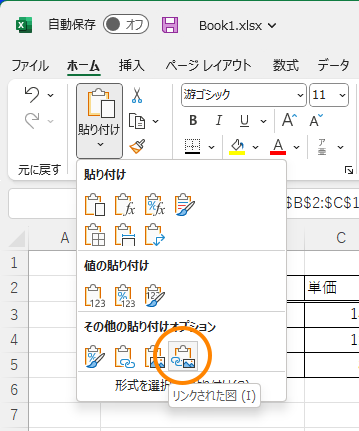
元のシートに切り替え、貼り付けメニューの[リンクされた図]の貼り付けボタンをクリックします。
下図のドロップダウンウィンドウが表示されます。
Excelでシート内に表を配置する - Excelのシートとは独立した表を配置する:画像4

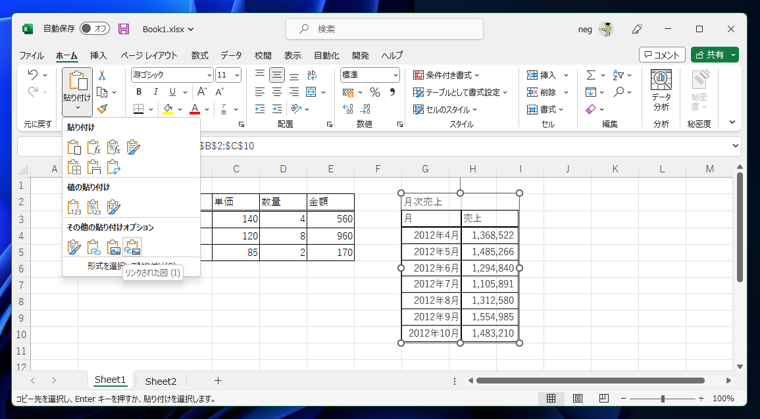
ドロップダウンウィンドウの[その他の貼り付けオプション]カテゴリの一番右側のボタン[リンクされた図]の貼り付けボタンをクリックします。
Excelでシート内に表を配置する - Excelのシートとは独立した表を配置する:画像5
Excelでシート内に表を配置する - Excelのシートとは独立した表を配置する:画像6

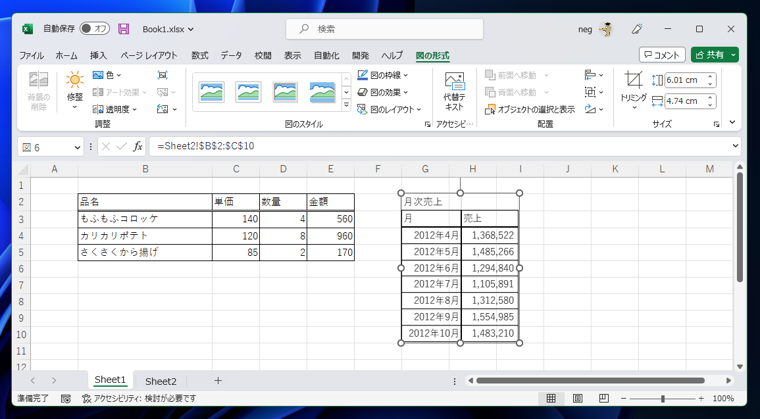
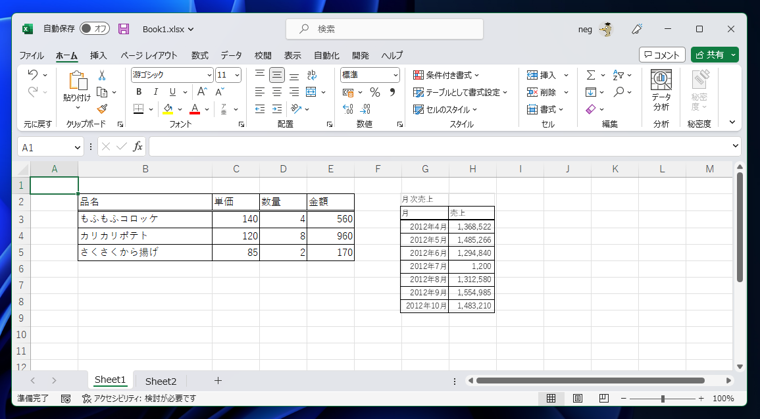
シート内に画像として独立した表が貼り付けられます。
Excelでシート内に表を配置する - Excelのシートとは独立した表を配置する:画像7

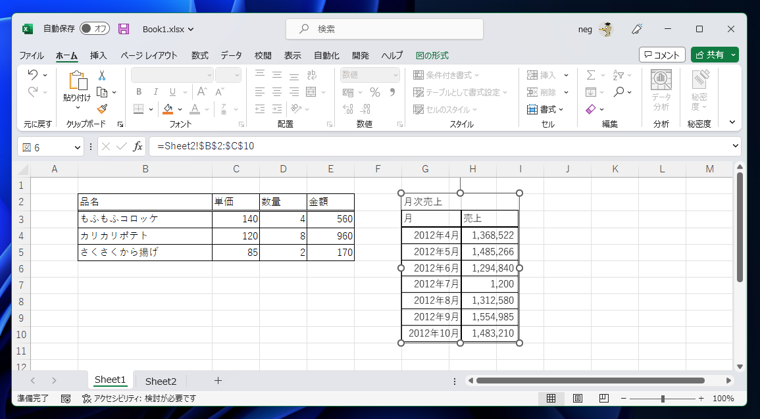
貼り付け元のシート(Sheet2)を表示し、表のセルの値を変更します。今回の例では、C7セルを1,200に変更しています。
Excelでシート内に表を配置する - Excelのシートとは独立した表を配置する:画像8

貼り付け先のシート(Sheet1)に切り替えると、貼り付けた表のセルの値も自動的に変更されています。
Excelでシート内に表を配置する - Excelのシートとは独立した表を配置する:画像9

位置とサイズの変更

貼り付けた表は位置の変更や大きさの変更も自由にできます。
Excelでシート内に表を配置する - Excelのシートとは独立した表を配置する:画像10

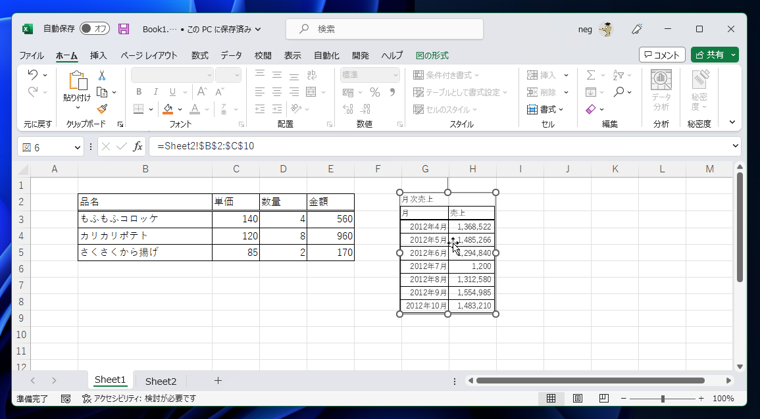
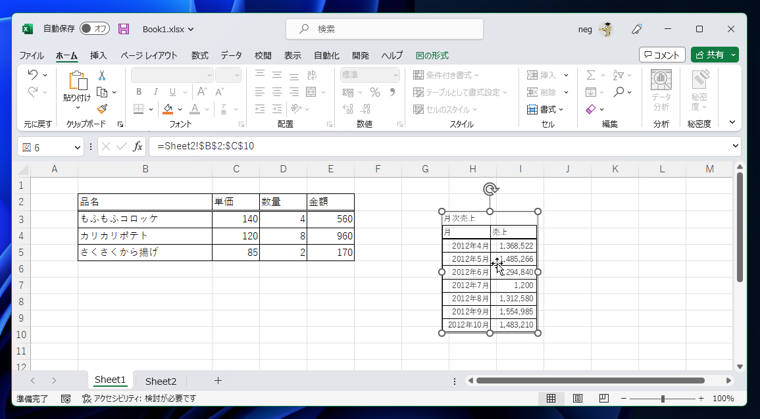
位置を変更する場合は貼り付けた表をクリックして選択します。周囲にハンドルが表示されますので、ドラッグして移動します。
Excelでシート内に表を配置する - Excelのシートとは独立した表を配置する:画像11

Excelでシート内に表を配置する - Excelのシートとは独立した表を配置する:画像12

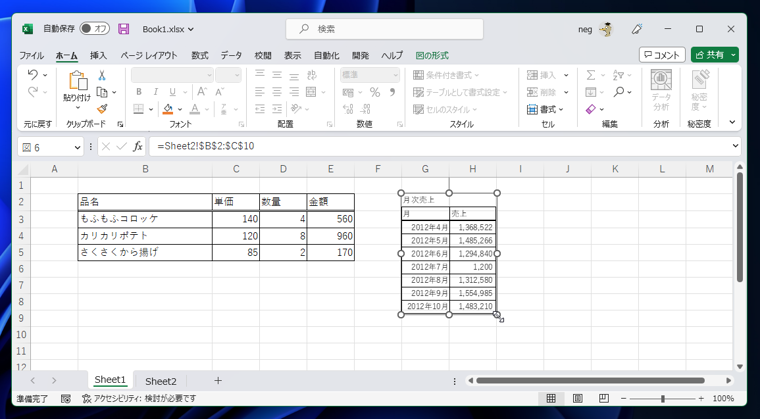
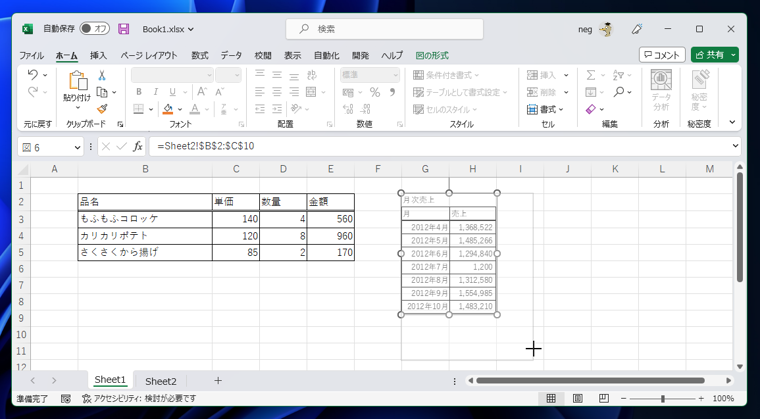
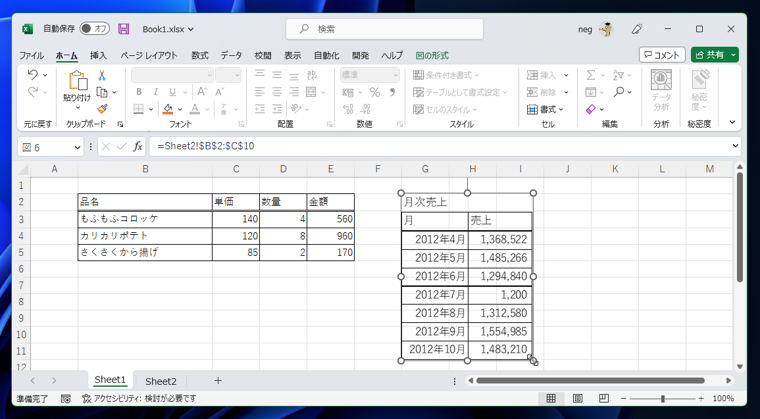
サイズを変更する場合は、貼り付けた表をクリックして選択します。周囲にハンドルが表示されますので、ハンドルの白丸部分をドラッグします。
Excelでシート内に表を配置する - Excelのシートとは独立した表を配置する:画像13

ドラッグすると外枠のサイズが変更されます。
Excelでシート内に表を配置する - Excelのシートとは独立した表を配置する:画像14

ドラッグ完了すると、張り付けた表のサイズが変更されます。
Excelでシート内に表を配置する - Excelのシートとは独立した表を配置する:画像15

Excelのシート内に、別のシートの表を貼り付けて配置できました。
AuthorPortraitAlt
著者
iPentec.com の代表。ハードウェア、サーバー投資、管理などを担当。
Office 365やデータベースの記事なども担当。
作成日: 2011-11-30
改訂日: 2023-04-09