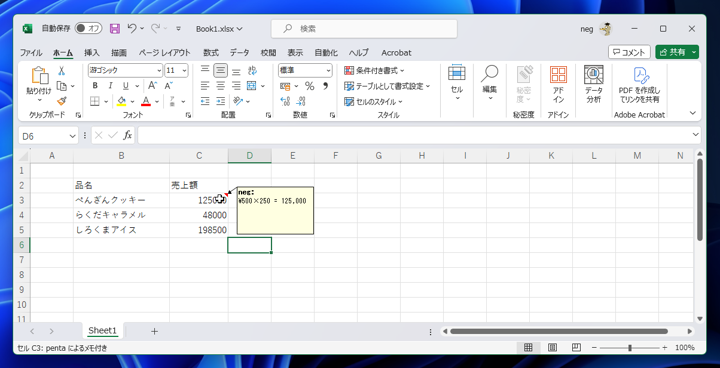
Excelでセルにメモを追加・挿入する手順を紹介します。
以前のExcelでは「コメント」と呼ばれていた機能ですが、新しい複数ユーザーでメッセージを登録できる機能が「コメント」機能となったため、従来の「コメント」は「メモ」の名称に変更になりました。
この記事では、セルにメモを追加する手順を紹介します。
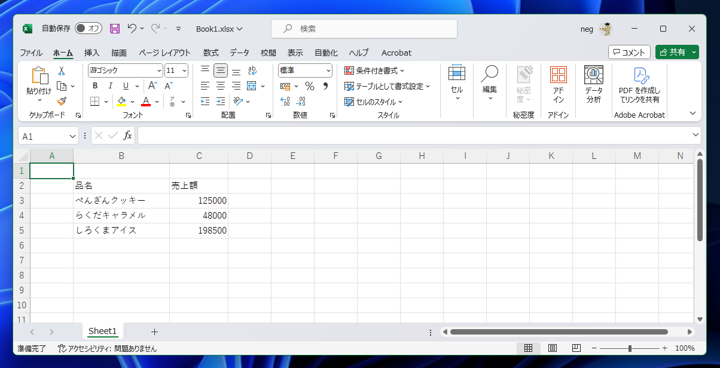
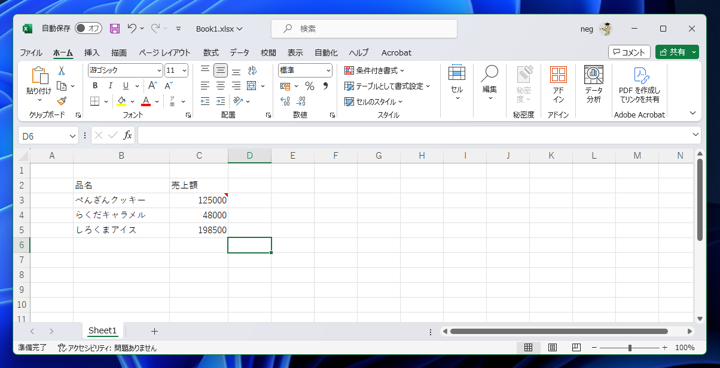
下図の表を作成します。
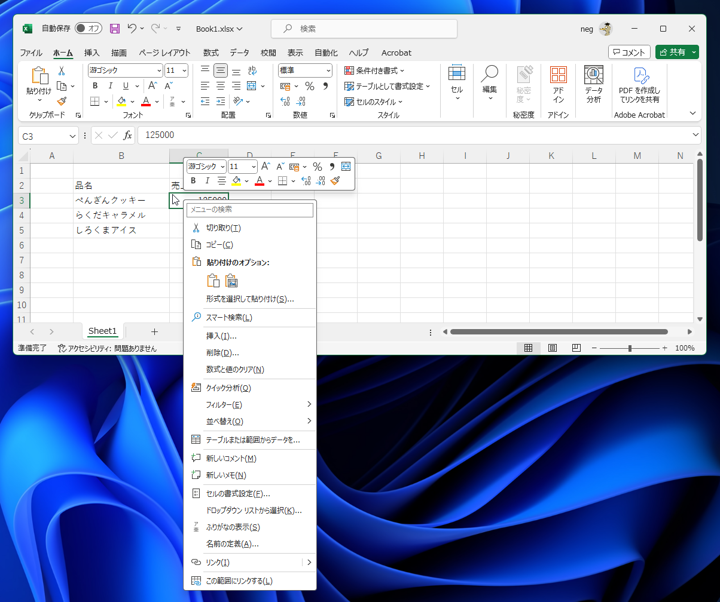
メモを挿入したいセルにマウスポインタを移動し右クリックします。
下図のポップアップメニューが表示されます。
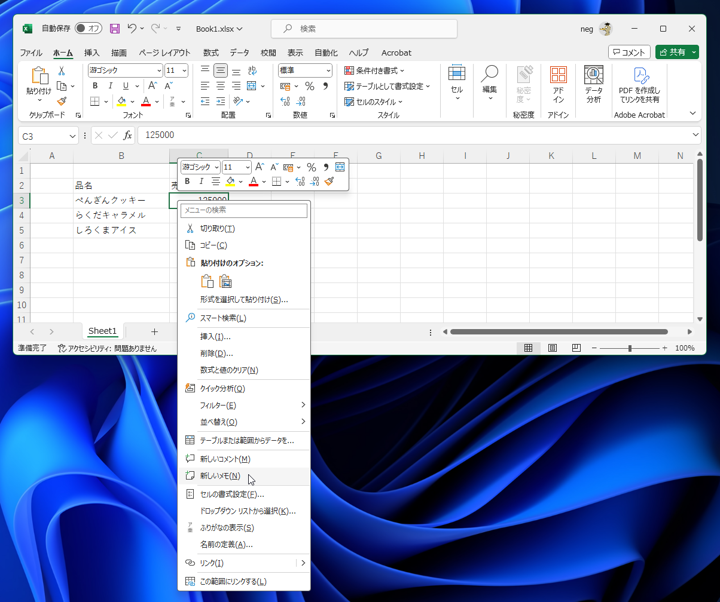
メニューの[新しいメモ]の項目をクリックします。
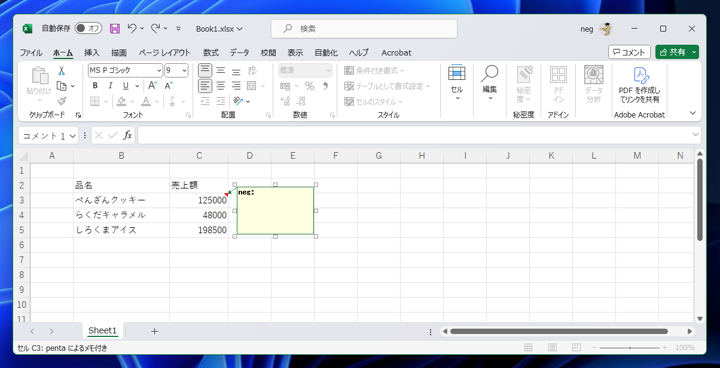
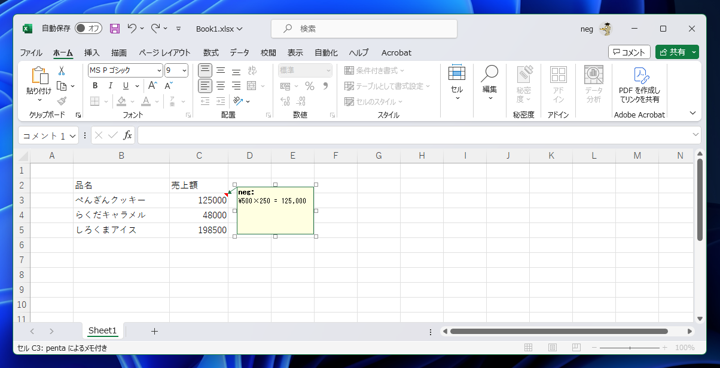
コメントウィンドウが表示されます。デフォルトで現在のユーザー名が太字で入力された状態になっています。
コメントを入力します。
コメントウィンドウの外部をクリックすると編集内容が確定されます。
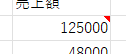
コメントが挿入されたセルは、右上に赤い三角形のマークがつきます。
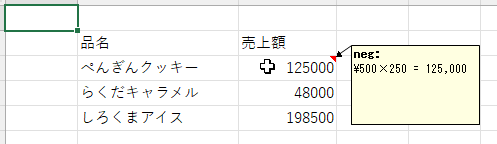
マウスポインタをセルの右上のマークに移動させると、ポップアップでウィンドウが表示され、セルのコメントが表示されます。