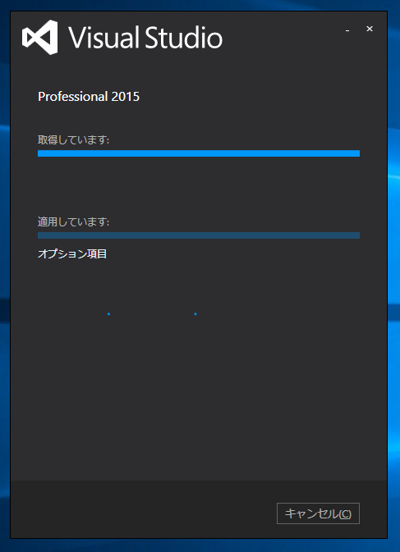
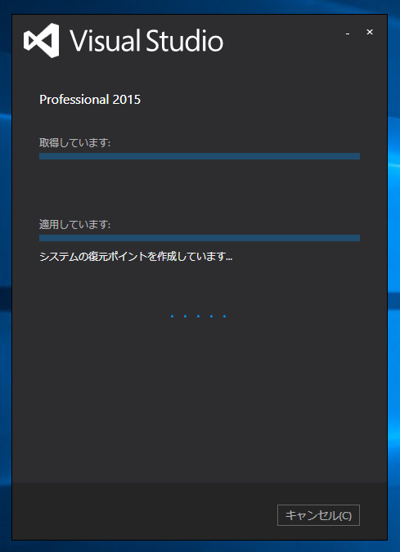
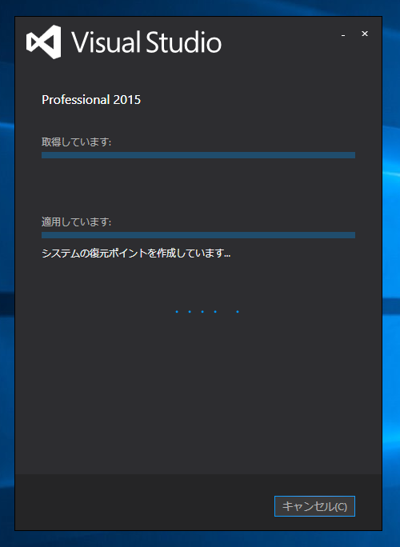
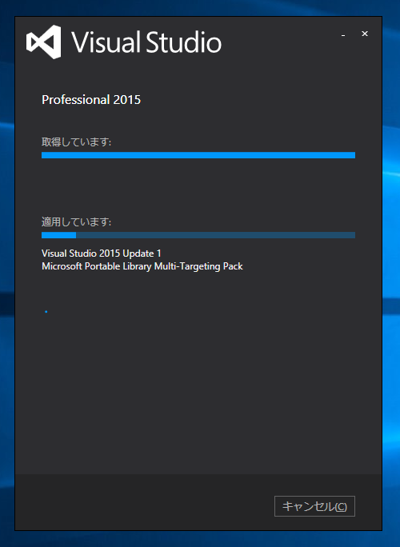
Visual Studio 2015 Update のインストール (Update 1 / Update 2 / Update 3)

Visual Studio 2015 Update 3 のインストール

Visual Studio 2015 Update 3 をインストールします。

インストール手順

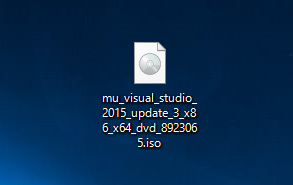
今回は、Visual Studio 2015 Update 3 のISOイメージファイルをダウンロードしました。
Visual Studio 2015 Update のインストール (Update 1 / Update 2 / Update 3):画像1

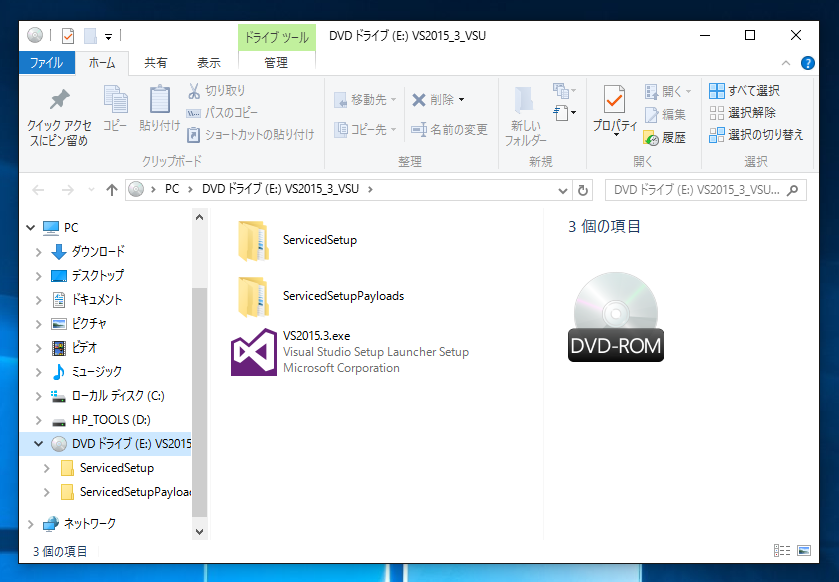
ISOファイルをマウント、または展開します。ルートディレクトリに以下のファイルが配置されています。VS2015.3.exe を実行します。
Visual Studio 2015 Update のインストール (Update 1 / Update 2 / Update 3):画像2

ファイルが展開され、下図のインストーラーのスプラッシュウィンドウが表示されます。
Visual Studio 2015 Update のインストール (Update 1 / Update 2 / Update 3):画像3

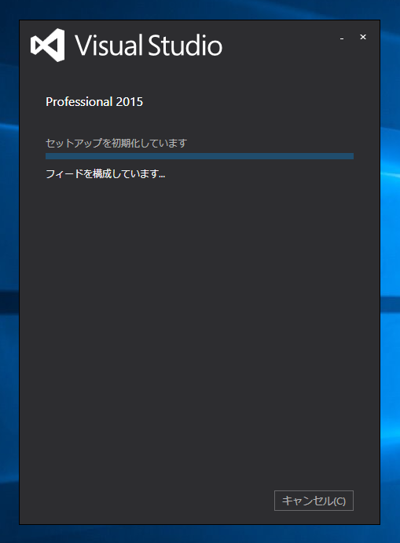
インストーラーの初期化処理が実行されます。
Visual Studio 2015 Update のインストール (Update 1 / Update 2 / Update 3):画像4

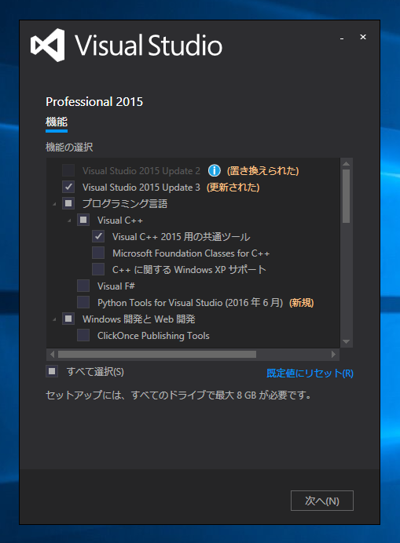
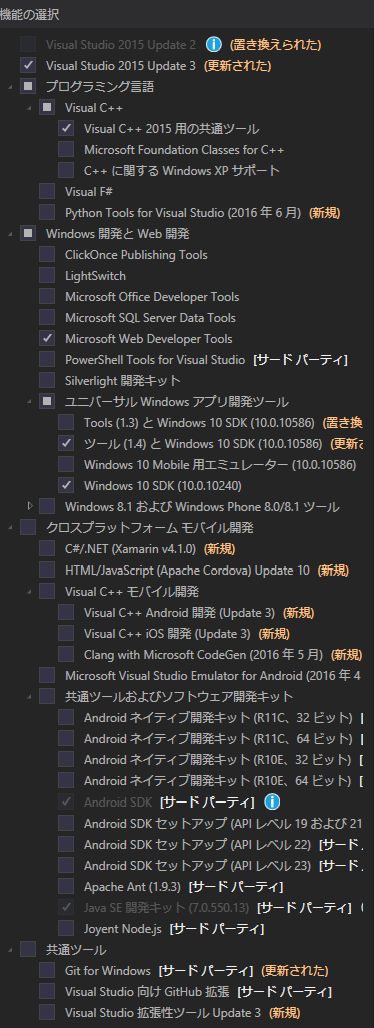
インストール/アップデートする機能の選択画面が表示されます。インストールする機能にチェックをつけます。チェック後ウィンドウ下部の[次へ]ボタンをクリックします。
Visual Studio 2015 Update のインストール (Update 1 / Update 2 / Update 3):画像5

機能の一覧は下図の通りです。
Visual Studio 2015 Update のインストール (Update 1 / Update 2 / Update 3):画像6

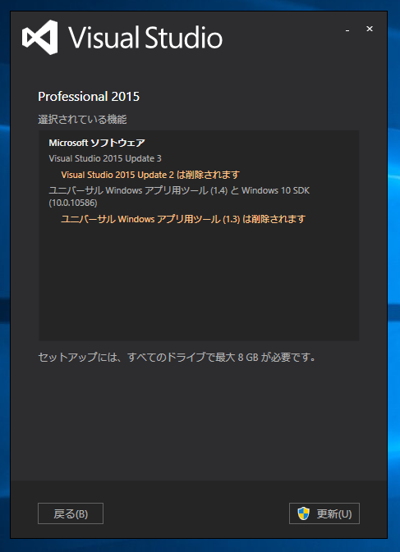
選択されている機能の一覧が表示されます。問題が無ければ、ウィンドウ下部の[更新]ボタンをクリックします。
Visual Studio 2015 Update のインストール (Update 1 / Update 2 / Update 3):画像7

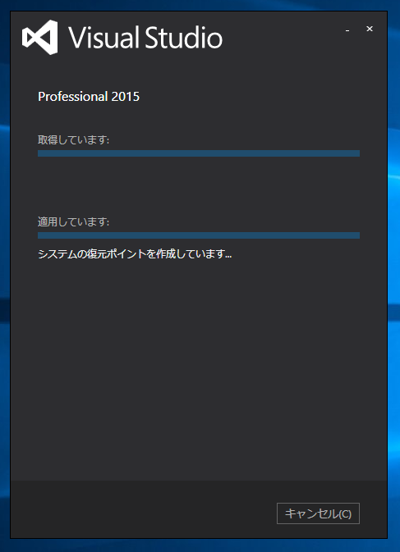
アップデートが始まります。
Visual Studio 2015 Update のインストール (Update 1 / Update 2 / Update 3):画像8

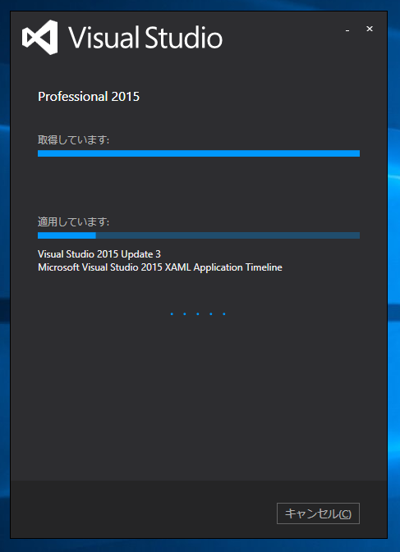
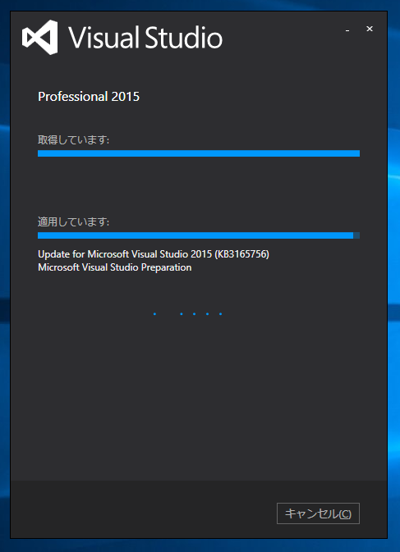
アップデート処理中です。
Visual Studio 2015 Update のインストール (Update 1 / Update 2 / Update 3):画像9 Visual Studio 2015 Update のインストール (Update 1 / Update 2 / Update 3):画像10
Visual Studio 2015 Update のインストール (Update 1 / Update 2 / Update 3):画像11

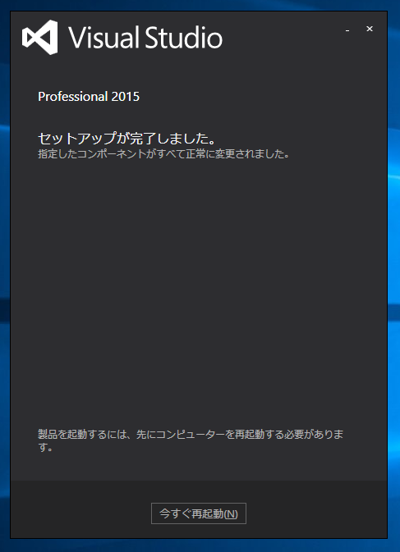
アップデートが完了すると下図の画面が表示されます。状況によっては、[今すぐ再起動]ボタンが表示され、マシンの再起動が必要になります。
Visual Studio 2015 Update のインストール (Update 1 / Update 2 / Update 3):画像12

アップデートの確認

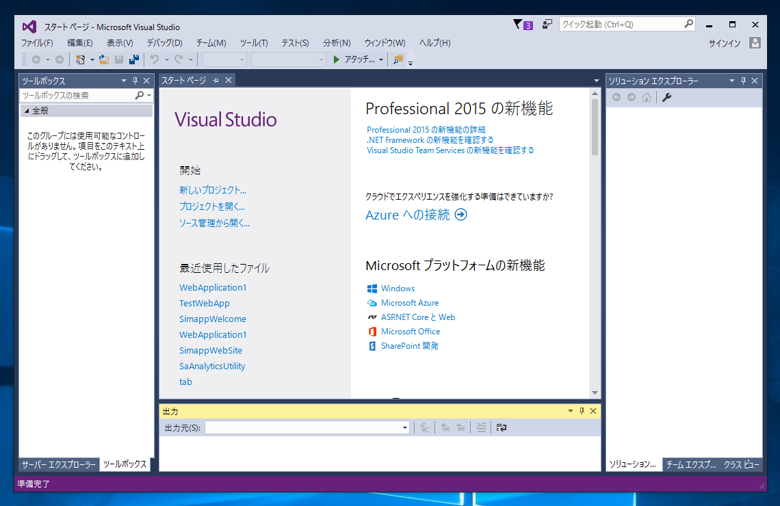
アップデート完了後、Visual Studio 2015を起動します。下図のウィンドウが表示されます。
Visual Studio 2015 Update のインストール (Update 1 / Update 2 / Update 3):画像13

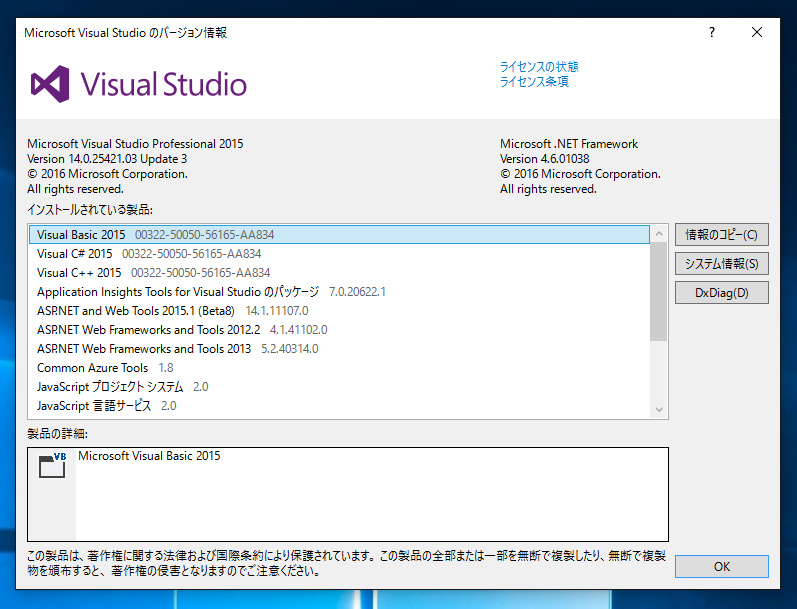
[ヘルプ]メニューの[Microsoft Visual Studio のバージョン情報]メニューをクリックします。下図のVisual Studioのバージョン情報ダイアログが表示されます。バージョンが "Version 14.0.25421.03 Update 3" になっており、Update 3が適用できていることが確認できます。
Visual Studio 2015 Update のインストール (Update 1 / Update 2 / Update 3):画像14

以上で、Visual Studio 2015 Update 3 が適用できました。

Visual Studio 2015 Update 2 のインストール

Visual Studio 2015 Update 2 をインストールします。

インストール手順

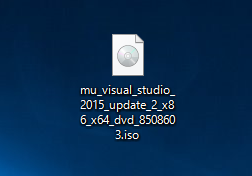
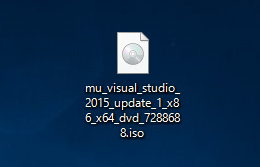
今回は、Visual Studio 2015 Update 2 のISOイメージファイルをダウンロードしました。
Visual Studio 2015 Update のインストール (Update 1 / Update 2 / Update 3):画像15

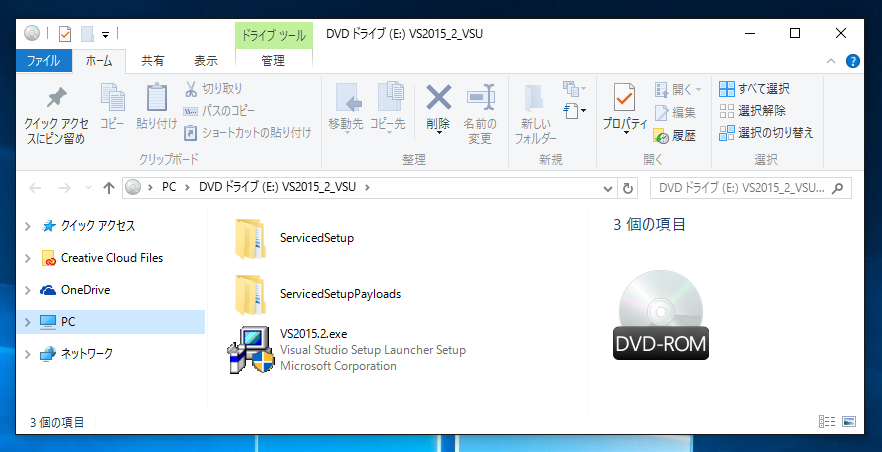
ISOファイルをマウント、または展開します。ルートディレクトリに以下のファイルが配置されています。VS2015.2.exe を実行します。
Visual Studio 2015 Update のインストール (Update 1 / Update 2 / Update 3):画像16

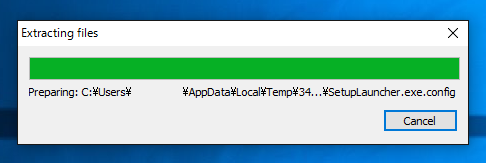
ファイルが展開されます。
Visual Studio 2015 Update のインストール (Update 1 / Update 2 / Update 3):画像17

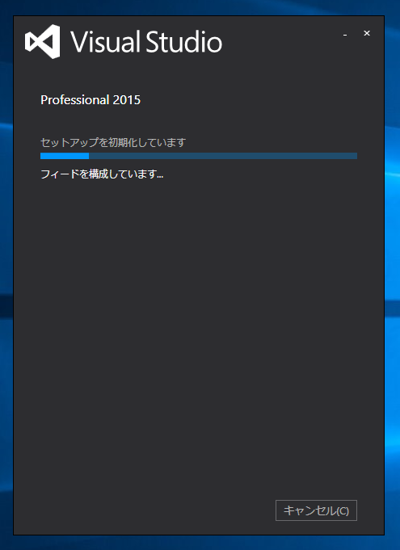
下図のインストーラーのスプラッシュウィンドウが表示されます。
Visual Studio 2015 Update のインストール (Update 1 / Update 2 / Update 3):画像18

インストーラーの初期化処理が実行されます。
Visual Studio 2015 Update のインストール (Update 1 / Update 2 / Update 3):画像19

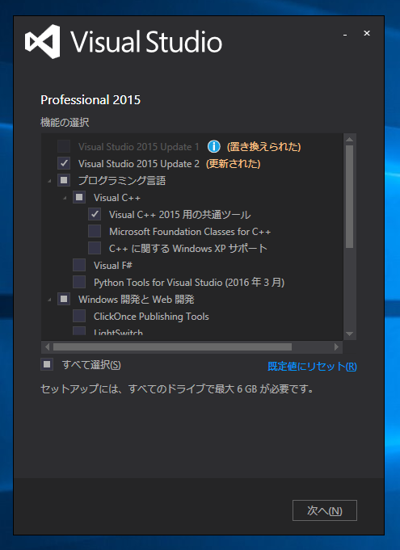
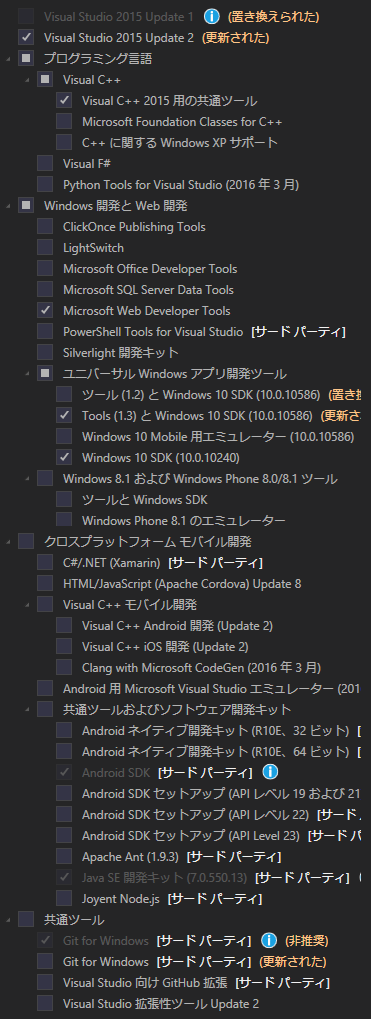
インストール/アップデートする機能の選択画面が表示されます。インストールする機能にチェックをつけます。チェック後ウィンドウ下部の[次へ]ボタンをクリックします。
Visual Studio 2015 Update のインストール (Update 1 / Update 2 / Update 3):画像20

機能の一覧は下図の通りです。
Visual Studio 2015 Update のインストール (Update 1 / Update 2 / Update 3):画像21

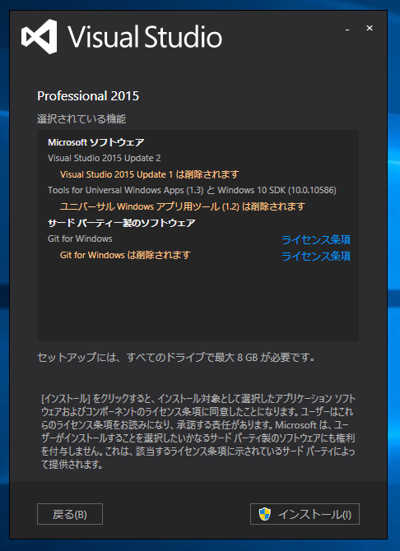
選択されている機能の一覧が表示されます。問題が無ければ、ウィンドウ下部の[インストール]ボタンをクリックします。
Visual Studio 2015 Update のインストール (Update 1 / Update 2 / Update 3):画像22

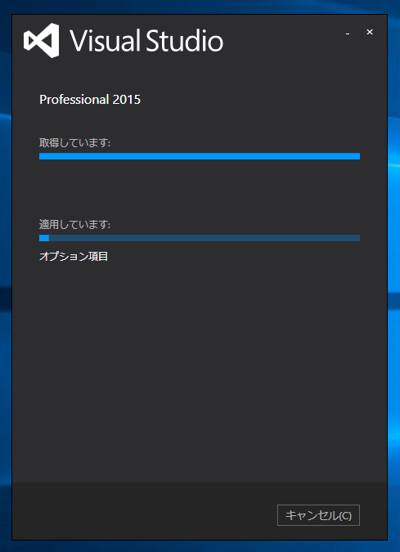
インストールが始まります。
Visual Studio 2015 Update のインストール (Update 1 / Update 2 / Update 3):画像23 Visual Studio 2015 Update のインストール (Update 1 / Update 2 / Update 3):画像24

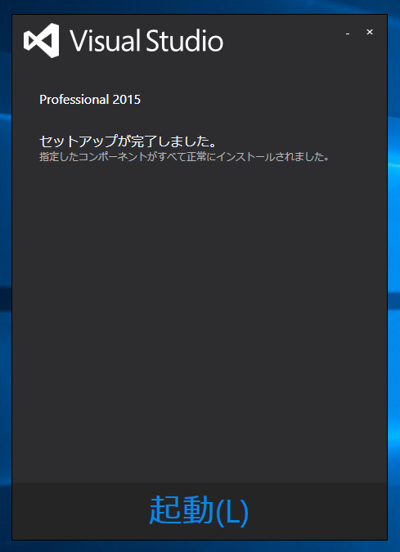
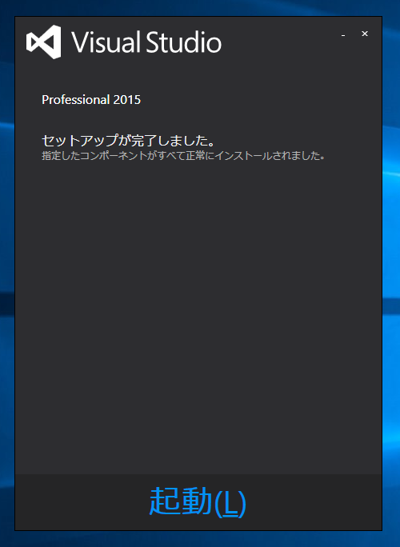
セットアップが完了すると下図のウィンドウが表示されます。ウィンドウ下部の[起動]リンクをクリックします。
Visual Studio 2015 Update のインストール (Update 1 / Update 2 / Update 3):画像25

動作確認

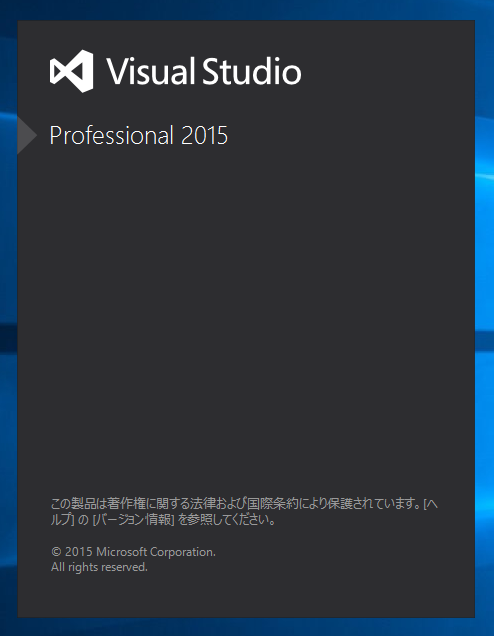
Visual Studio 2015 のスプラッシュウィンドウが表示されます。
Visual Studio 2015 Update のインストール (Update 1 / Update 2 / Update 3):画像26

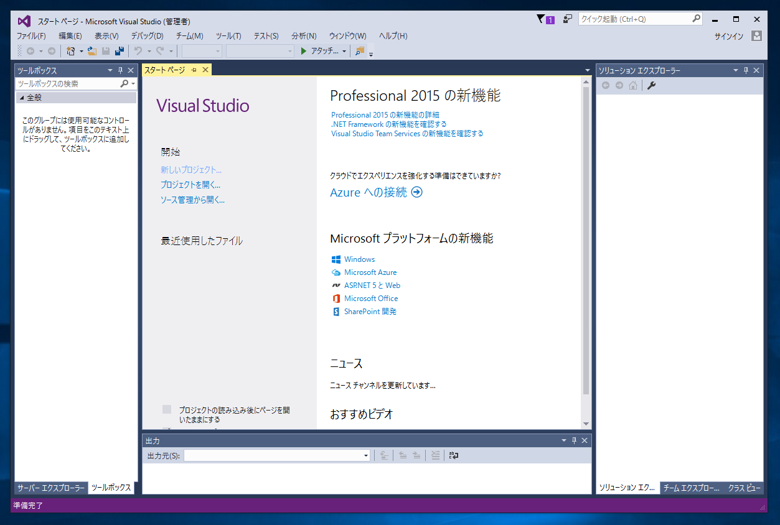
Visual Studioのウィンドウが表示されます。
Visual Studio 2015 Update のインストール (Update 1 / Update 2 / Update 3):画像27

バージョン情報を確認すると、バージョンが "14.0.25123.00 Update 2" になっています。
Visual Studio 2015 Update のインストール (Update 1 / Update 2 / Update 3):画像28

Visual Studio 2015 Update 1 のインストール

Visual Studio 2015 Update 1 をインストールします。

インストール手順

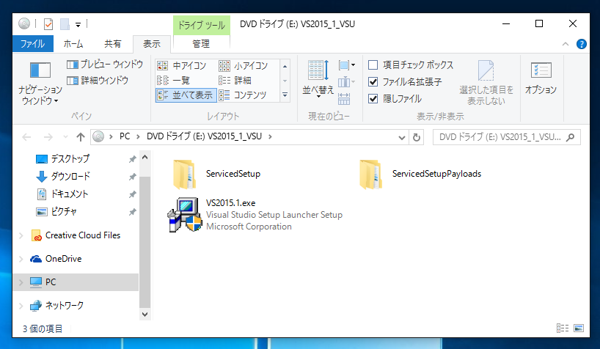
Visual Studio 2015 Update 1をダウンロードします。今回のアップデーターはisoイメージファイルをダウンロードしました。
Visual Studio 2015 Update のインストール (Update 1 / Update 2 / Update 3):画像29

isoファイルをマウントします。ルートディレクトリにある、セットアップファイル VS2015.1.exe を実行します。
Visual Studio 2015 Update のインストール (Update 1 / Update 2 / Update 3):画像30

下図のスプラッシュウィンドウが表示されます。
Visual Studio 2015 Update のインストール (Update 1 / Update 2 / Update 3):画像31

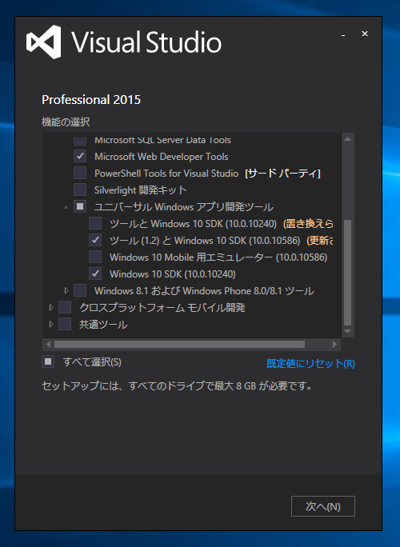
インストーラーのウィンドウが表示されます。下図の画面が表示されます。
更新/インストールする機能のチェックボックスにチェックをします。チェック後ウィンドウ下部の[次へ]ボタンをクリックします。
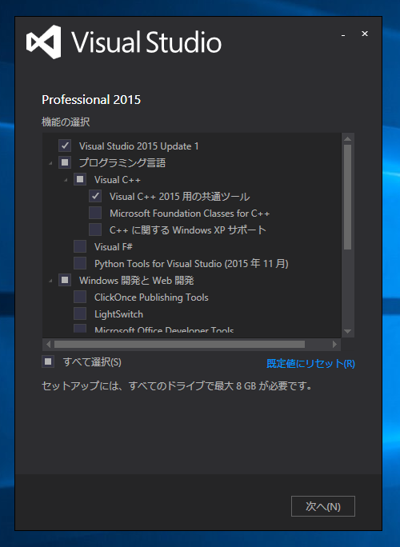
Visual Studio 2015 Update のインストール (Update 1 / Update 2 / Update 3):画像32 Visual Studio 2015 Update のインストール (Update 1 / Update 2 / Update 3):画像33

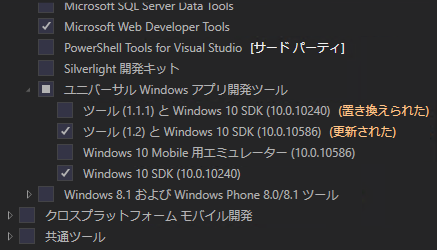
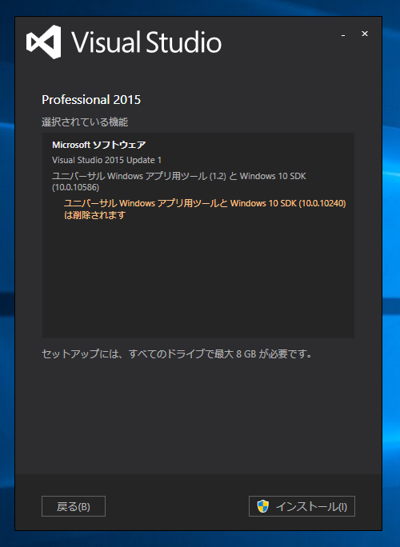
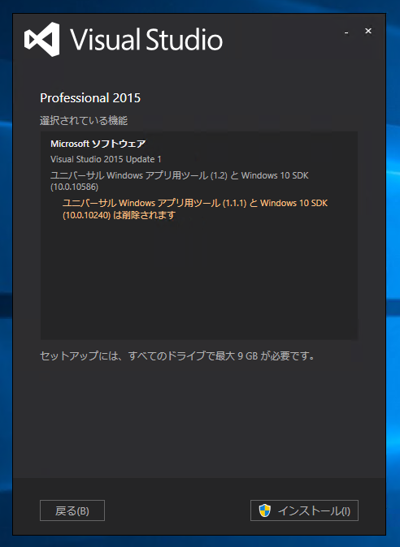
Visual Studioのインストール状況によって、機能のツリービューに表示される内容が若干変わります。
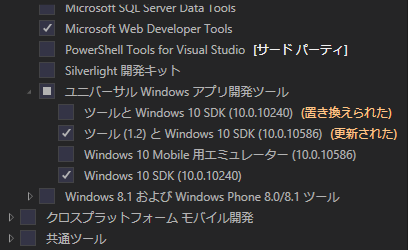
Visual Studio 2015 Update のインストール (Update 1 / Update 2 / Update 3):画像34 Visual Studio 2015 Update のインストール (Update 1 / Update 2 / Update 3):画像35

確認画面が表示されます。ウィンドウ下部の[インストール]ボタンをクリックしてインストールを開始します。
Visual Studio 2015 Update のインストール (Update 1 / Update 2 / Update 3):画像36

補足

Visual Studioのインストール状況によって確認画面の内容も若干変わります。
Visual Studio 2015 Update のインストール (Update 1 / Update 2 / Update 3):画像37


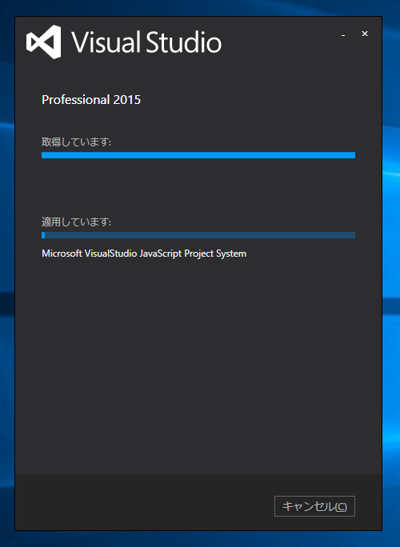
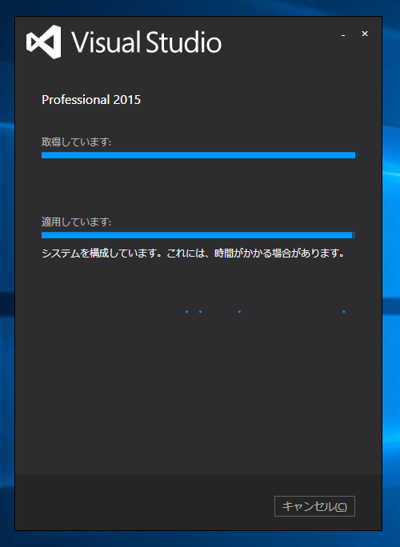
インストール中です。
Visual Studio 2015 Update のインストール (Update 1 / Update 2 / Update 3):画像38 Visual Studio 2015 Update のインストール (Update 1 / Update 2 / Update 3):画像39
Visual Studio 2015 Update のインストール (Update 1 / Update 2 / Update 3):画像40 Visual Studio 2015 Update のインストール (Update 1 / Update 2 / Update 3):画像41

インストールが完了すると下図の画面が表示されます。ウィンドウ下部の[起動]リンクをクリックするとVisual Studioが起動できます。
Visual Studio 2015 Update のインストール (Update 1 / Update 2 / Update 3):画像42

補足

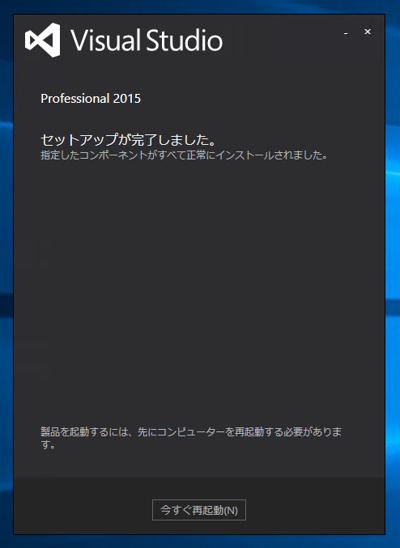
再起動が必要な場合、インストール完了画面に再起動ボタンが表示されます。
Visual Studio 2015 Update のインストール (Update 1 / Update 2 / Update 3):画像43

バージョンの確認

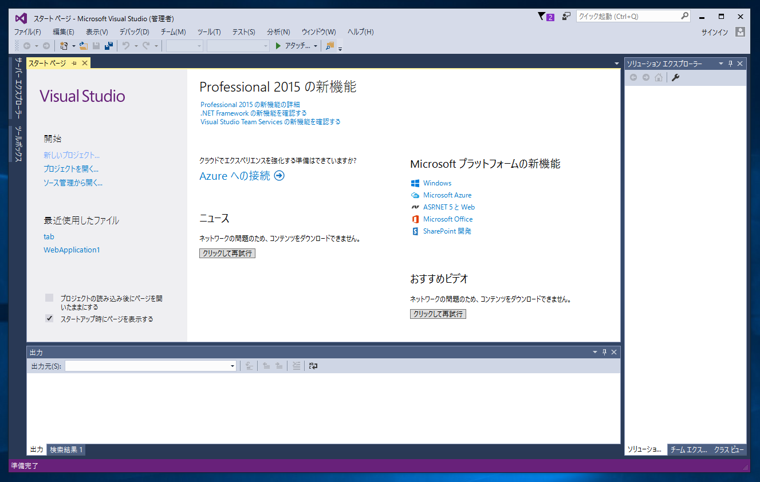
Visual Studio 2015を起動します。
Visual Studio 2015 Update のインストール (Update 1 / Update 2 / Update 3):画像44

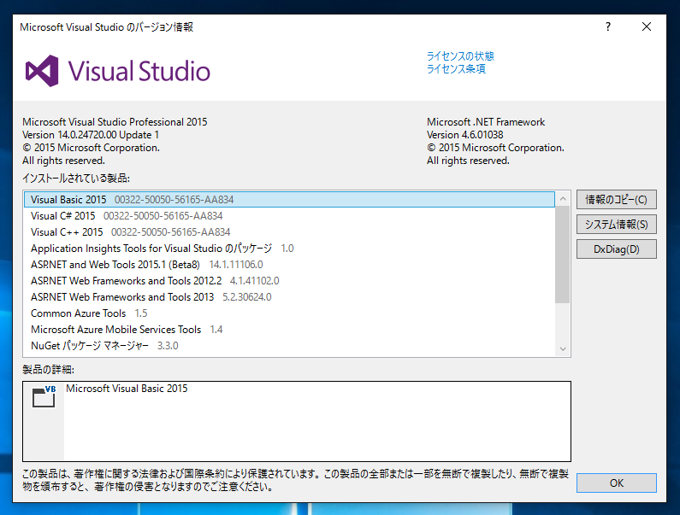
バージョンの表記が "Version 14.0.24720.00 Update 1" になっており、Update1が適用されていることが確認できます。
Visual Studio 2015 Update のインストール (Update 1 / Update 2 / Update 3):画像45

AuthorPortraitAlt
著者
iPentecのメインプログラマー
C#, ASP.NET の開発がメイン、少し前まではDelphiを愛用
作成日: 2015-12-10
改訂日: 2021-03-11