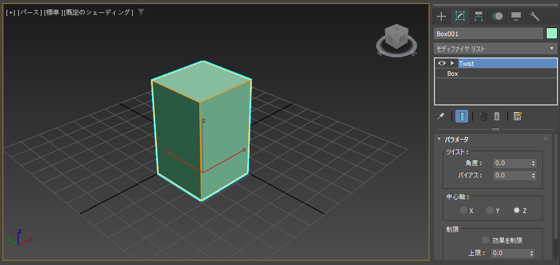
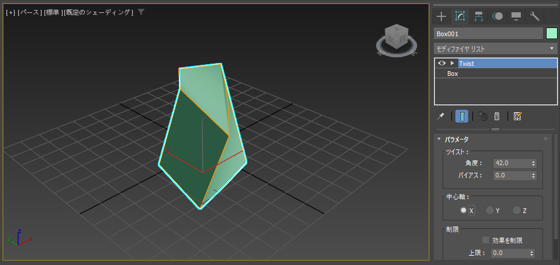
立体をねじる変形をします。
ツイスト モディファイヤを利用すると、立体をねじる変形ができます。
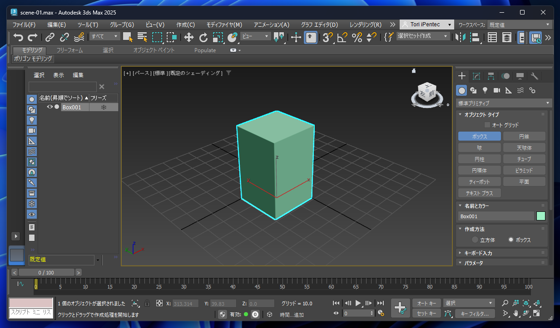
シーンにボックスを作成します。
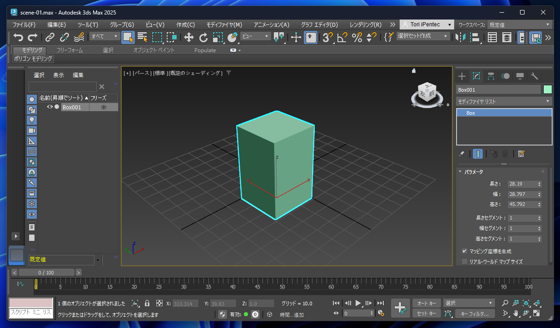
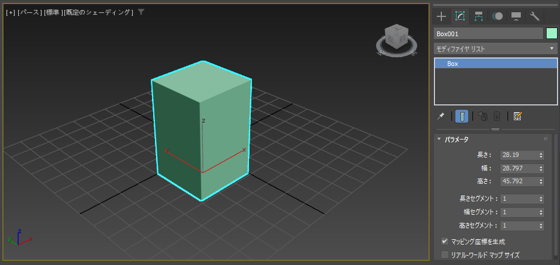
右側のパネルの上部の[修正]タブをクリックして選択します。下図の画面に切り替わります。
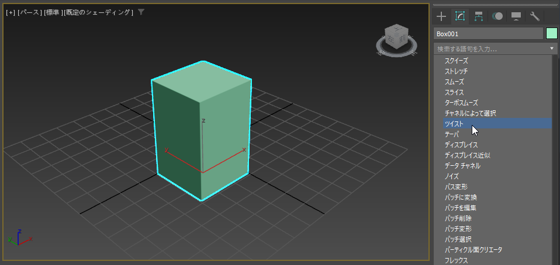
パネル上部の[モディファイヤ リスト]のドロップダウンリストボックスをクリックします。
ドロップダウンリストが表示されますので、リストから[ツイスト]の項目をクリックして選択します。
モディファイヤスタックに[Twist]の項目が追加されます。
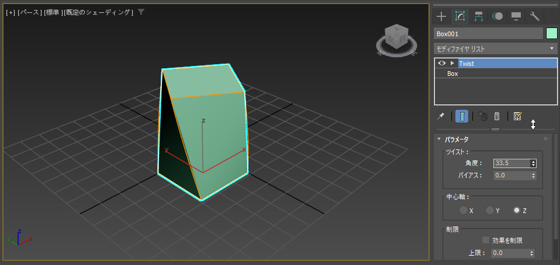
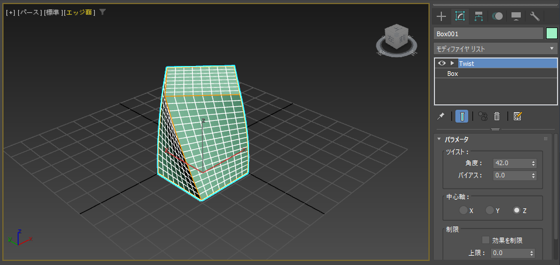
モディファイヤスタック枠の下部の[パラメータ]ロールアウトの[ツイスト]グループ内の[角度]のボックスの値を変更します。
ボックスの右側のスピンをクリックする、またはドラッグすると値を変更できます。値が変化すると、図形がねじれます。
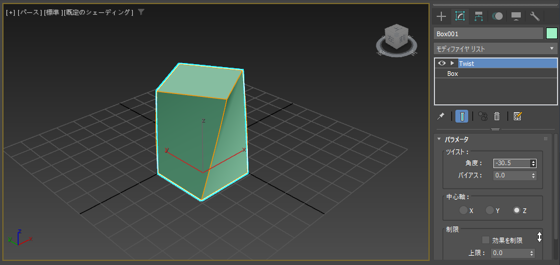
角度の値を負の値にすると、反対方向にねじれます。
中心軸を変更するとねじる向きを変えられます。
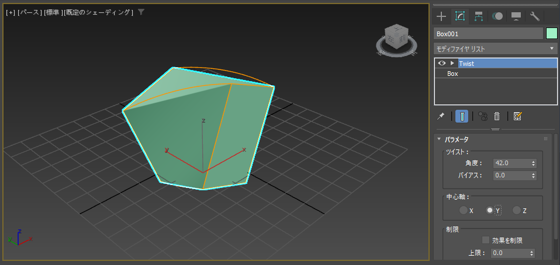
[パラメータ]ロールアウトの[中心軸]の設定で[Y]のラジオボタンをクリックして設定を[Y]に変更します。
変更した状態が下図です。ねじる方向が変化しました。
同様に[中心軸]の設定を[X]にした場合の結果が下図です。
ツイストの変形はできましたが、ねじられるエッジが直線のままです。これは、セグメントが無いためです。
セグメントを増やして滑らかにねじられる形状を表現します。
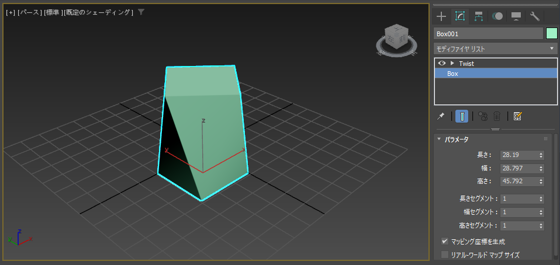
[モディファイヤスタック]のリストの[Box]の項目をクリックして選択します。下図の画面が表示されます。
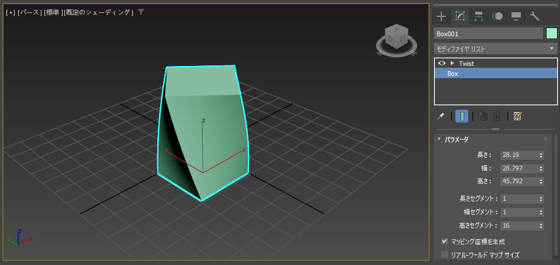
[パラメータ]ロールアウトの[高さセグメント]の値を増やします。
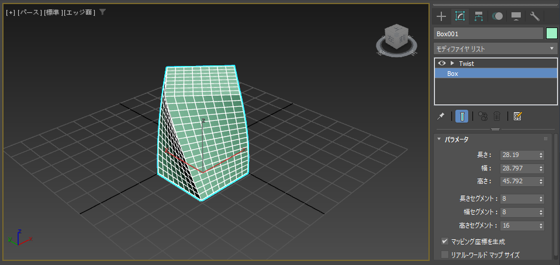
[長さセグメント] [幅セグメント]も16に設定しました。また、エッジが画面に表示されるようにしました。
(ビューポートにエッジを表示する手順はこちらの記事を参照してください)
[モディファイヤスタック]のリストの[Twist]の項目をクリックして選択して画面を切り替えます。
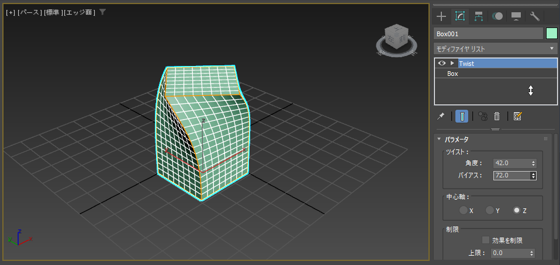
[バイアス]の値を変化させます。値を大きくすると、図形の上面でねじれの効果が表現されます。
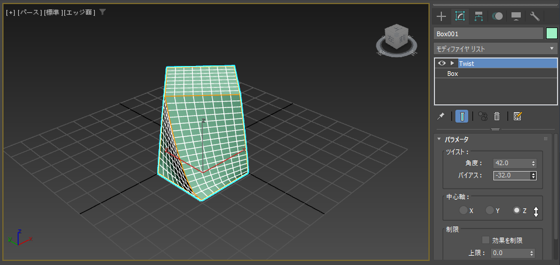
一方[バイアス]の値を下げ負の値にすると、図形の底面でねじれの効果が表現されます。
デフォルトでは図形の中心でねじれますが、ねじる中心を変えたい場合があります。
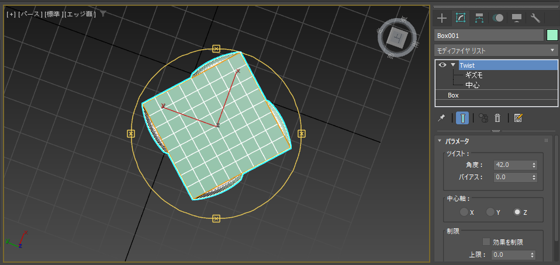
ツイスト変形がされている状態で上部から見た状態です。中心でねじれていることがわかります。
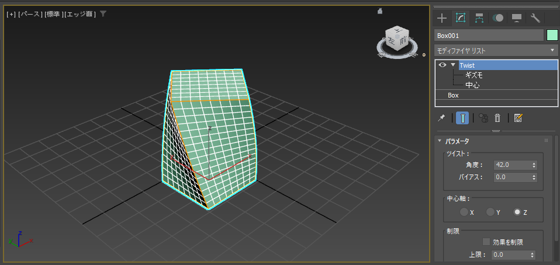
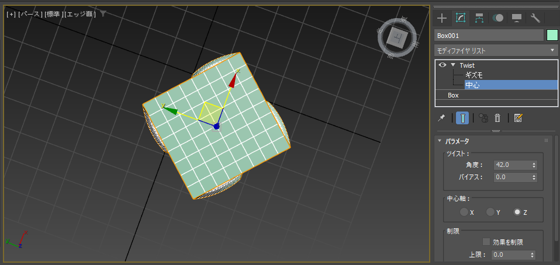
モディファイヤスタックの[Twist]の項目を展開します。子要素の[中心]の項目をクリックして選択します。
下図の状態に変わり、ツイストの中心軸が表示されます。
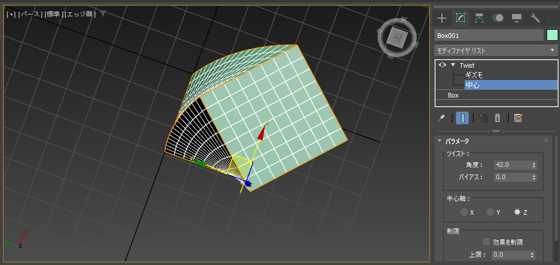
軸をドラッグして、底面の角の位置まで移動します。ツイストの中心が変化し、形状が変わることが確認できます。
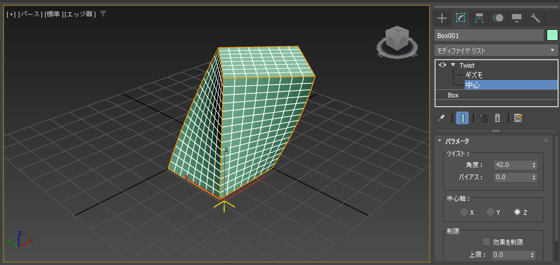
ツイストの中心を変えた図形が作成できました。
ツイスト モディファイヤを利用して図形をねじる変形ができました。