2要素認証(MFA) でAWSコンソールにサインインする手順を紹介します。
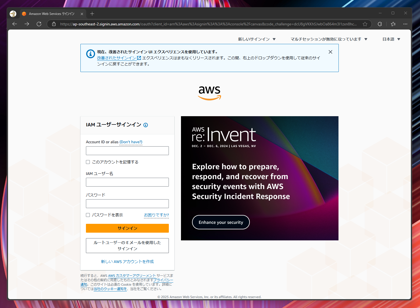
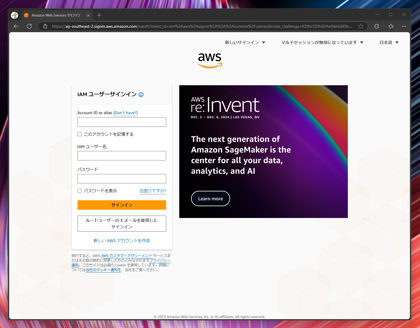
AWSコンソールのサインイン画面を表示します。今回はルートユーザーでサインインします。
[ルートユーザーのEメールを使用したサインイン]のボタンをクリックします。
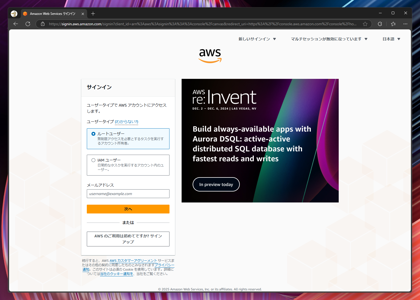
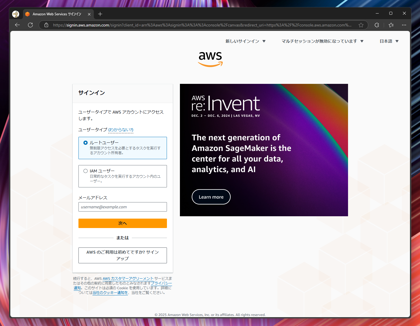
サインイン画面が切り替わります。[ユーザータイプ]の[ルートユーザー]の項目をクリックして選択します。
[メールアドレス]のテキストボックスにログインメールアドレスを入力します。入力後[次へ]ボタンをクリックします。
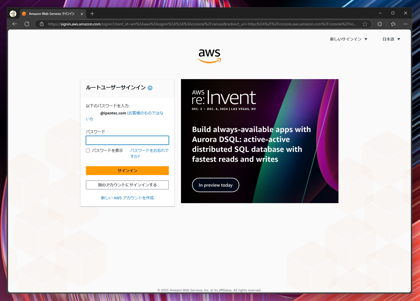
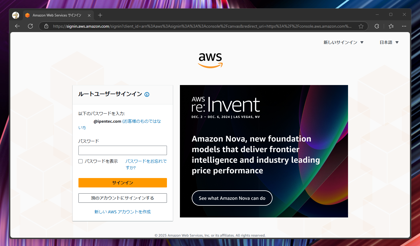
画面が切り替わりますのでパスワードを入力します。入力後[サインイン]ボタンをクリックします。
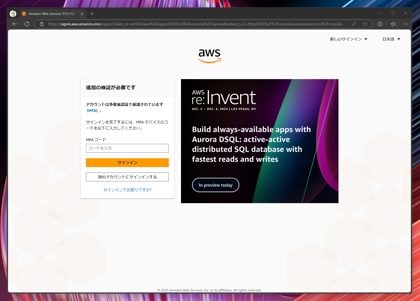
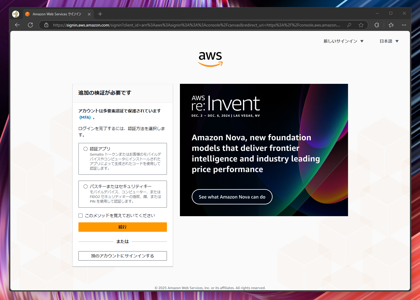
[追加の認証が必要です]の画面が表示されます。
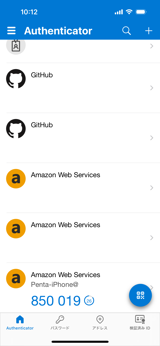
アカウントに設定したMFAデバイスのAuthenticatorアプリを開き、コードを表示します。
テキストボックスにコードを入力し、[サインイン]ボタンをクリックします。
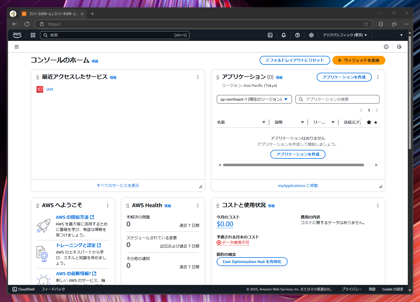
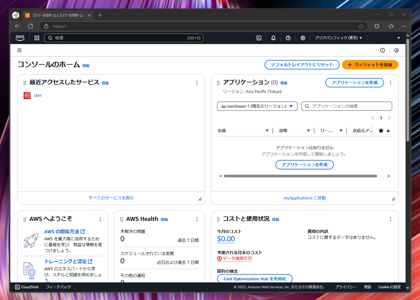
サインインが完了し、AWSコンソールの画面が表示されます。
AWSコンソールのサインイン画面を表示します。今回はルートユーザーでサインインします。
[ルートユーザーのEメールを使用したサインイン]のボタンをクリックします。
サインイン画面が切り替わります。[ユーザータイプ]の[ルートユーザー]の項目をクリックして選択します。
[メールアドレス]のテキストボックスにログインメールアドレスを入力します。入力後[次へ]ボタンをクリックします。
画面が切り替わりますのでパスワードを入力します。入力後[サインイン]ボタンをクリックします。
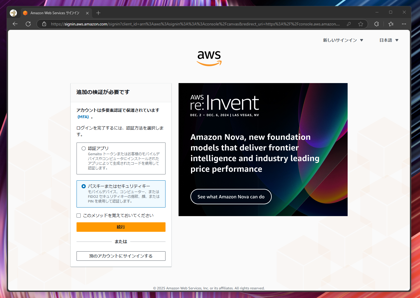
[追加の認証が必要です]の画面が表示されます。パスキーと認証アプリの両方が利用できる場合は選択画面が表示されます。
今回はパスキーを利用してサインインします。[パスキーまたはセキュリティキー]の項目をクリックして選択します。
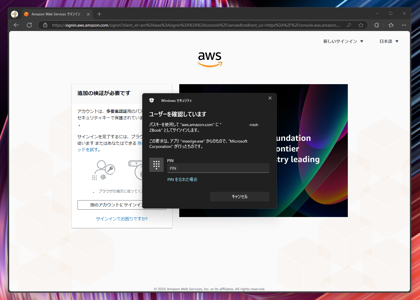
[ユーザーを確認しています]のダイアログが表示されます。ダイアログのPIN入力ボックスに、現在サインインしているWindowsユーザーのPINを入力します。
入力後サインインができ、AWSコンソールの画面が表示されます。