2要素認証のデバイス(MFA)を追加する手順を紹介します。
AWSでは認証の強化のために2要素認証が推奨されています。
この記事では、AWSで2要素認証するためのMFAデバイスの登録手順を紹介します。
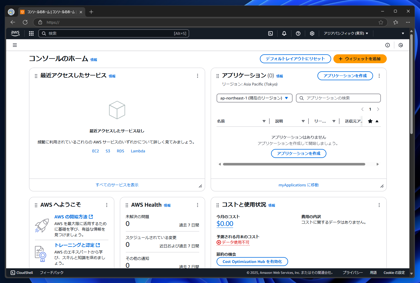
AWSのマネジメントコンソールにサインインします。
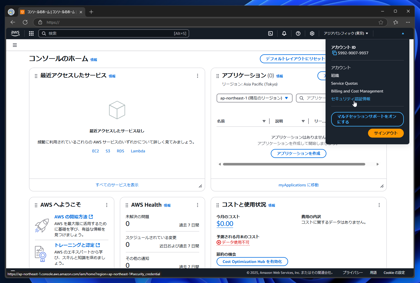
ページ右上のアカウント部分をクリックします。ドロップダウンボックスが表示されます。
ボックス内の[セキュリティ認証情報]の項目をクリックします。
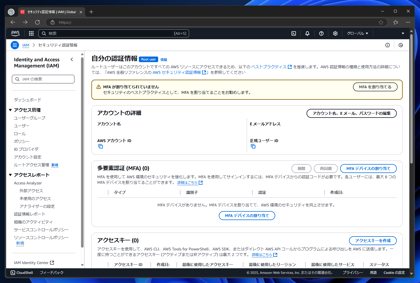
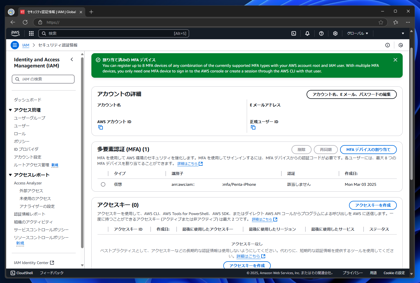
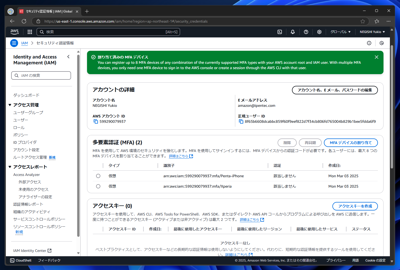
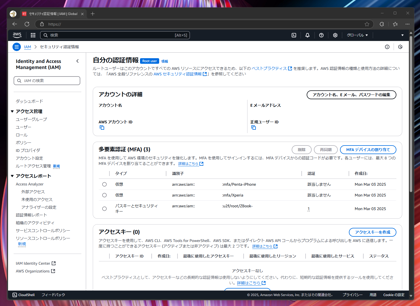
クリックすると、下図の[自分の認証情報]の画面が表示されます。
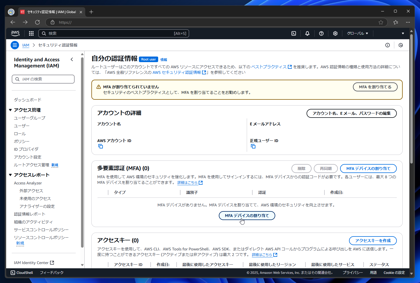
[多要素認証(MFA)]のエリアの[MFA デバイスの割り当て]のボタンをクリックします。
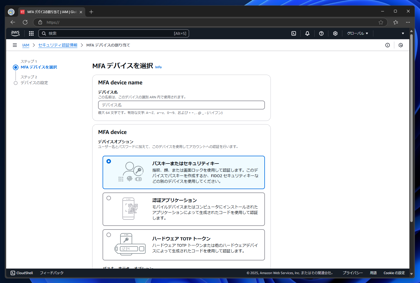
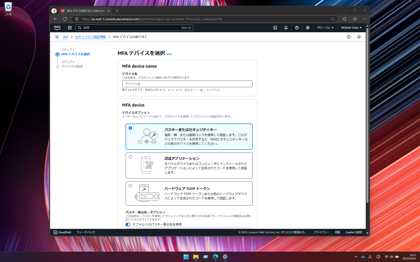
[MFAデバイスを選択]の画面が表示されます。
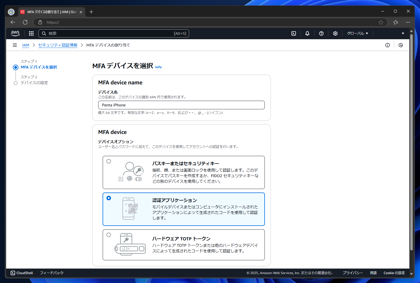
[デバイス名]にデバイスを識別できるわかりやすい名前を入力します。
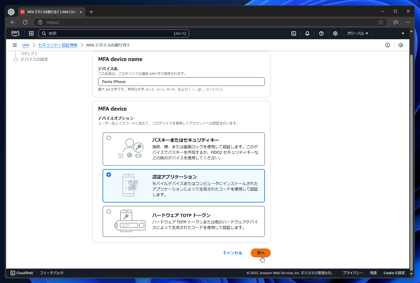
[認証アプリケーション]の項目をクリックして選択します。
ページ下部の[次へ]ボタンをクリックします。
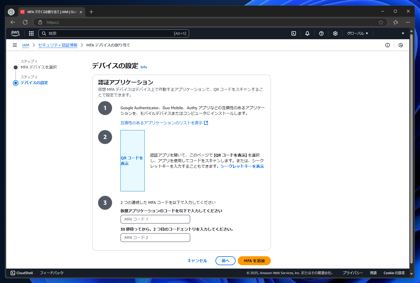
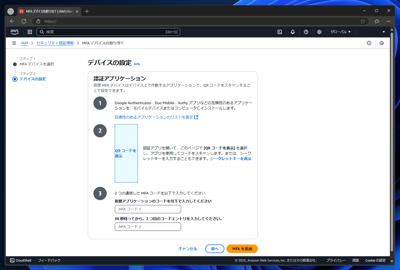
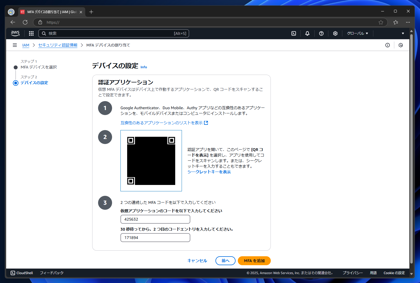
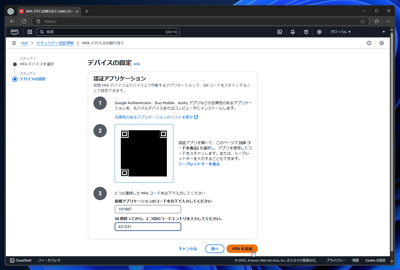
[認証アプリケーション]のページが表示されます。
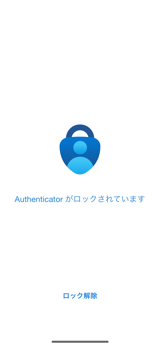
[QRコードを表示]の枠をクリックします。QRコードが表示されます。スマートフォンのMicrosoft Authenticator アプリを起動しQRコードを読み取ります。
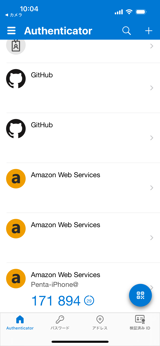
QRコードを読み取ると、Microsoft Authenticatorに項目が追加されます。
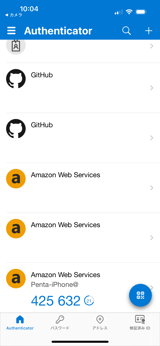
QRコードの下部に、Microsoft Authenticatorの項目のコードの数値を入力します。
2つの入力ボックスがあり、2つ目は30秒待って表示される次のコードを入力します。
入力後[MFA を追加]ボタンをクリックします。
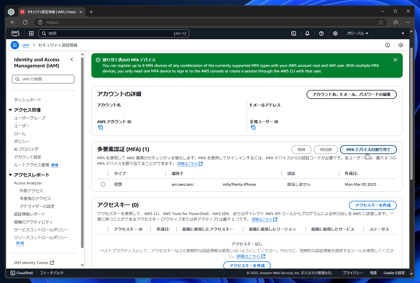
[自分の認証情報]の画面に戻ります。[多要素認証(MFA)]のエリアに項目が追加されました。
2台目のスマートフォンを追加します。[多要素認証(MFA)]のエリアの[MFA デバイスの割り当て]のボタンをクリックします。
同じ手順で2台目のスマートフォンを追加します。
[多要素認証(MFA)]のエリアの[MFA デバイスの割り当て]のボタンをクリックします。
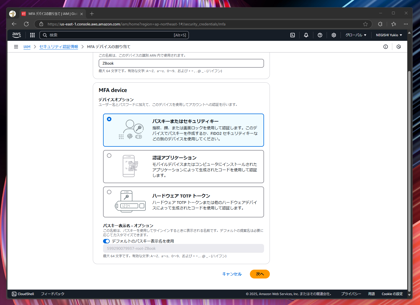
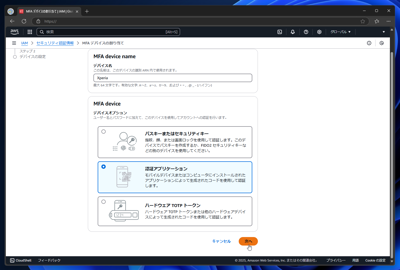
[MFAデバイスを選択]の画面が表示されます。
[デバイス名]にデバイスを識別できるわかりやすい名前を入力します。
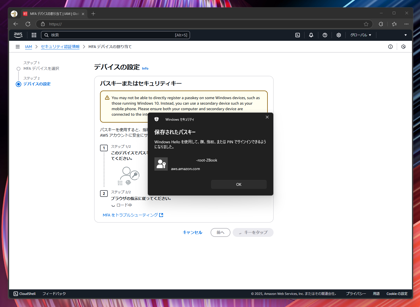
[パスキーまたはセキュリティキー]の項目を選択します。[次へ]ボタンをクリックします。
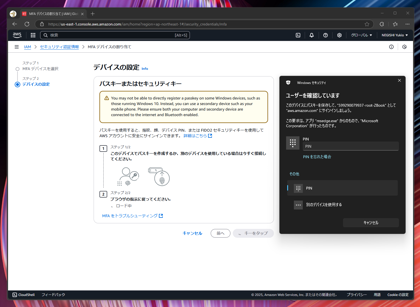
パスキーまたはセキュリティキーの画面が表示されます。[ユーザーを確認しています]のダイアログが表示されます。
PINの表示ダイアログが表示されますので、現在サインインしているWindowsアカウントのPINを入力します。
PINの入力をすると、[保存されたパスキー]のダイアログが表示されます。
[自分の認証情報]の画面に戻ります。[多要素認証(MFA)]のエリアにPCのデバイスの項目が追加されました。