Amazon WorkSpaces に接続する手順を紹介します。
こちらの記事の手順を参照してWorkSpacesを作成します。
WorkSpaces作成後、ステータスがAVAILABLEになることを確認します。
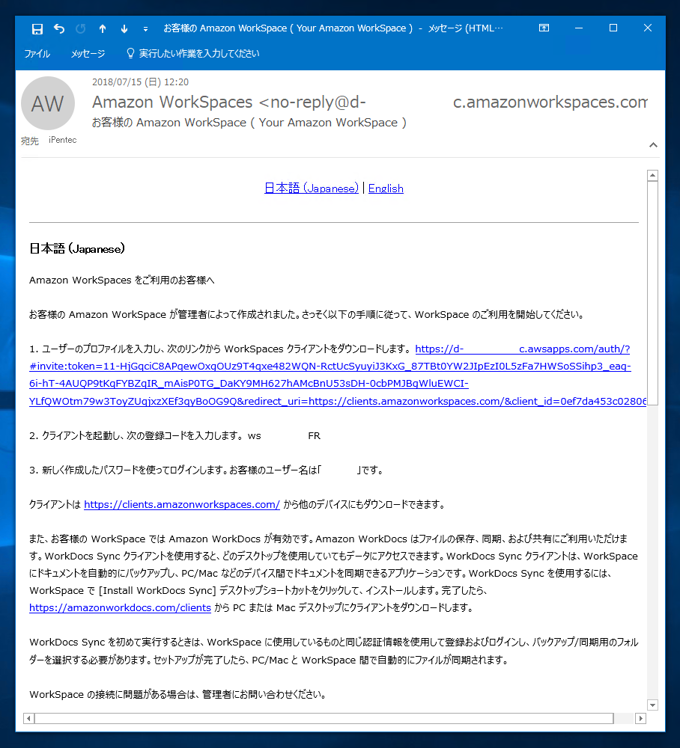
作成した WorkSpacesのステータスがAVAILABLEになると、WorkSpaces作成時に追加したアカウントのメールアドレス宛に下記のメールが送信されます。
メールを受信し「1.」の項目に記載されているリンクをクリックします。
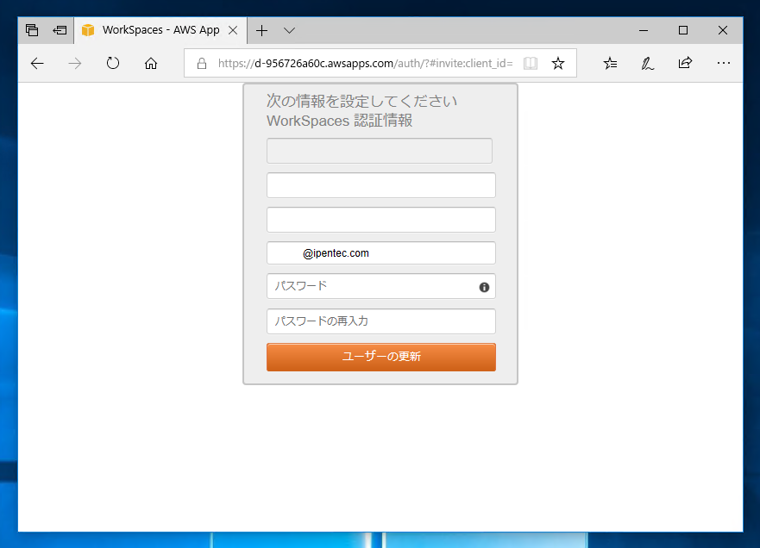
Webブラウザが開き、下図の画面が表示されます。
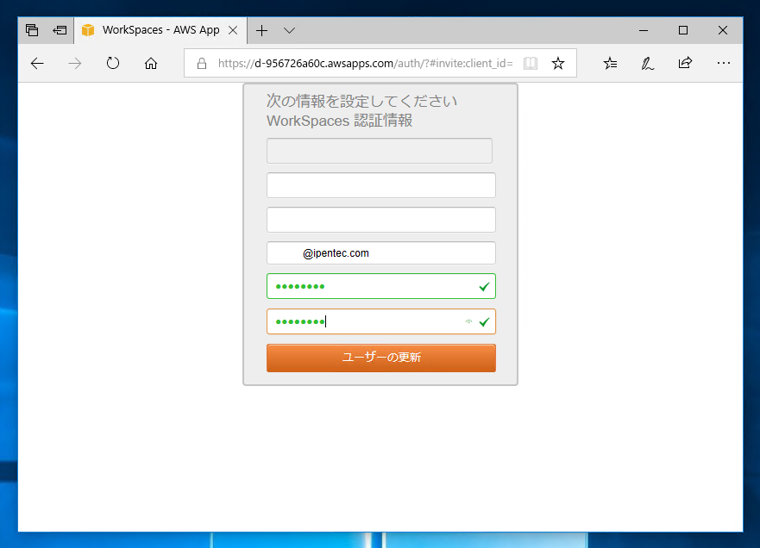
パスワードとパスワードの確認欄に設定するパスワードを入力します。入力後[ユーザーの更新]ボタンをクリックします。
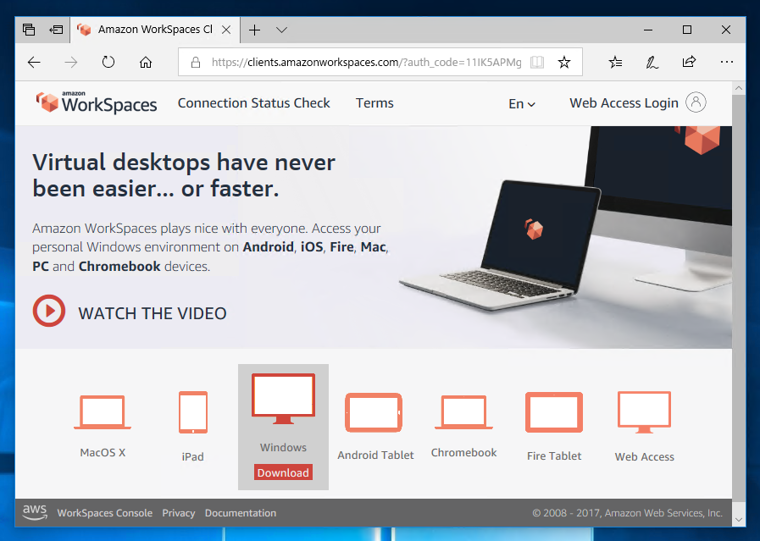
下図のクライアントアプリケーションのダウンロード画面が表示されます。クライアントアプリケーションをダウンロードしてインストールします。インストールの手順はこちらの記事を参照してください。
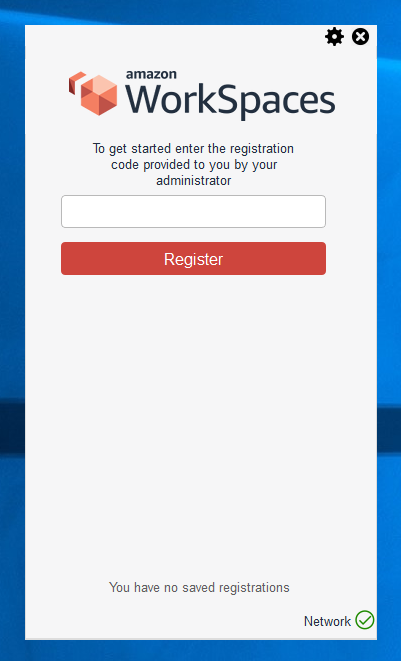
Amazon WorkSpaces クライアントアプリケーションを起動します。下図の画面が表示されます。メール本文に記述されている、または、WorkSpaces コンソール画面のWorkSpacesの詳細画面に表示されている「登録コード」を入力します。
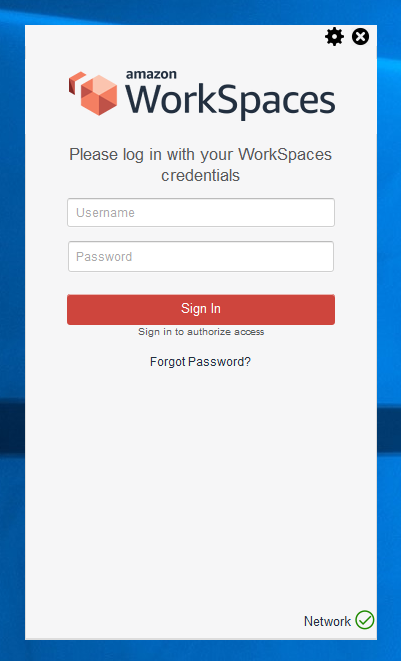
下図の認証画面が表示されます。接続するWorkSpacesのユーザー名とパスワードを入力します。
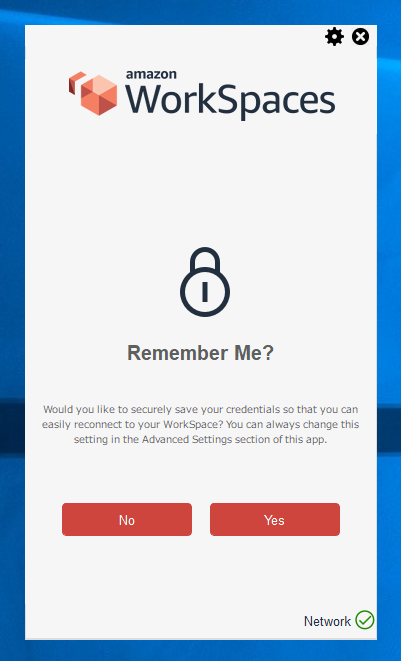
パスワードの保存の確認ダイアログが表示されます。
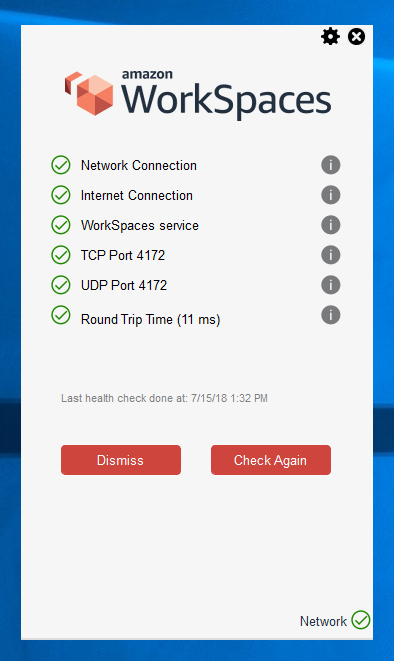
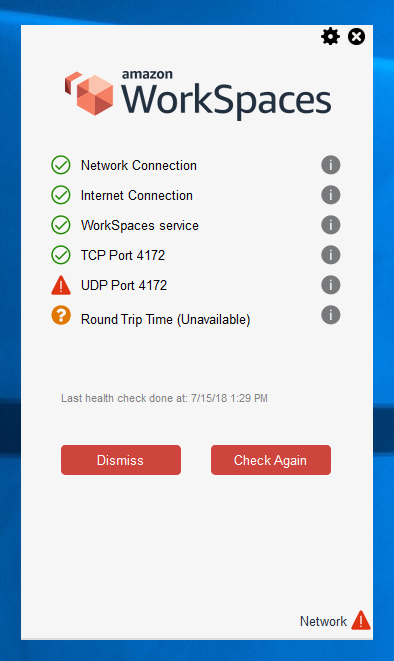
Amazon WorkSpaces では TCP,UDPポート4172を利用します。ルーター等の設定によってはポート4172の接続ができない場合があり、下図のエラー画面が表示される場合があります。エラーが出た場合はネットワーク機器の設定を変更し再テストを実行し、すべての項目がOKになることを確認します。
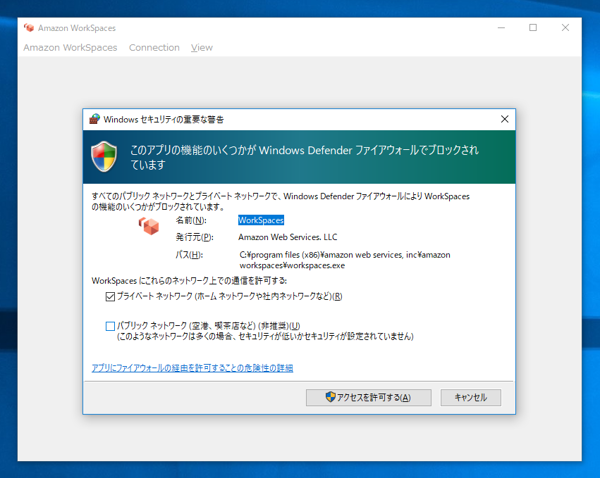
ファイアウォールの設定によっては、下図のファイアウォール確認ダイアログが表示されます。[アクセスを許可する]ボタンをクリックします。
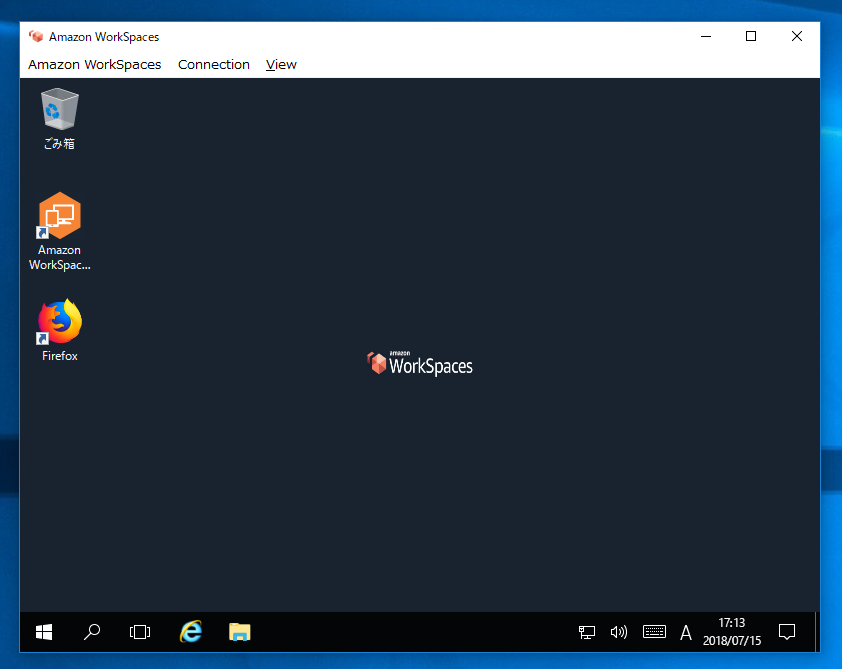
Amazon WorkSpacesのウィンドウが表示され、デスクトップの画面が表示されます。
Amazon WorkSpaces に接続できました。