MidjourneyのPersonalization for Niji のパーソナライゼーションを利用して画像を生成する方法

Personalization for Niji のパーソナライゼーションを利用して画像を生成する手順を紹介します。

概要

Midjourney / niji・journey に新しく追加された。「Personalization for Niji」のパーソナライゼーションを利用すると、 自分の好みのスタイルの画像を生成しやすくなります。 この記事では、Personalization for Niji を利用した、パーソナライゼーション機能で画像を生成する手順を紹介します。

手順

スタイルの作成

はじめにスタイルを作成するページにアクセスします。以下のURLにアクセスします。


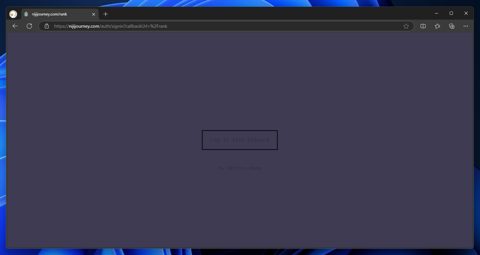
Discordにログインしていない場合は、ログイン画面が表示されます。中央の[Lof In with Discord]のボタンをクリックしてDiscordにログインします。
MidjourneyのPersonalization for Niji のパーソナライゼーションを利用して画像を生成する方法:画像1

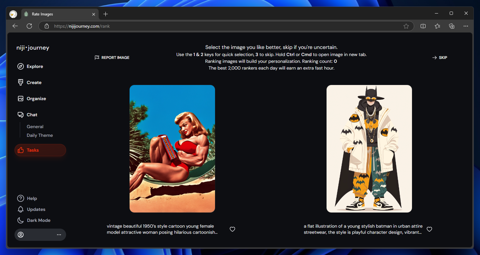
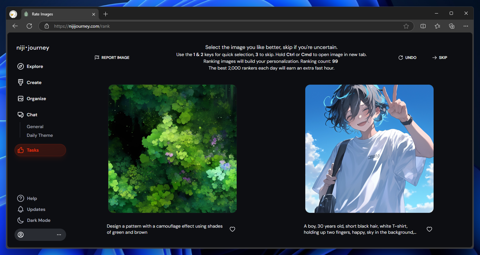
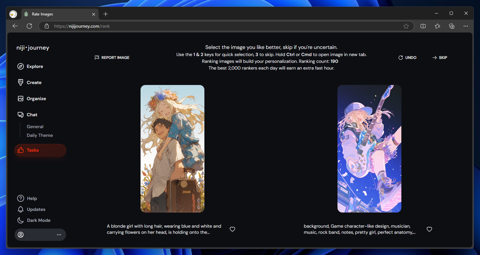
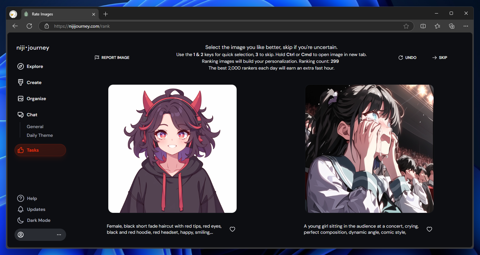
下図の画面が表示されます。2つの画像が表示されます。
以下のアクションをします。

  • 気に入った画像、いいなと思う画像があれば、どちらかをクリックして選択
  • 両方とも気に入らなければ、ページ右上の[SKIP]ボタンをクリック


画像を生成するプロンプトが画像の下にありますので、このプロンプトで生成された画像でイメージとあっているか。という観点で選択してもよいです。
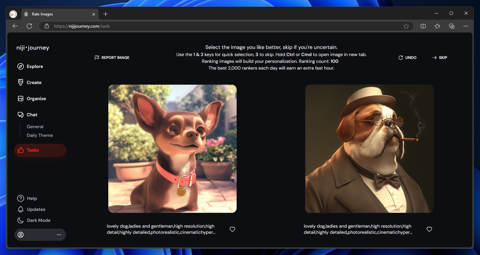
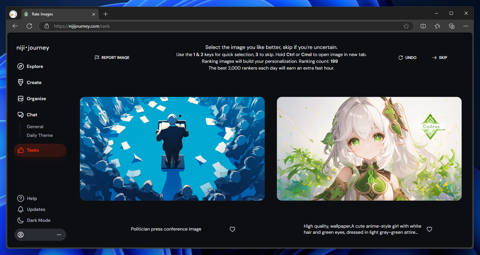
MidjourneyのPersonalization for Niji のパーソナライゼーションを利用して画像を生成する方法:画像2

ほとんど好みのものが出てこないので、ひたすら[SKIP]ボタンをクリックします。
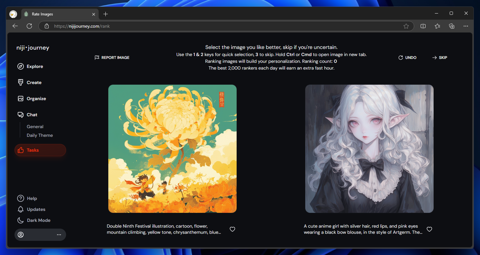
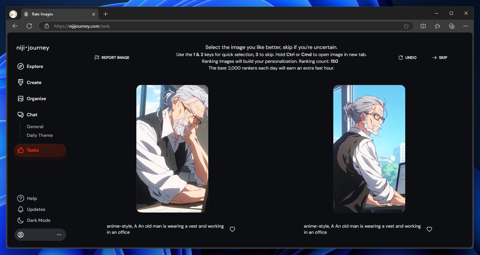
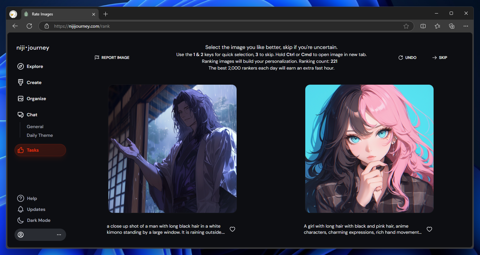
MidjourneyのPersonalization for Niji のパーソナライゼーションを利用して画像を生成する方法:画像3

右の画像を選びます。(左の画像はちょっと暖かみが強いかな)
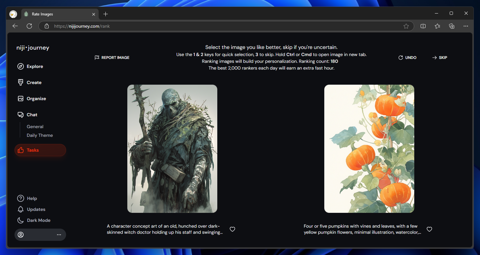
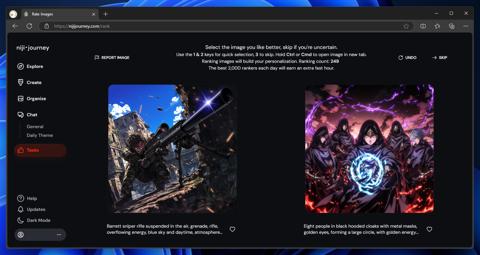
MidjourneyのPersonalization for Niji のパーソナライゼーションを利用して画像を生成する方法:画像4

右の画像を選びます。(30歳男性というプロンプトなので、いい感じ)
MidjourneyのPersonalization for Niji のパーソナライゼーションを利用して画像を生成する方法:画像5

[SKIP]します。(もう少しアニメ的な絵であってほしい)
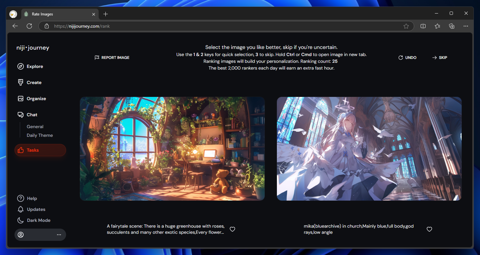
MidjourneyのPersonalization for Niji のパーソナライゼーションを利用して画像を生成する方法:画像6

150枚ほど選びました。SKIPが多いため、この段階で500画像めぐらいになります。左の画像を選びます。(左の構図のほうが好み)
MidjourneyのPersonalization for Niji のパーソナライゼーションを利用して画像を生成する方法:画像7

[SKIP]します。
MidjourneyのPersonalization for Niji のパーソナライゼーションを利用して画像を生成する方法:画像8

左を選びます。右も捨てがたいですが。
MidjourneyのPersonalization for Niji のパーソナライゼーションを利用して画像を生成する方法:画像9

[SKIP]します。
MidjourneyのPersonalization for Niji のパーソナライゼーションを利用して画像を生成する方法:画像10

左を選びます。
MidjourneyのPersonalization for Niji のパーソナライゼーションを利用して画像を生成する方法:画像11

左を選びます。
MidjourneyのPersonalization for Niji のパーソナライゼーションを利用して画像を生成する方法:画像12

右を選びます。(左は絵柄がちょっと好みでない)
MidjourneyのPersonalization for Niji のパーソナライゼーションを利用して画像を生成する方法:画像13

300枚ほど選択しました。

画像の生成

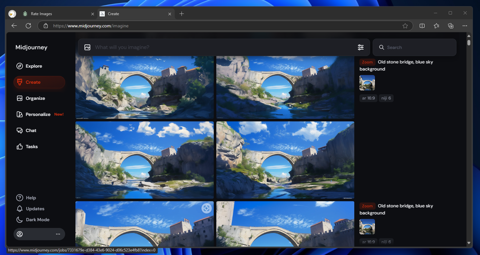
Midjourneyの画像生成ページを表示します。
MidjourneyのPersonalization for Niji のパーソナライゼーションを利用して画像を生成する方法:画像14

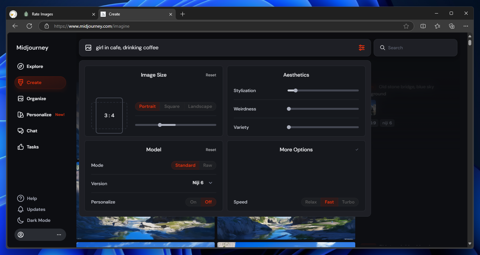
プロンプトのテキストボックスの右の設定ボタンをクリックします。
MidjourneyのPersonalization for Niji のパーソナライゼーションを利用して画像を生成する方法:画像15

設定ダイアログがドロップダウン表示されます。画像の縦横比を設定します。プロンプトも入力します。
MidjourneyのPersonalization for Niji のパーソナライゼーションを利用して画像を生成する方法:画像16

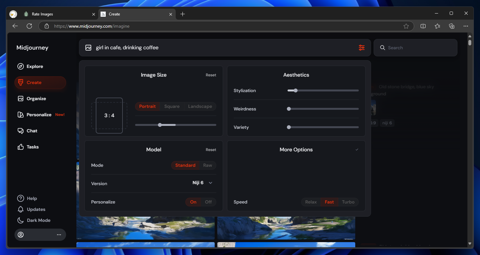
[Model]のカテゴリの[Personalize]のスイッチの[On]をクリックして有効にします。
MidjourneyのPersonalization for Niji のパーソナライゼーションを利用して画像を生成する方法:画像17

プロンプトは以下とします。

Prompt
girl in cafe, drinking coffee


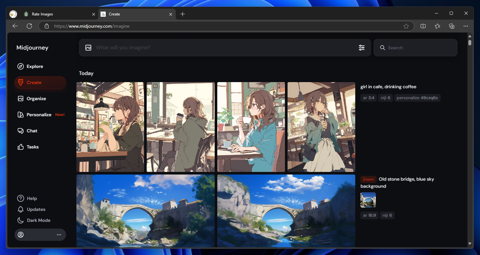
画像を生成します。下図の画像が生成できました。
MidjourneyのPersonalization for Niji のパーソナライゼーションを利用して画像を生成する方法:画像18

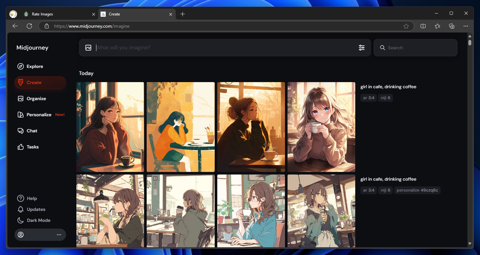
なお、Personalizeがオフの場合は以下の生成結果となります。
MidjourneyのPersonalization for Niji のパーソナライゼーションを利用して画像を生成する方法:画像19

生成画像の比較

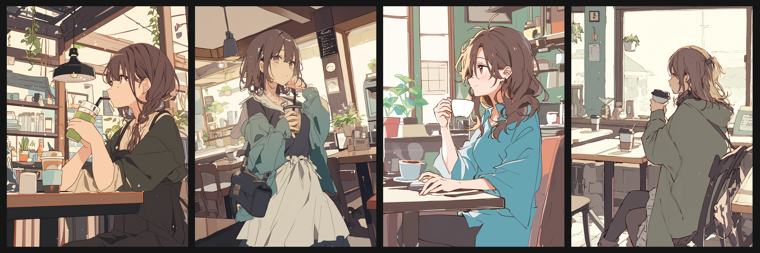
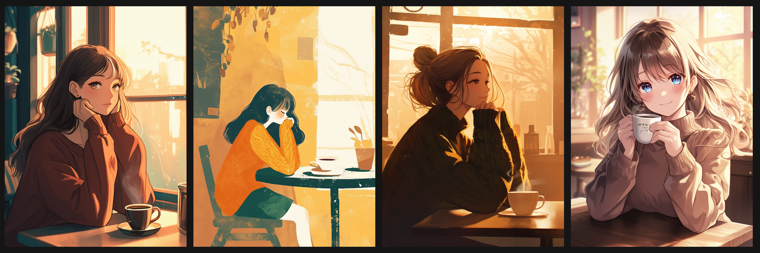
生成画像を比較します。好みのスタイルを反映して、パーソナライゼーションできているように見えます。 Personalize:オフの場合は、生成画像のスタイルのバリエーションの振れ幅も大きいです。

Personalize:オン
Personalize:オン - MidjourneyのPersonalization for Niji のパーソナライゼーションを利用して画像を生成する方法:画像20

Personalize:オフ
Personalize:オフ - MidjourneyのPersonalization for Niji のパーソナライゼーションを利用して画像を生成する方法:画像21

今回のパーソナライゼーションのショートコード

#(category="code",caption="shortcode"){[