niji・journeyについては、Midjourneyで画像生成ができる
状態まで設定後こちらの記事を参照してください。

Midjourney を利用して画像を生成する手順を紹介します。
オンラインでAIによる画像生成サービスのMidjourney / niji・journeyを利用します。Discordの仕組みやUIに若干の慣れが必要で、
最初は分かりにくいため、手順を紹介します。
Discordのアカウントを作成して、サインアップします。手順はこちらの記事を参照してください。
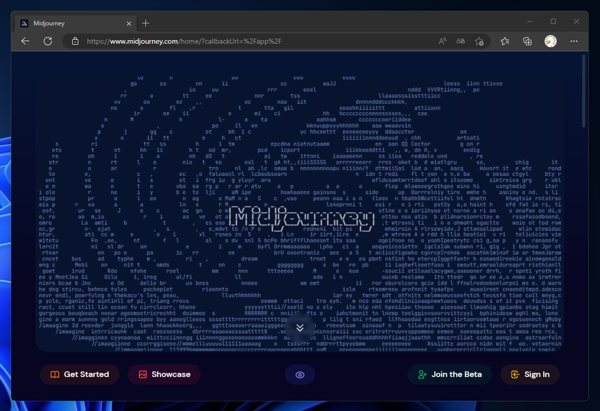
MidjourneyのWebサイト([https://www.midjourney.com/home/)にアクセスします。
下図のページが表示されます。ページ下部右側の[Sign In]ボタンをクリックします。
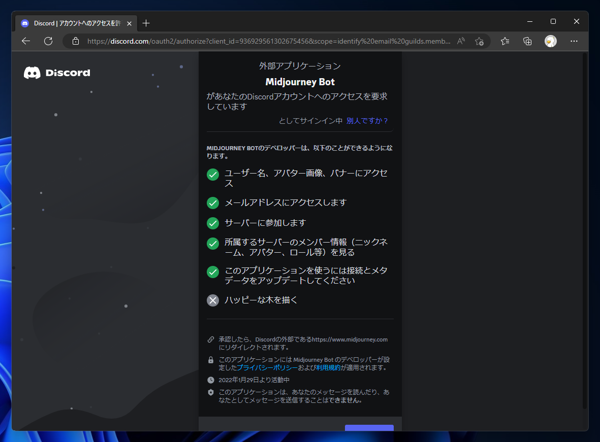
Discordのアカウントを作成し、一度ログインしている状態であれば、下図のアプリケーションの許可画面が表示されます。
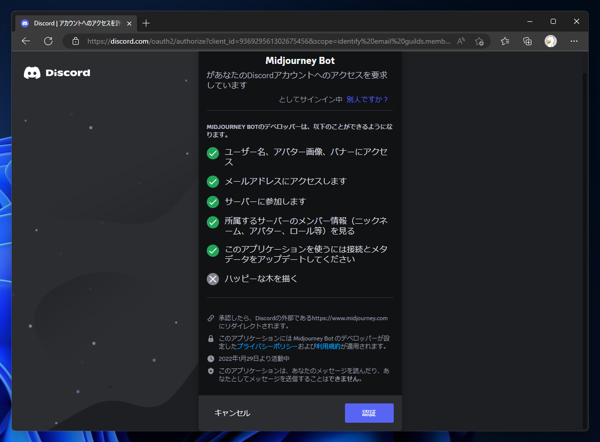
ログアウトしている場合は、Discordのログイン画面が表示されますので、アカウント情報を入力してログインすると、下図の画面が表示されます。
ページを下にスクロールし、[認証]ボタンをクリックします。
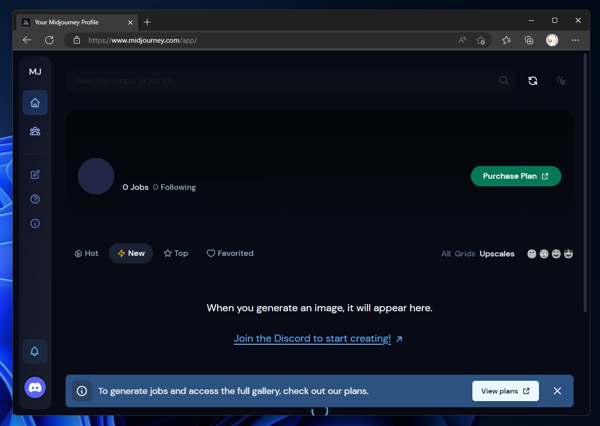
下図の画面が表示されます。画面下部の[Join the Discord to start creating!]のリンクをクリックします。
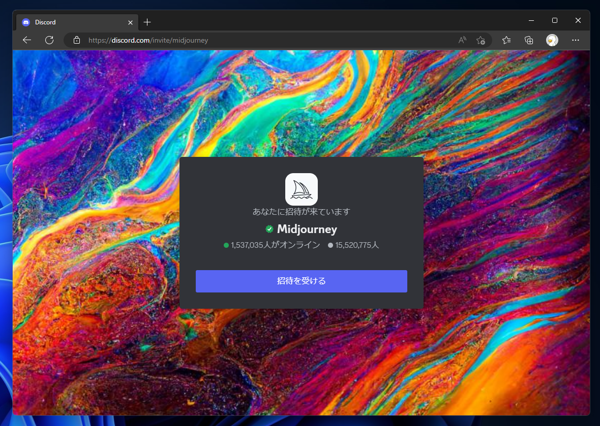
下図の画面が表示されます。[招待を受ける]ボタンをクリックします。
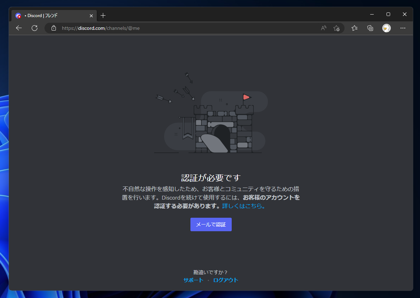
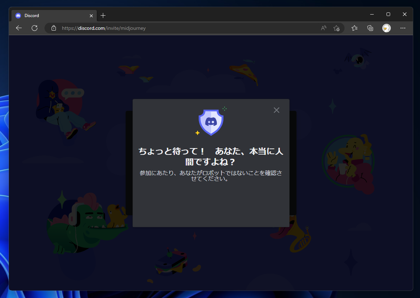
ロボットでないことの確認画面が表示されます。確認の手続きをします。
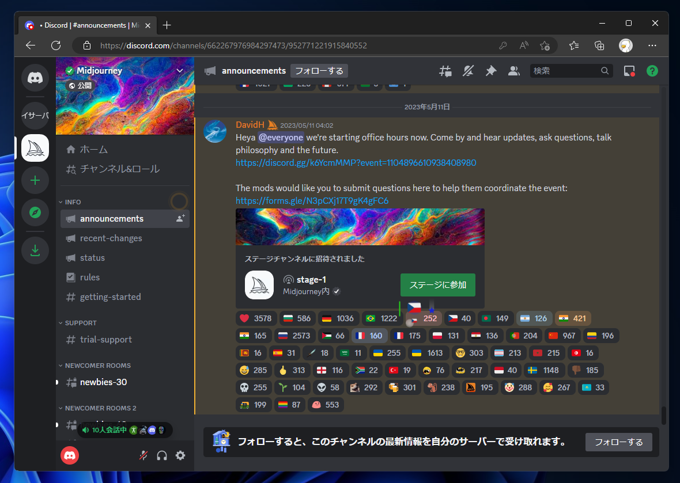
認証が通ると、下図の画面が表示されます。左側のサーバーの一覧にヨットのアイコンの"Midjourney"のサーバーが追加された状態になります。
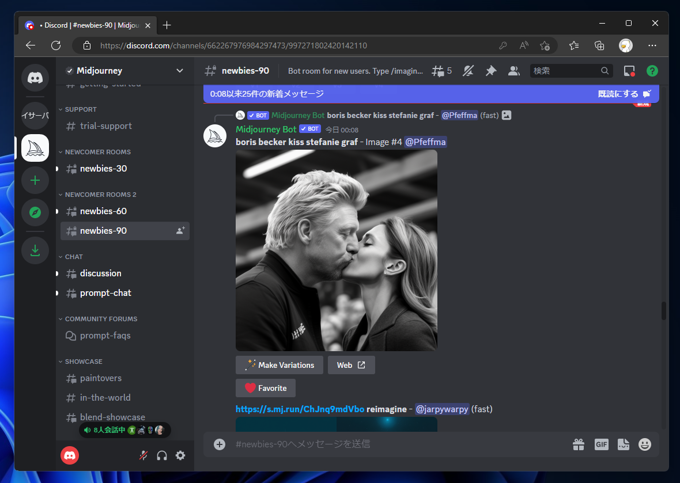
左側のメニューの[newbies-90]をクリックします。初心者が画像を作成して投稿するスレッドのようです。
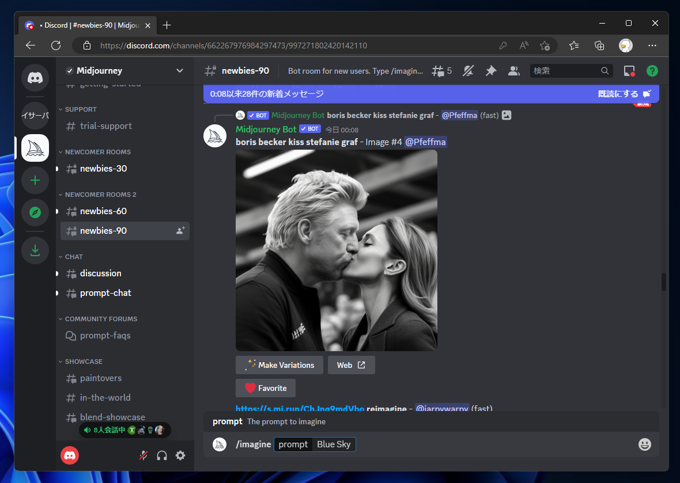
クリックすると下図の画面が表示されます。
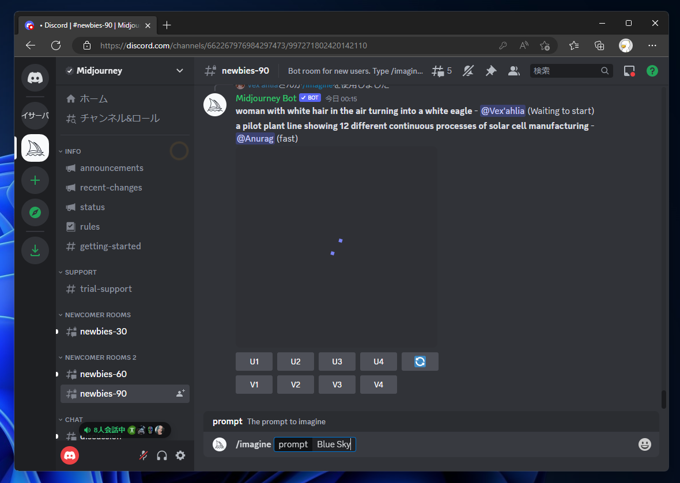
右側のエリアの下部のテキストボックスにコマンドを入力します。/imagine を入力します。プロンプトには適当な文言を入力します。今回の場合は "Blue Sky" を入力しています。
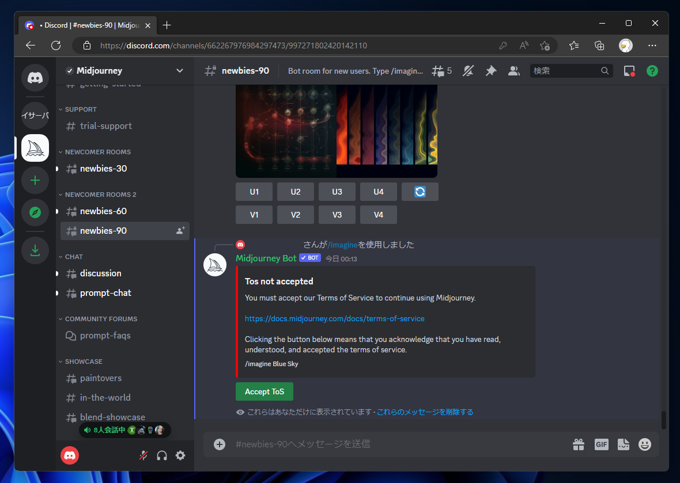
[Enter]キーを押すと、下図のメッセージが表示されます。"ToS not accepted"のメッセージが表示されます。(ToS = Terms of Service[利用規約])
メッセージの下部の[Accept ToS]の緑色のボタンをクリックします。
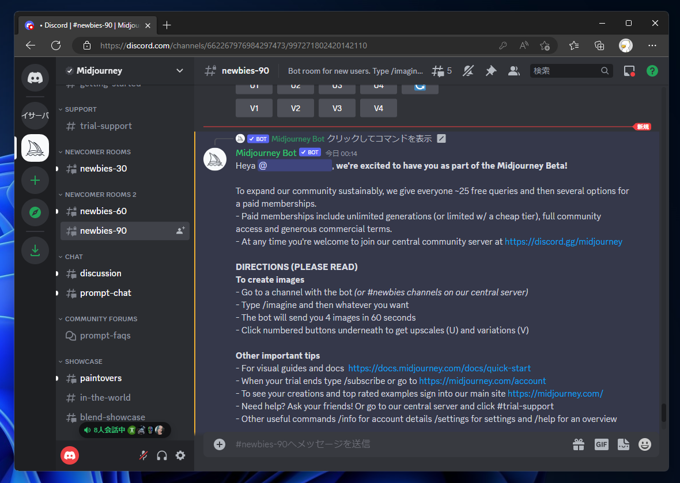
下図のウェルカムメッセージが表示されます。
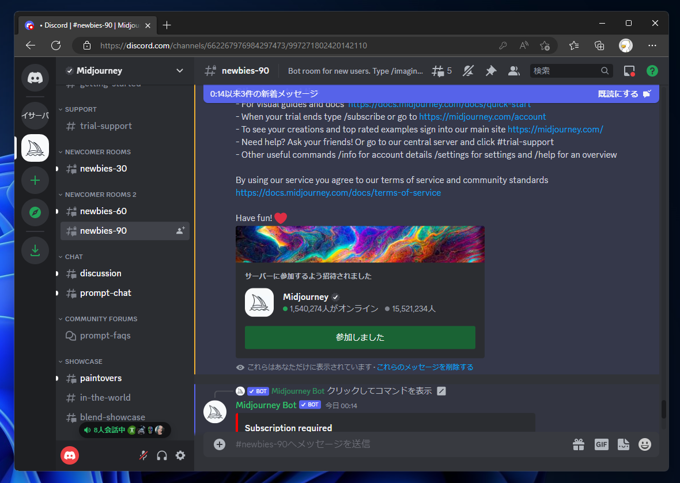
再度画面下部のテキストボックスにイメージ生成のコマンド /imagine を入力します。
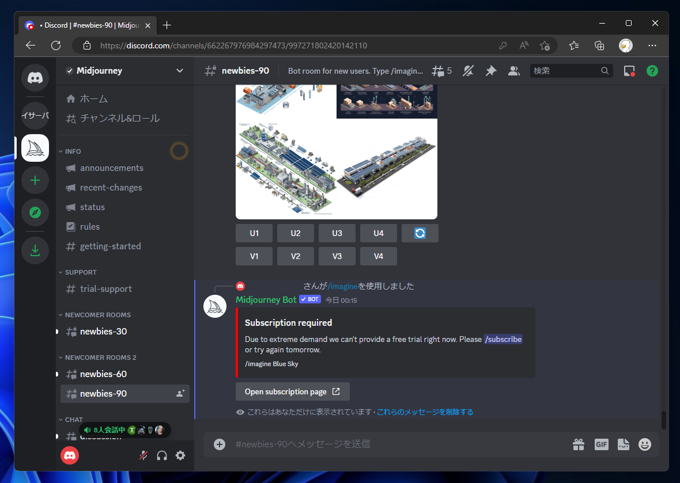
コマンドを入力すると下図のメッセージが表示されます。"Subscription required"が表示されます。有料プランの契約が必要とのメッセージです。`
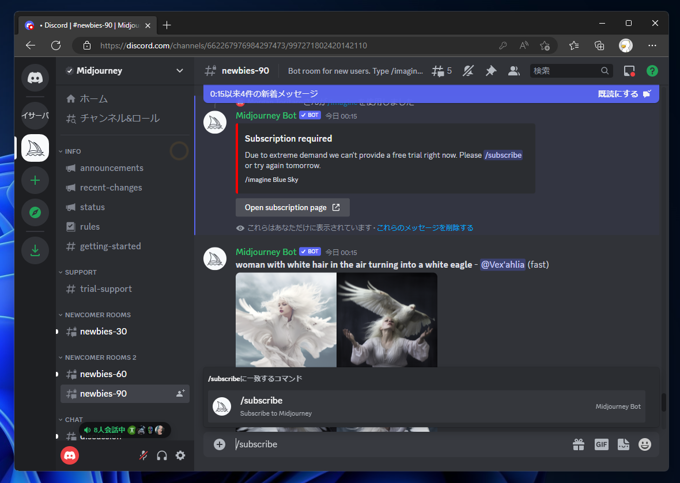
/subscribeコマンドを入力します。
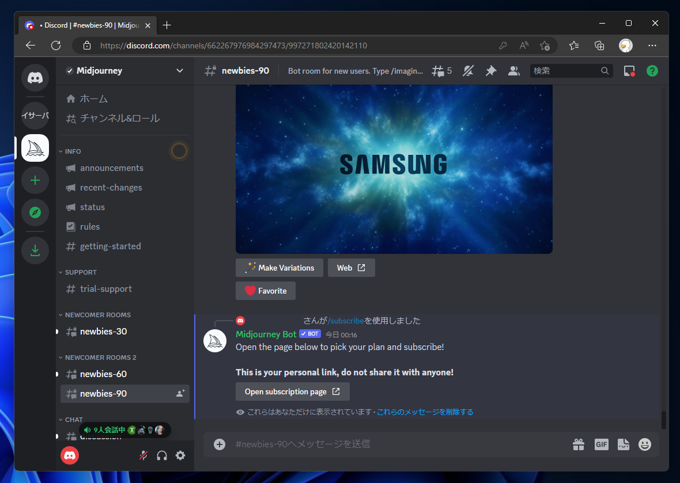
サブスクリプションに関するメッセージが表示されます。[Open subscription page]のボタンをクリックします。
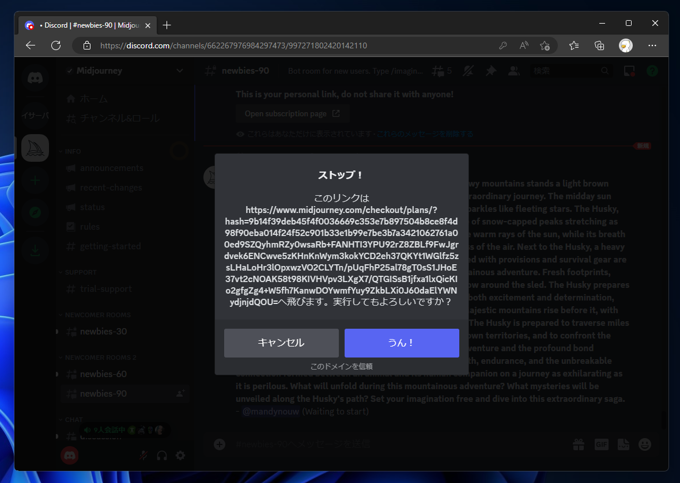
外部に遷移する旨のリンクが表示されます。[うん!]ボタンをクリックします。
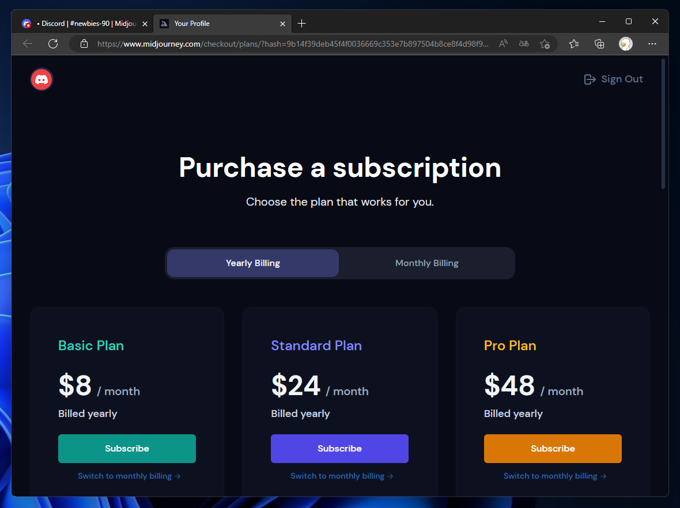
サブスクリプションの購入ページが表示されます。
サブスクリプション契約の前に、自分のサーバーにMidjournyのボットを追加します。