GitHubの組織アカウントを作成する手順を紹介します。
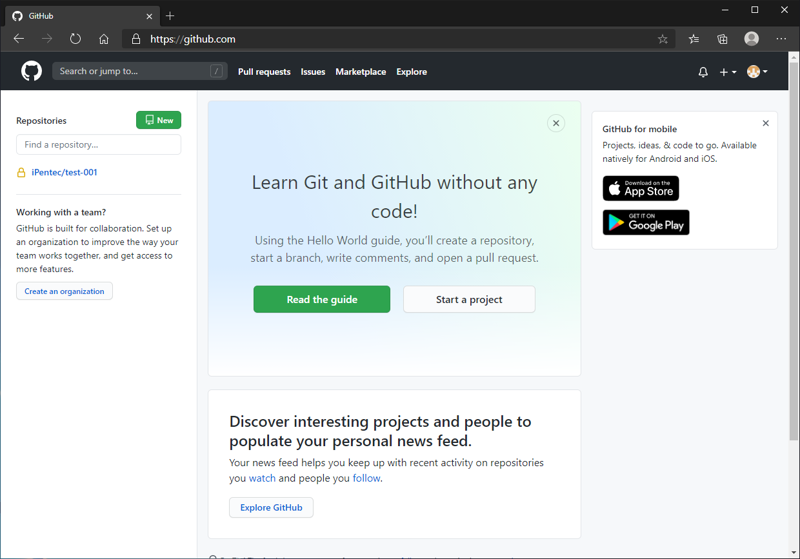
GitHubに個人アカウントでサインインします。ホーム画面が表示されます。
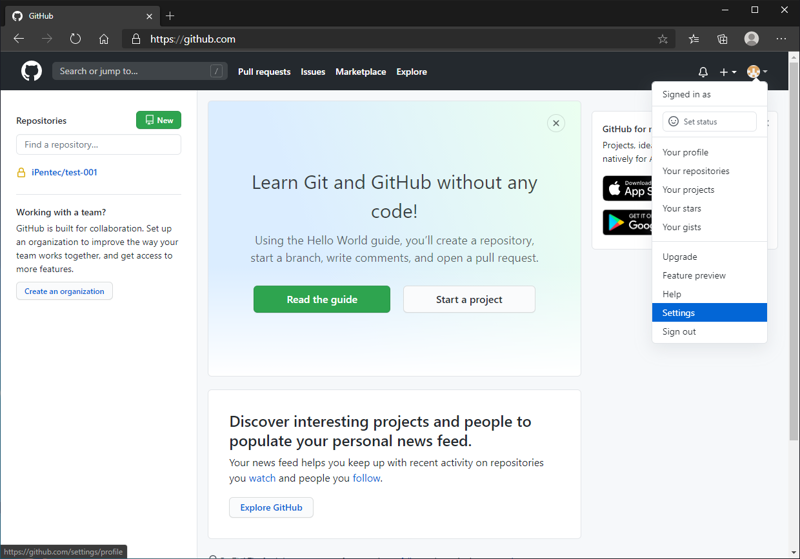
右上のユーザーアイコンをクリックします。下図のポップアップメニューが表示されます。メニューの[Settings]の項目をクリックします。
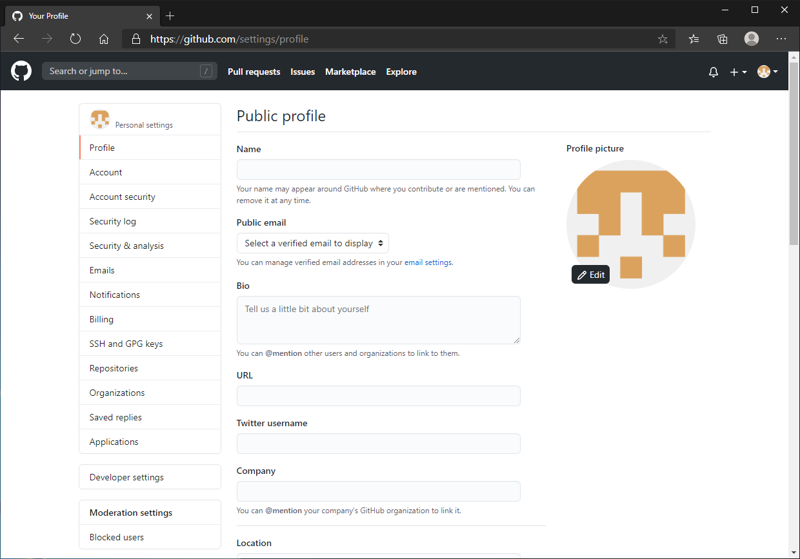
[Personal settings]のページが表示されます。左側のメニューの[Organizations]の項目をクリックします。
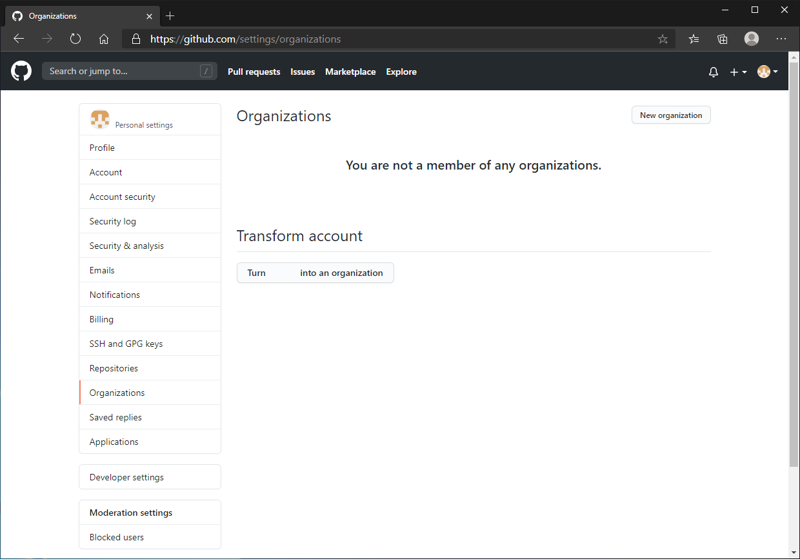
[Organizations]の設定ページが表示されます。ページの右上に[New organization]のボタンがありますので、このボタンをクリックします。
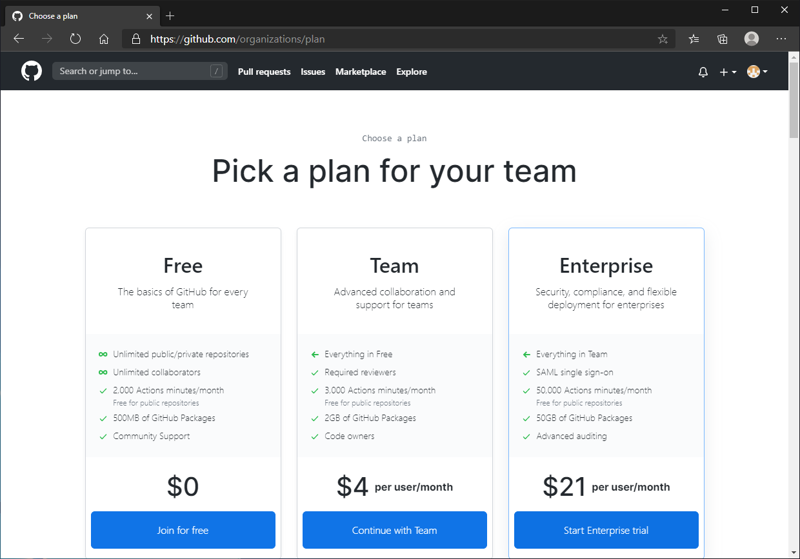
[Pick a plan for youe team]のページが表示されます。今回は[Free]のプランを選択します。[Free]の枠の下にある[Join for free]のボタンをクリックします。
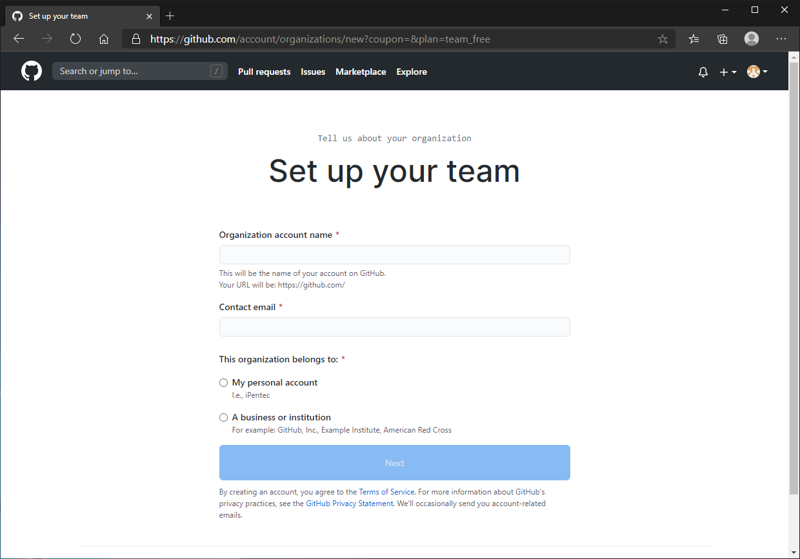
[Set up youe team]のページが表示されます。
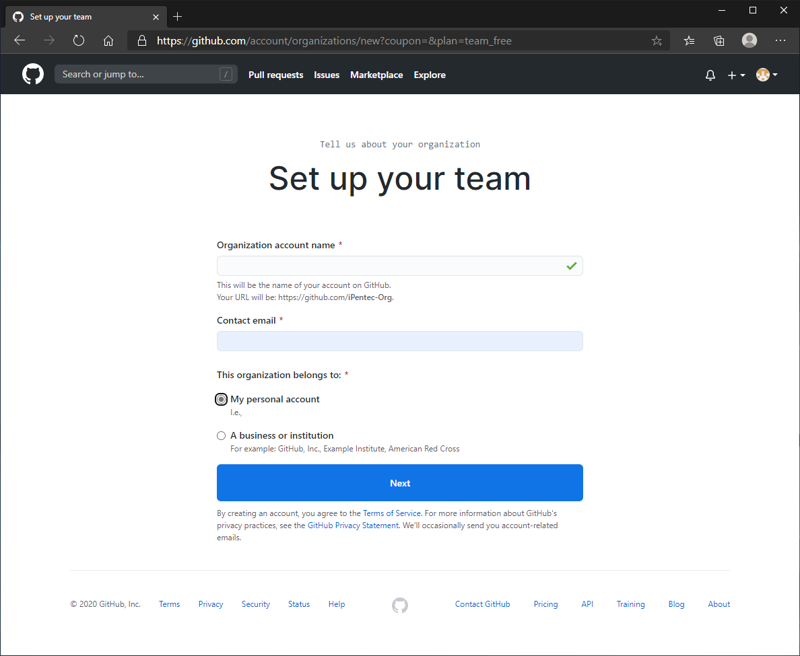
[Organization account name]に作成したい組織のアカウント名を入力します。[Contact email]には組織の連絡先のメールアドレスを入力します。作成した組織を現在ログインしている個人アカウントに紐づける設定でよいため[This organization belongs to:]の項目は[My personal account]のラジオボタンにチェックをします。
入力ができましたら[Next]ボタンをクリックします。
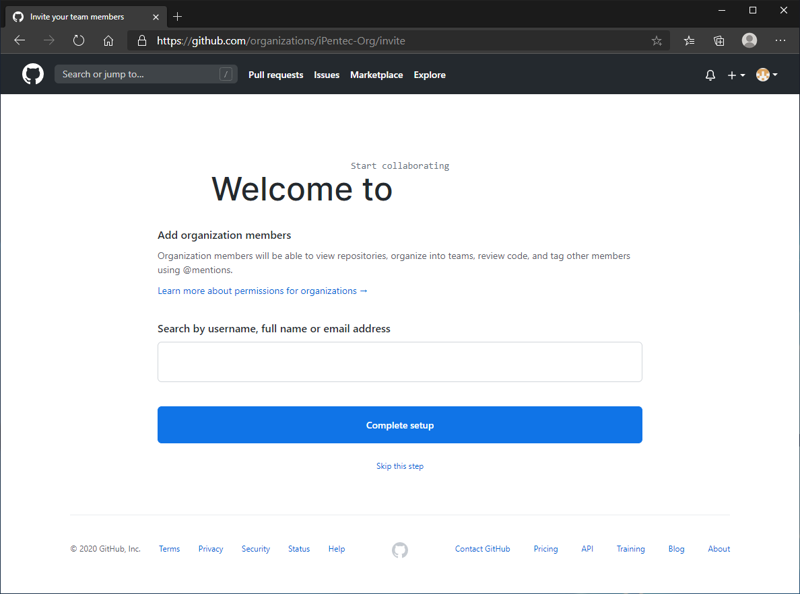
[Welcome to]画面が表示され、組織のアカウントの作成ができました。
[Complete setup]のボタンをクリックして作成を完了します。
ホーム画面に戻り、左上のアカウントのアイコンをクリックします。[Switch dashbord context]のポップアップメニューが表示され、個人のアカウントと先ほど作成した組織のアカウントの切り替えができるようになります。
以上で組織のアカウントの作成は完了です。