





インストールメディアを利用して Windows 11 を新規インストールする

インストールメディアを利用して Windows 11 を新規インストールします。

手順

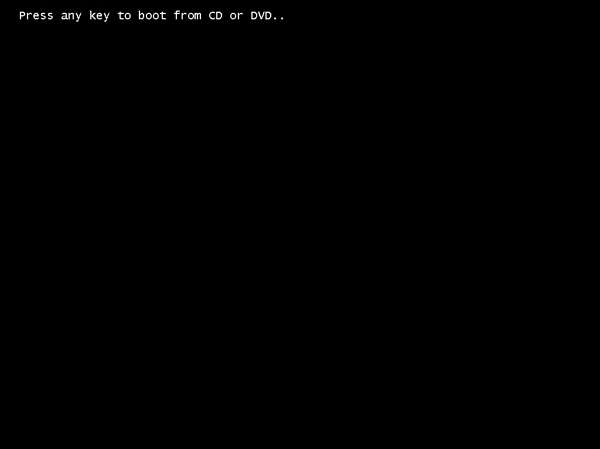
インストールメディアを挿入してPCを起動します。[Press any key to boot from CD or DVD.] のメッセージ表示時にキーを押します。
インストールメディアを利用して Windows 11 を新規インストールする:画像1

インストールメディアからのブートが実行されます。
インストールメディアを利用して Windows 11 を新規インストールする:画像2

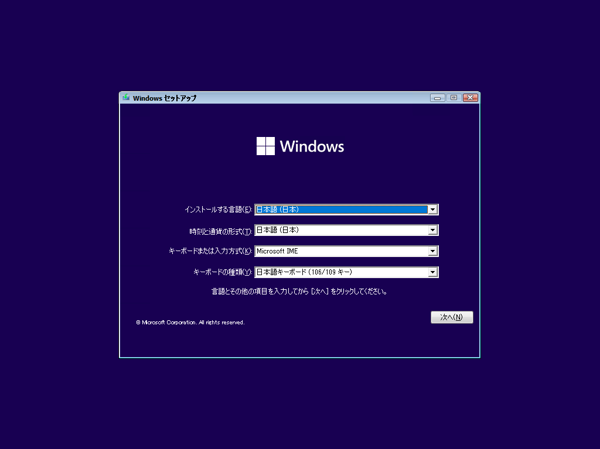
インストールメディアから起動できると、下図の画面が表示されます。 インストール環境を設定し、ウィンドウ右下の[次へ]ボタンをクリックします。
インストールメディアを利用して Windows 11 を新規インストールする:画像3

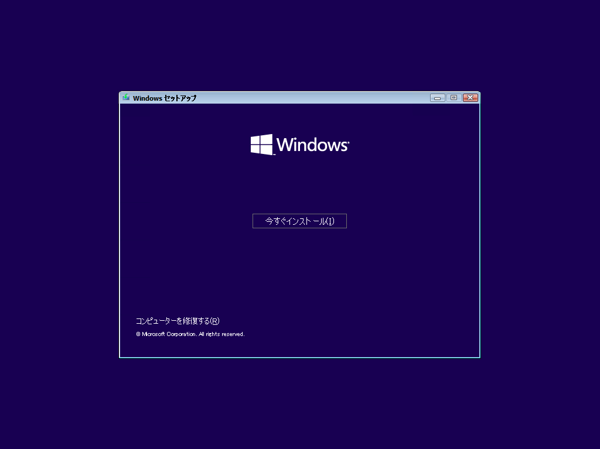
下図の画面に切り替わります。ウィンドウ中央の[今すぐインストール]ボタンをクリックします。
インストールメディアを利用して Windows 11 を新規インストールする:画像4

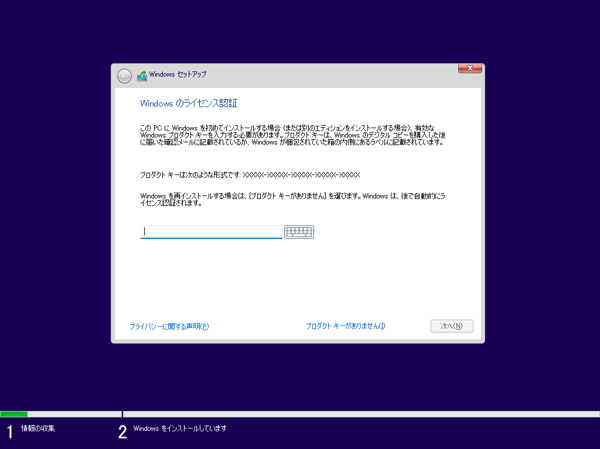
[Windows のラインセンス認証]ウィンドウが表示されます。テキストボックスにインストールするWindowsのプロダクトキーを入力します。
インストールメディアを利用して Windows 11 を新規インストールする:画像5

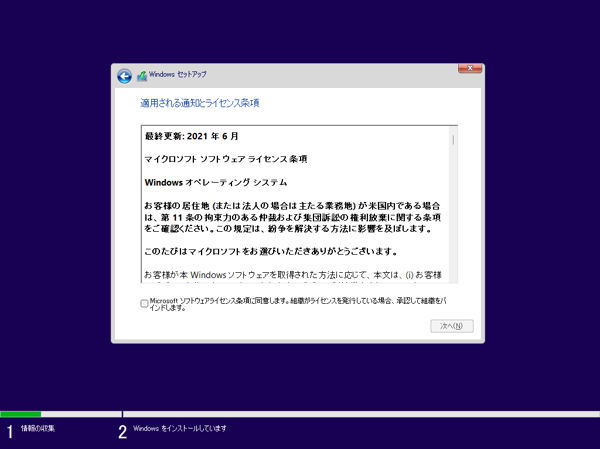
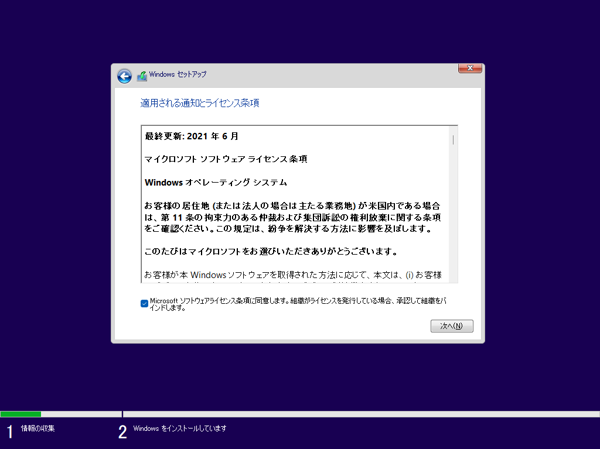
[適用される通知とライセンス条項]の画面が表示されます。
インストールメディアを利用して Windows 11 を新規インストールする:画像6

ウィンドウ下部の [Microsoft ソフトウェアラインセンス条項に同意します。組織がライセンスを発行している場合、承認して組織をバインドします。]のチェックボックスをクリックしてチェックをつけます。チェック後ウィンドウ右下の[次へ]ボタンをクリックします。
インストールメディアを利用して Windows 11 を新規インストールする:画像7

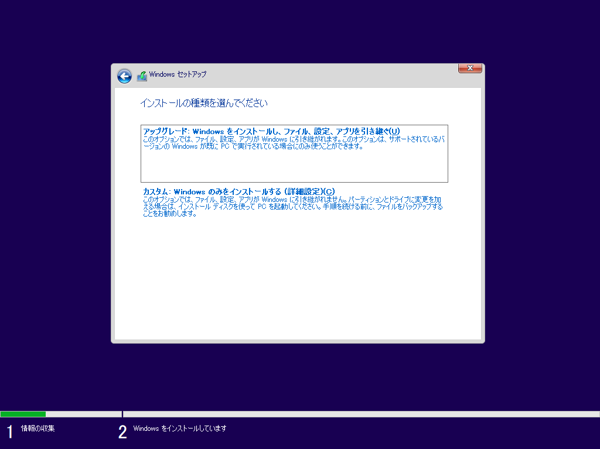
[インストールの種類を選んでください]画面が表示されます。今回は下部の[カスタム: Windows のみをインストールする (詳細設定)]の項目をクリックします。
インストールメディアを利用して Windows 11 を新規インストールする:画像8

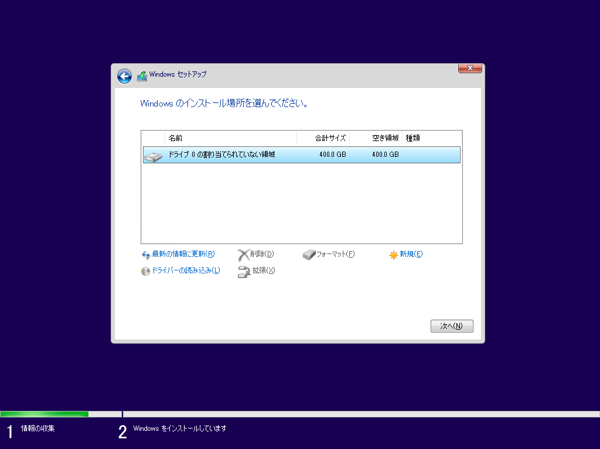
[Windows のインストール場所を選んでください。]画面が表示されます。今回はディスクが1台しかないため、表示されているディスクの項目をクリックして選択します。選択ができたらウィンドウ右下の[次へ]ボタンをクリックします。
インストールメディアを利用して Windows 11 を新規インストールする:画像9

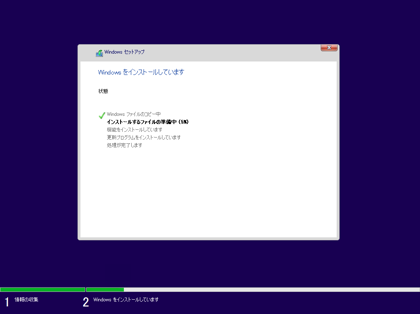
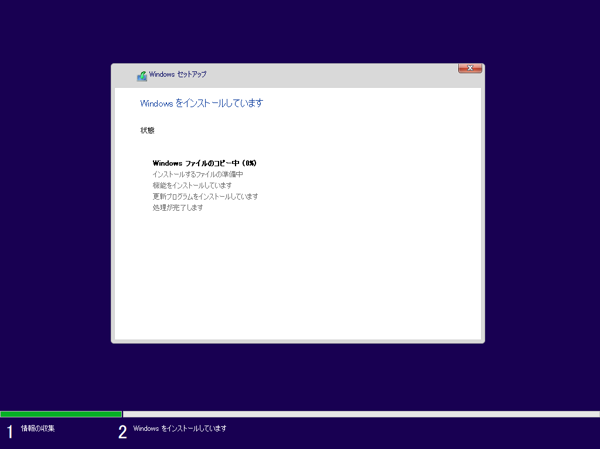
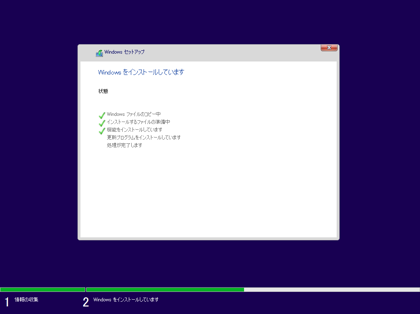
Windows のインストールが始まります。
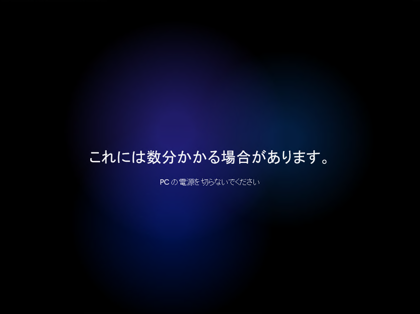
インストールメディアを利用して Windows 11 を新規インストールする:画像10
インストールメディアを利用して Windows 11 を新規インストールする:画像11 インストールメディアを利用して Windows 11 を新規インストールする:画像12

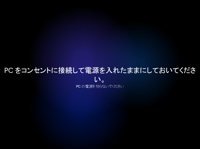
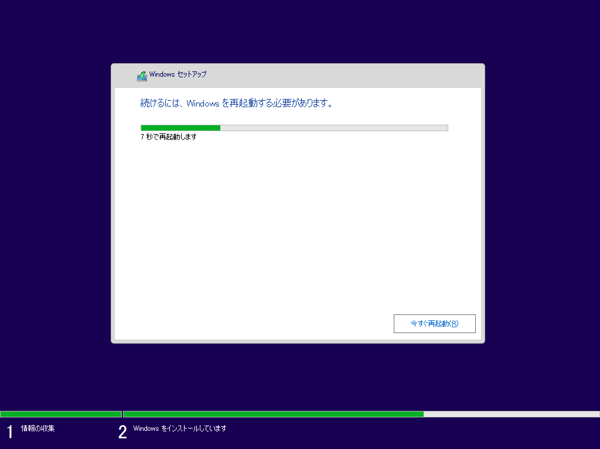
インストールが完了すると自動的にマシンの再起動になります。
インストールメディアを利用して Windows 11 を新規インストールする:画像13

マシンの再起動と準備の処理が実行されます。
インストールメディアを利用して Windows 11 を新規インストールする:画像14 インストールメディアを利用して Windows 11 を新規インストールする:画像15
インストールメディアを利用して Windows 11 を新規インストールする:画像16

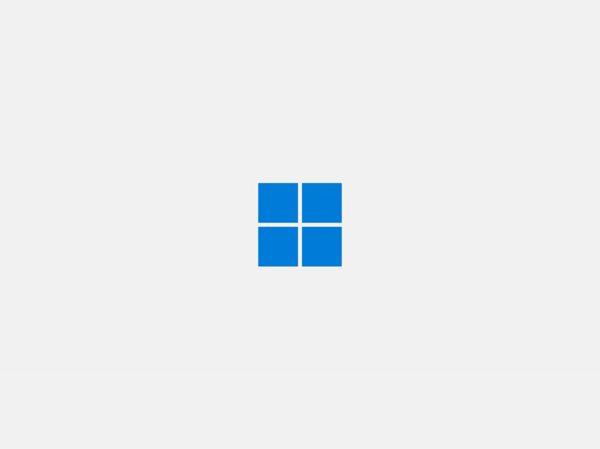
Windows のロゴが表示され、初期設定の画面が表示されます。
インストールメディアを利用して Windows 11 を新規インストールする:画像17

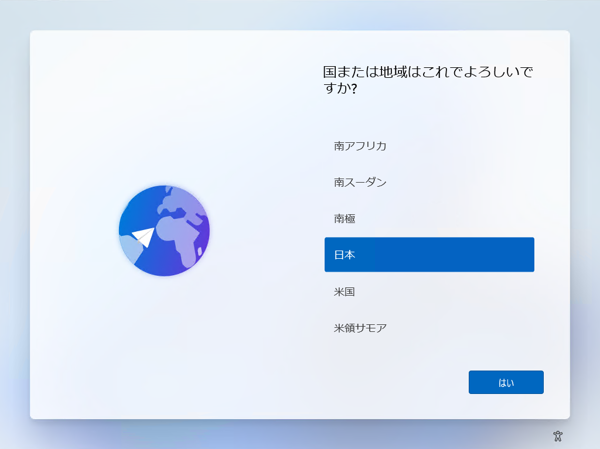
はじめに下図の地域の設定画面が表示されます。今回は[日本]を選択します。
インストールメディアを利用して Windows 11 を新規インストールする:画像18

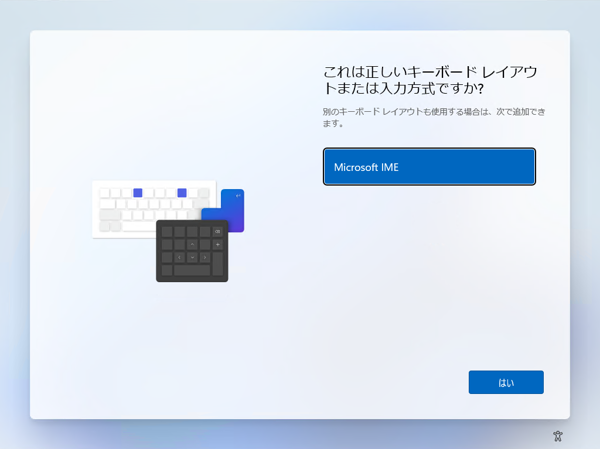
キーボードレイアウト、入力方式の選択画面が表示されます。Microsofdt IME を利用します。[はい]ボタンをクリックします。
インストールメディアを利用して Windows 11 を新規インストールする:画像19

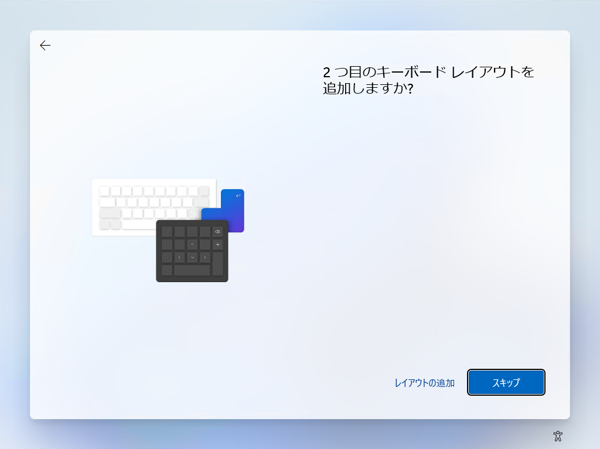
2つ目のキーボードレイアウトを追加するかの確認画面が表示されます。今回は追加しないため[スキップ]ボタンをクリックします。
インストールメディアを利用して Windows 11 を新規インストールする:画像20

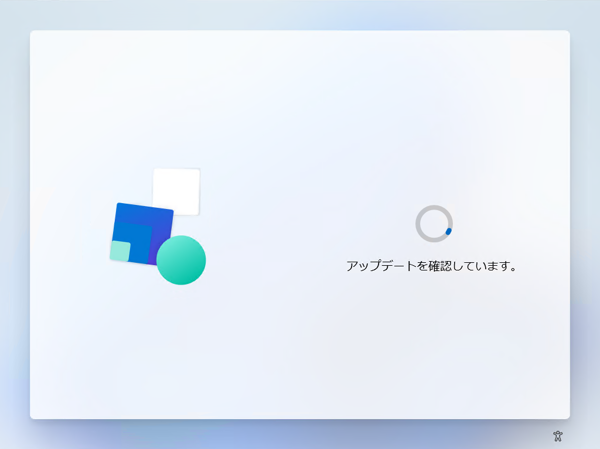
アップデートの確認が始まります。
インストールメディアを利用して Windows 11 を新規インストールする:画像21

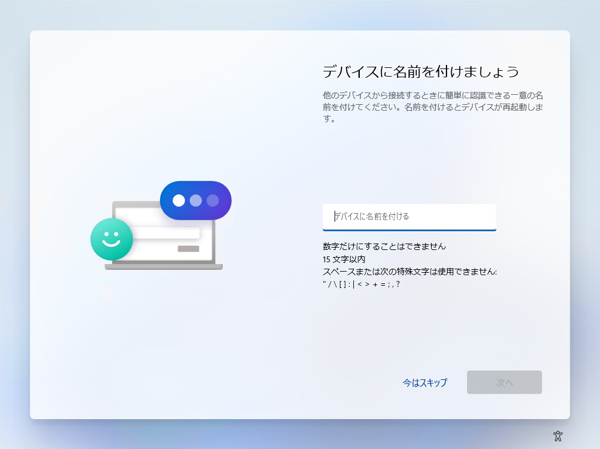
[デバイスに名前を付けましょう]画面が表示されます。コンピューター名を設定します。テキストボックスに設定したい名称を入力し、[次へ]ボタンをクリックします。
インストールメディアを利用して Windows 11 を新規インストールする:画像22

お待ちください画面が表示されます。
インストールメディアを利用して Windows 11 を新規インストールする:画像23

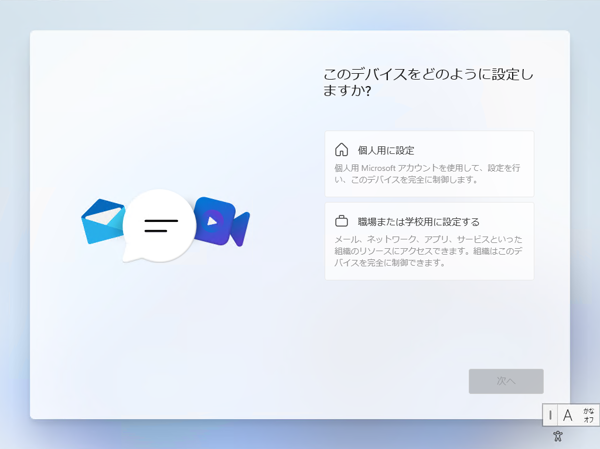
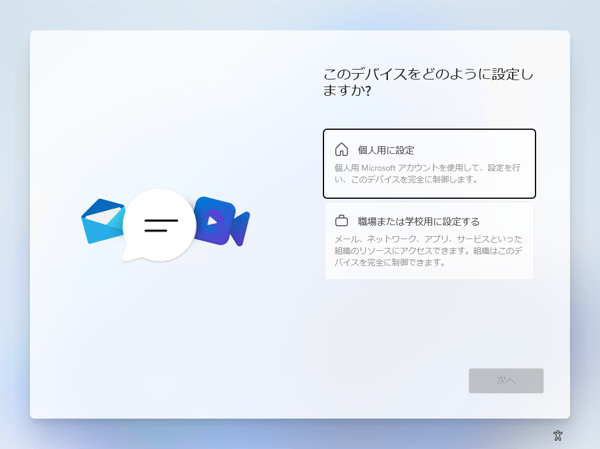
[このデバイスをどのように設定しますか?]画面が表示されます。
インストールメディアを利用して Windows 11 を新規インストールする:画像24

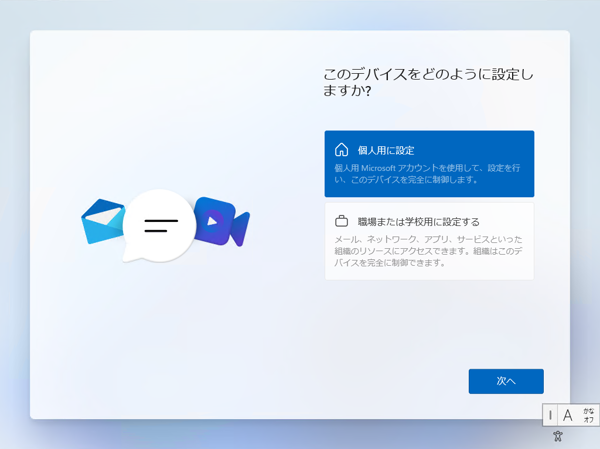
個人用に設定する場合

個人用に設定します。[個人用に設定]のタイルをクリックして選択します。選択後ウィンドウ右下の[次へ]ボタンをクリックします。
インストールメディアを利用して Windows 11 を新規インストールする:画像25

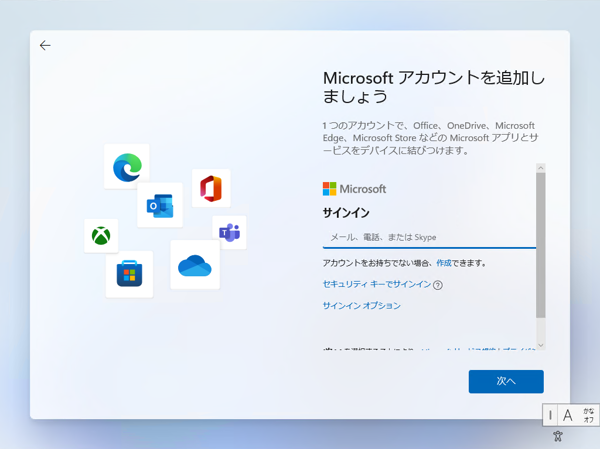
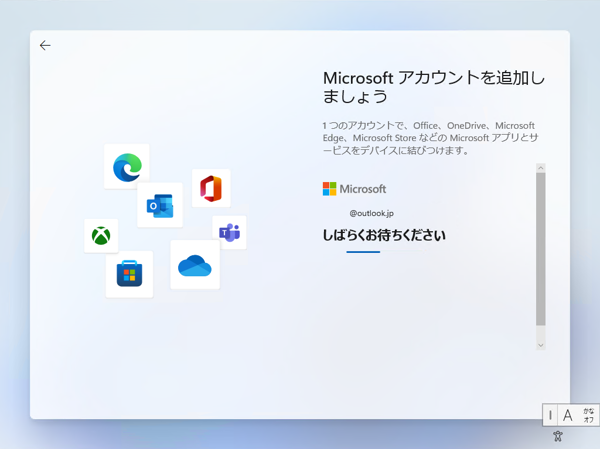
[Microsoft アカウントを追加しましょう]画面が表示されます。
サインインのテキストボックスに個人用の Microsoft アカウントのメールアドレスを入力します。アカウントが無い場合は、[アカウントをお持ちでない場合、作成できます。]のリンクをクリックしてアカウントの作成をします。アカウント作成の手順はこちらの記事でも紹介しています。
インストールメディアを利用して Windows 11 を新規インストールする:画像26

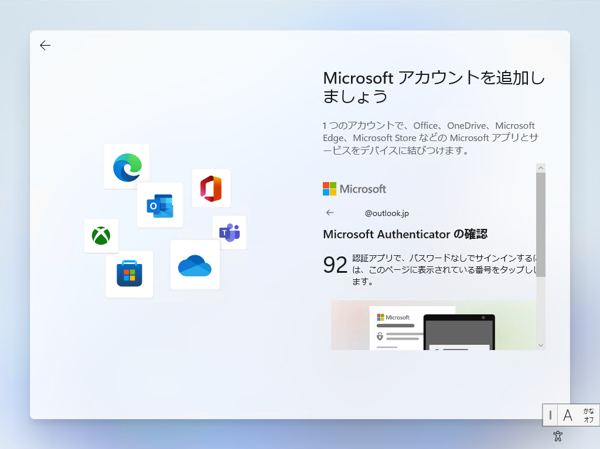
アカウントのメールアドレスを入力すると、アカウントの状況によって異なる認証方法が表示されます。このアカウントの場合は、Microsoft Authenticatorアプリに通知が届きます。
インストールメディアを利用して Windows 11 を新規インストールする:画像27

Microsoft Authenticatorアプリでサインインを許可すると、アカウントの認証処理が続行されます。
インストールメディアを利用して Windows 11 を新規インストールする:画像28

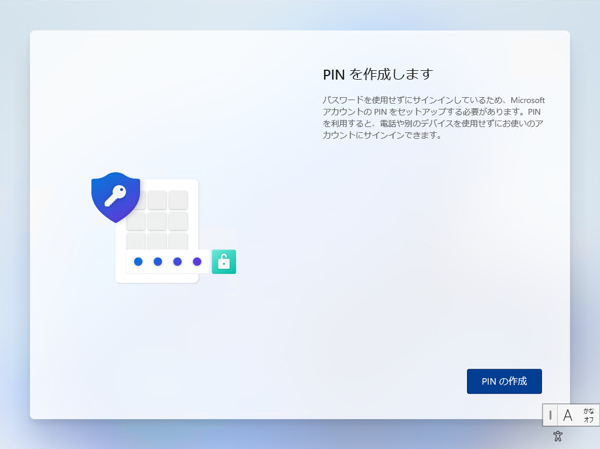
PNの作成画面が表示されます。右下の[PIN の作成]ボタンをクリックします。
インストールメディアを利用して Windows 11 を新規インストールする:画像29

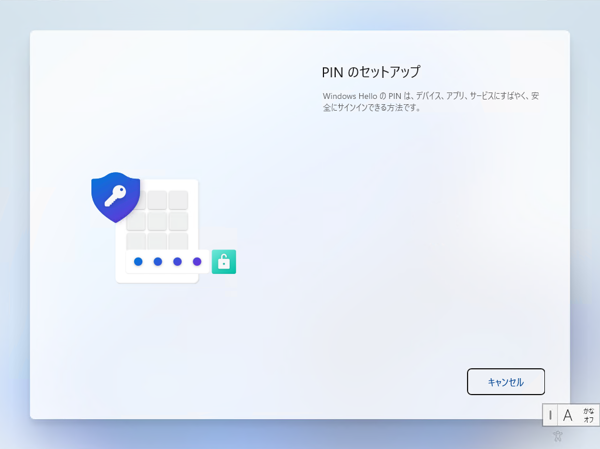
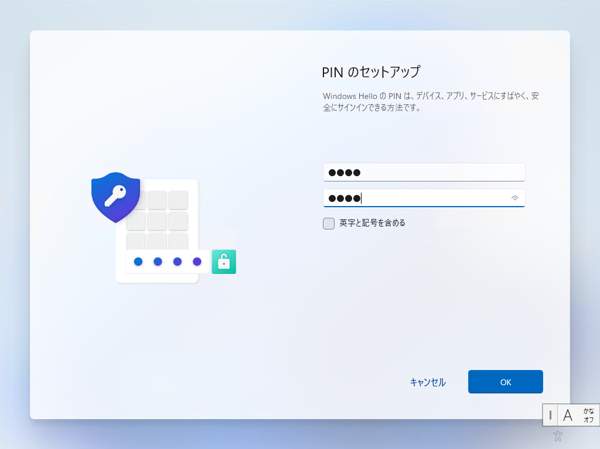
[PINのセットアップ]画面が表示されます。
インストールメディアを利用して Windows 11 を新規インストールする:画像30

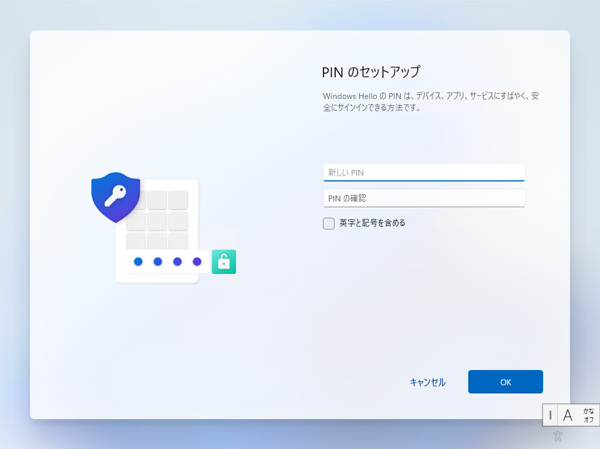
PINコードの入力画面が表示されます。テキストボックスに作成したいPINコードを入力します。
インストールメディアを利用して Windows 11 を新規インストールする:画像31

今回は数字4桁のPINコードを入力します。乳ry句ができたら[OK]ボタンをクリックします。
インストールメディアを利用して Windows 11 を新規インストールする:画像32

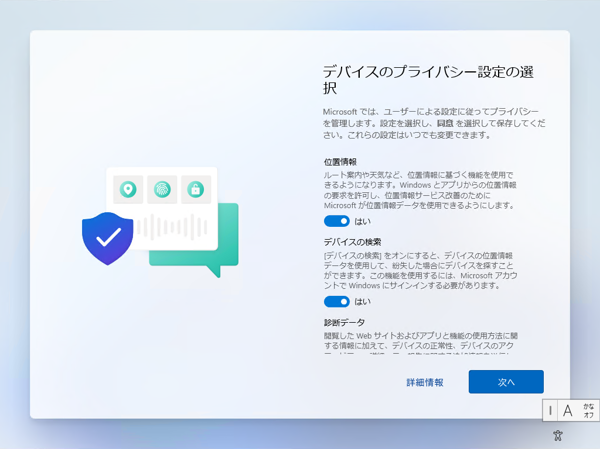
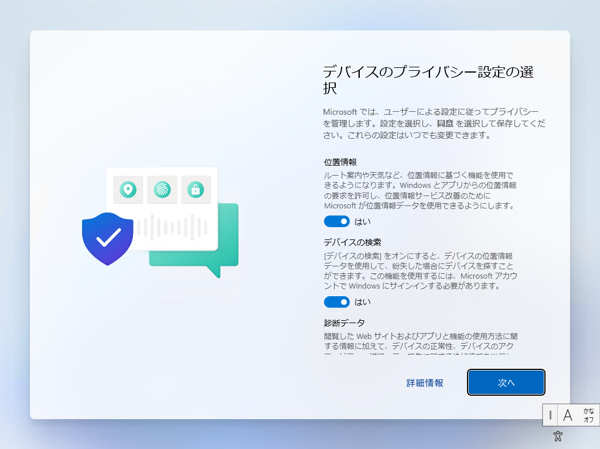
[デバイスのプライバシー設定の選択]画面が表示されます。右側のエリアのスイッチをクリックしてプライバシーの設定を変更します。 [次へ]ボタンをクリックすると、右側のエリアが下方向にスクロールして、他のプライバシー設定を確認できます。
インストールメディアを利用して Windows 11 を新規インストールする:画像33

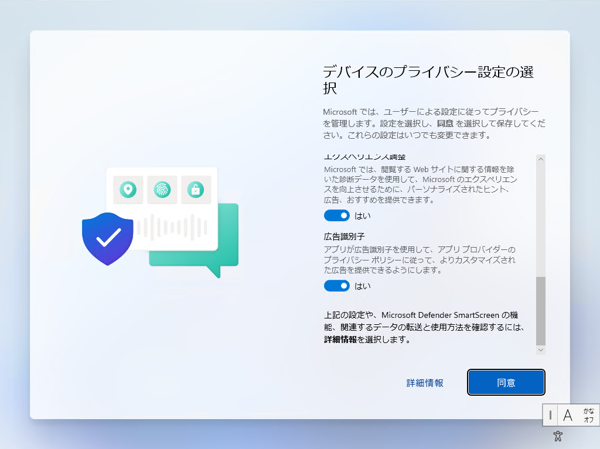
一番下でスクロールするとボタンの表示が[同意]に変わります。[同意]ボタンをクリックします。
インストールメディアを利用して Windows 11 を新規インストールする:画像34

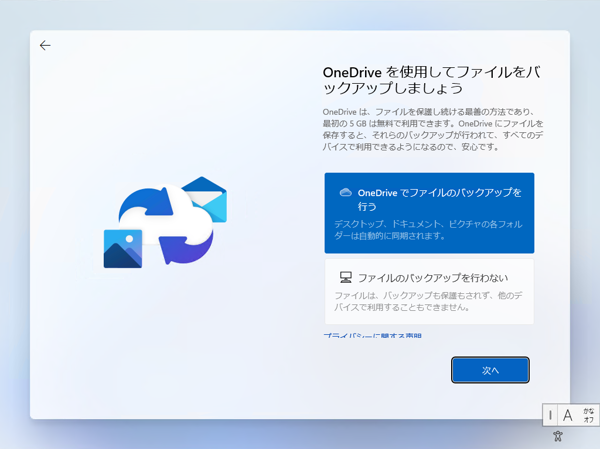
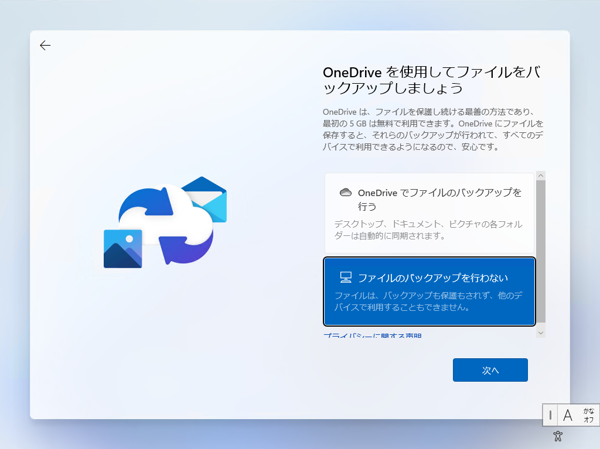
[OneDrive を使用してファイルをバックアップしましょう]画面が表示されます。
インストールメディアを利用して Windows 11 を新規インストールする:画像35

今回はバックアップの設定をしないため、[ファイルのバックアップを行わない]のタイルをクリックして選択します。選択後[次へ]ボタンをクリックします。
インストールメディアを利用して Windows 11 を新規インストールする:画像36

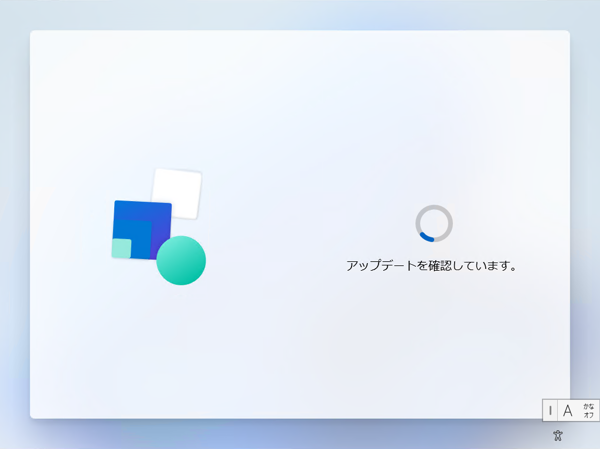
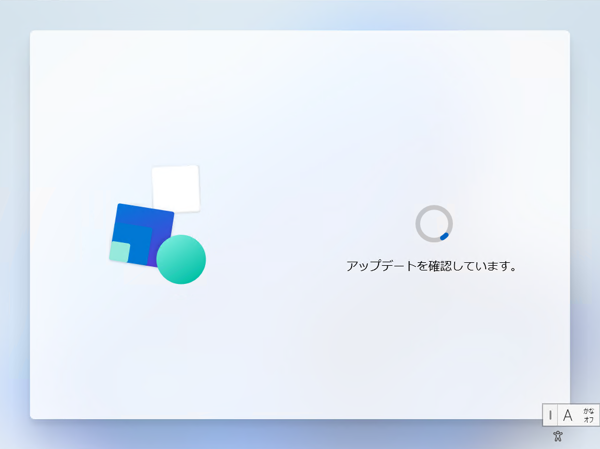
[アップデートを確認しています]画面が表示されます。
インストールメディアを利用して Windows 11 を新規インストールする:画像37

PCが再起動されます。
インストールメディアを利用して Windows 11 を新規インストールする:画像38

こんにちは、準備しています。画面が表示されます。
インストールメディアを利用して Windows 11 を新規インストールする:画像39 インストールメディアを利用して Windows 11 を新規インストールする:画像40

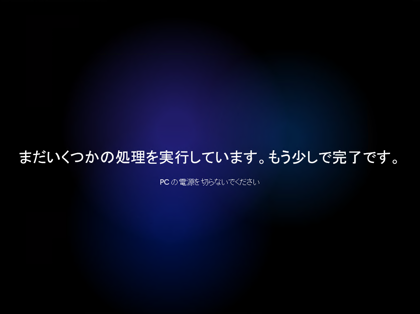
初期設定処理が実行されます。背景が変化するアニメーションが表示されます。
インストールメディアを利用して Windows 11 を新規インストールする:画像41 インストールメディアを利用して Windows 11 を新規インストールする:画像42
インストールメディアを利用して Windows 11 を新規インストールする:画像43 インストールメディアを利用して Windows 11 を新規インストールする:画像44 インストールメディアを利用して Windows 11 を新規インストールする:画像45 インストールメディアを利用して Windows 11 を新規インストールする:画像46
インストールメディアを利用して Windows 11 を新規インストールする:画像47 インストールメディアを利用して Windows 11 を新規インストールする:画像48

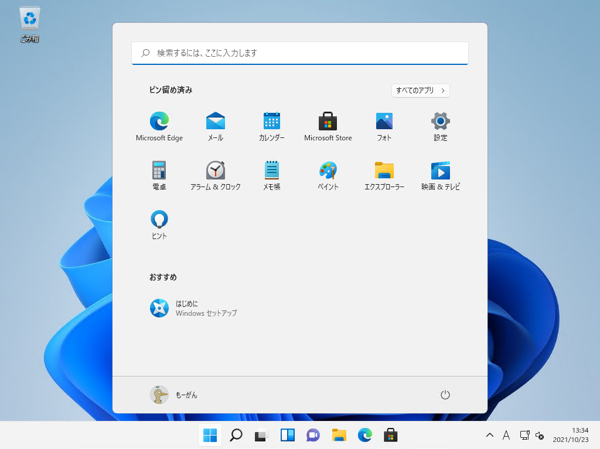
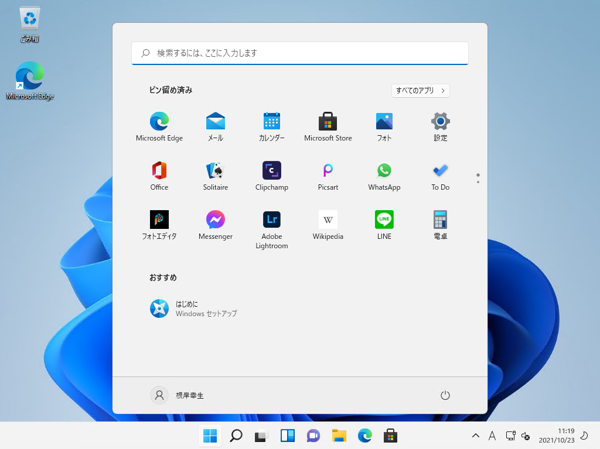
設定が完了するとデスクトップの画面が表示されます。
インストールメディアを利用して Windows 11 を新規インストールする:画像49

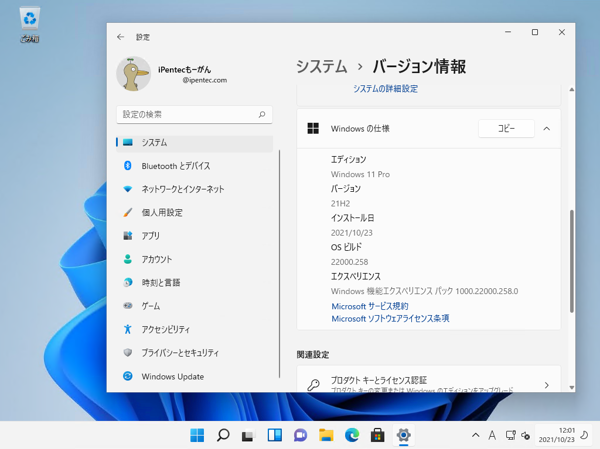
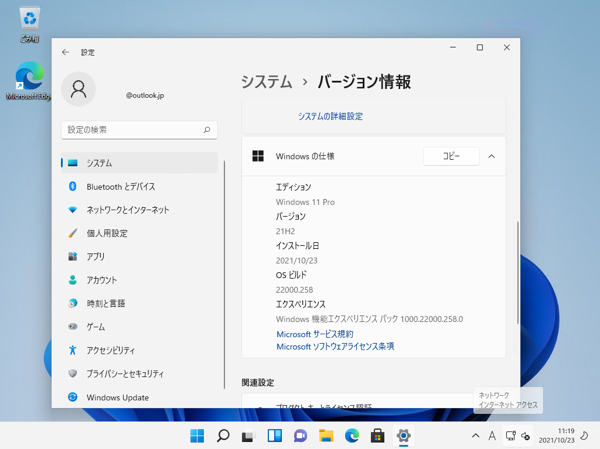
バージョン情報を確認します。Windows 11 (バージョン 21H2)であることが確認できます。
インストールメディアを利用して Windows 11 を新規インストールする:画像50

職場または学校用に設定する場合

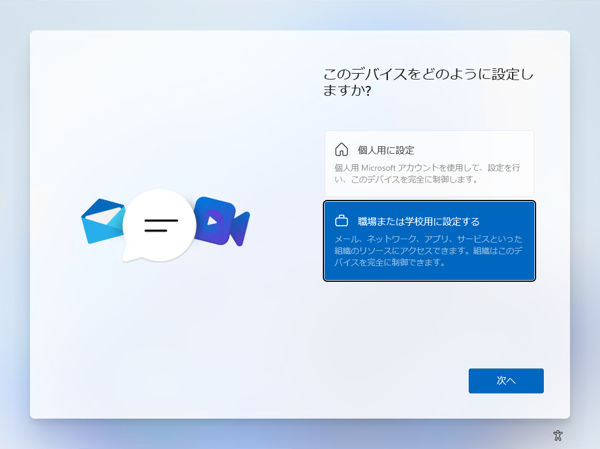
初回設定時の[このデバイスをどのように設定しますか?]画面で、職場または学校用に設定する場合です。
Windows 365 (Office 365) を導入している場合や、Azure ADを利用している場合に選択できます。
インストールメディアを利用して Windows 11 を新規インストールする:画像51

[このデバイスをどのように設定しますか?]画面で[職場または学校用に設定する]のタイルをクリックして選択します。選択状態で[次へ]ボタンをクリックします。
インストールメディアを利用して Windows 11 を新規インストールする:画像52

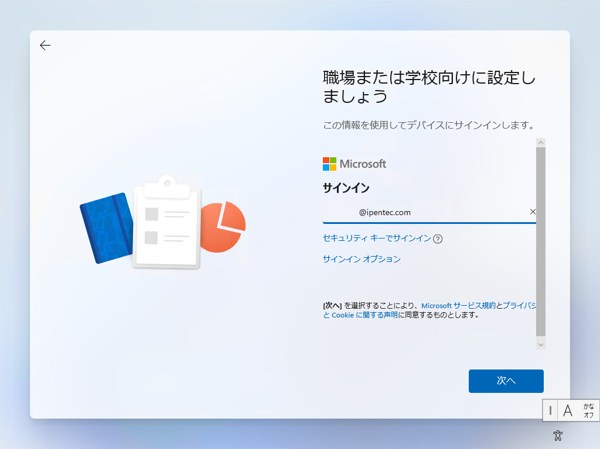
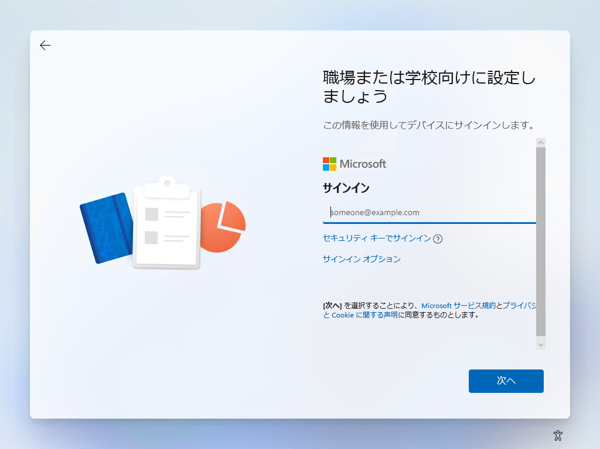
[職場または学校向けに設定しましょう]画面が表示されます。
インストールメディアを利用して Windows 11 を新規インストールする:画像53

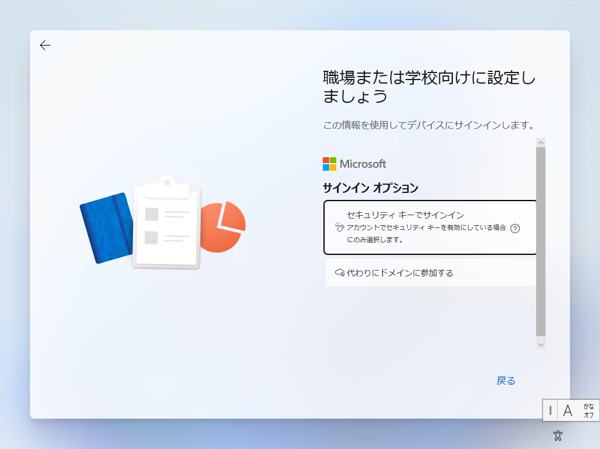
補足
[サインイン オプション]のリンクをクリックすると、[代わりにドメインに参加する]の項目が表示されます。
インストールメディアを利用して Windows 11 を新規インストールする:画像54


[サインイン]のテキストボックスに Azure AD、Microsoft 365 のアカウントのメールアドレスを入力します。入力後[次へ]ボタンをクリックします。
インストールメディアを利用して Windows 11 を新規インストールする:画像55

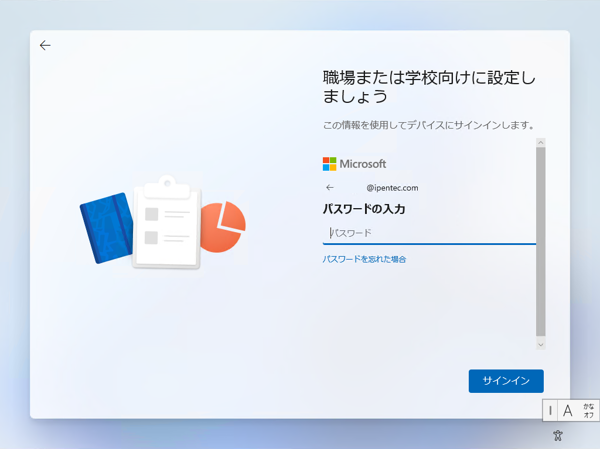
[パスワードの入力]テキストボックスが表示されます。アカウントのパスワードを入力します。入力後[サインイン]ボタンをクリックします。
インストールメディアを利用して Windows 11 を新規インストールする:画像56

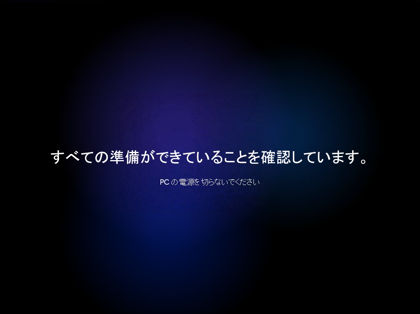
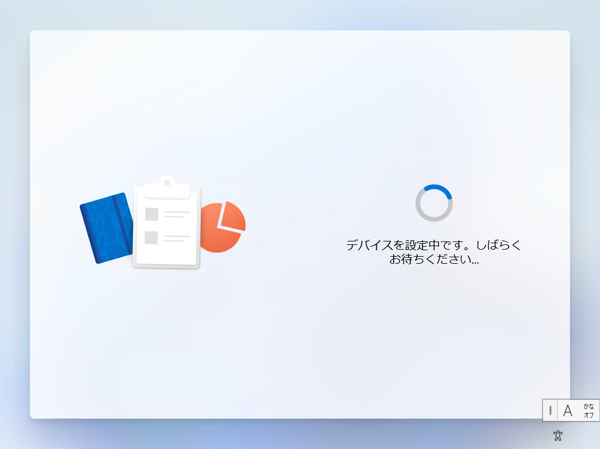
デバイスの設定処理が始まります。
インストールメディアを利用して Windows 11 を新規インストールする:画像57

デバイスのプライバシー設定をします。
インストールメディアを利用して Windows 11 を新規インストールする:画像58

設定後アップデートの確認があります。
インストールメディアを利用して Windows 11 を新規インストールする:画像59

その後、デバイスの設定処理が実行されます。
インストールメディアを利用して Windows 11 を新規インストールする:画像60

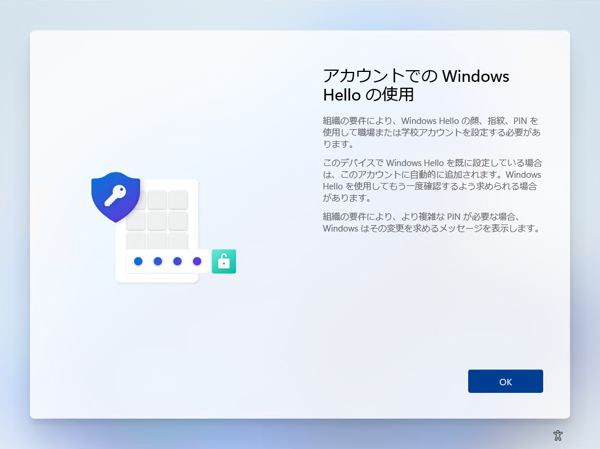
マシンの再起動後、初回の起動時に、下図の[アカウントでのWindows Hello の使用]画面が表示されます。[OK]ボタンをクリックします。
インストールメディアを利用して Windows 11 を新規インストールする:画像61

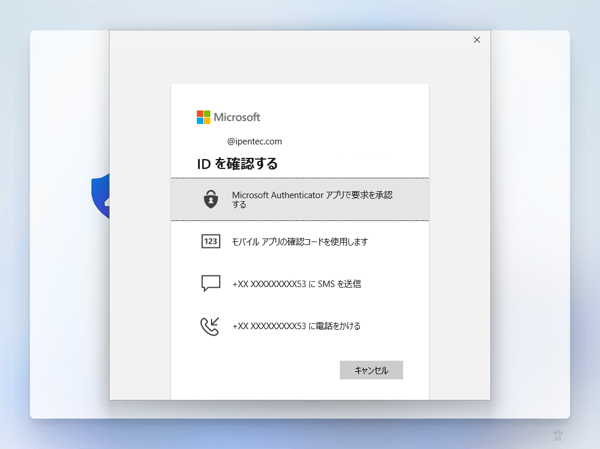
先ほどサインインしたIDの本人確認処理があります。Microsoft Authenticator アプリを利用する方法や、SMSで確認コードを受信する方法などで本人確認をします。
インストールメディアを利用して Windows 11 を新規インストールする:画像62


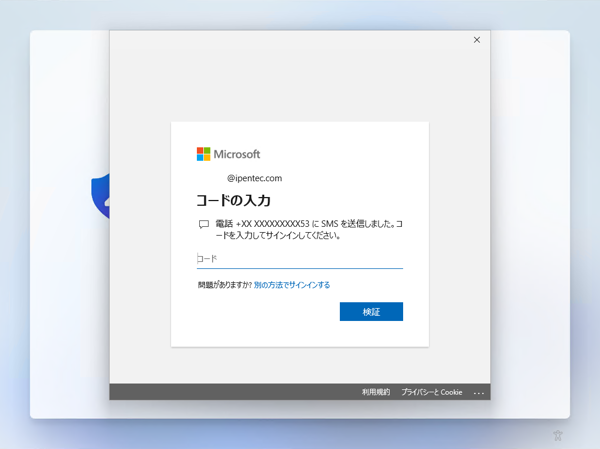
今回はSMSで確認コードを取得しました。確認コードを入力します。
インストールメディアを利用して Windows 11 を新規インストールする:画像63

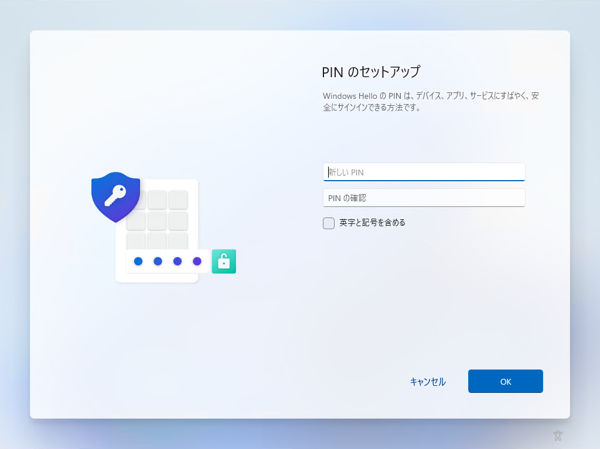
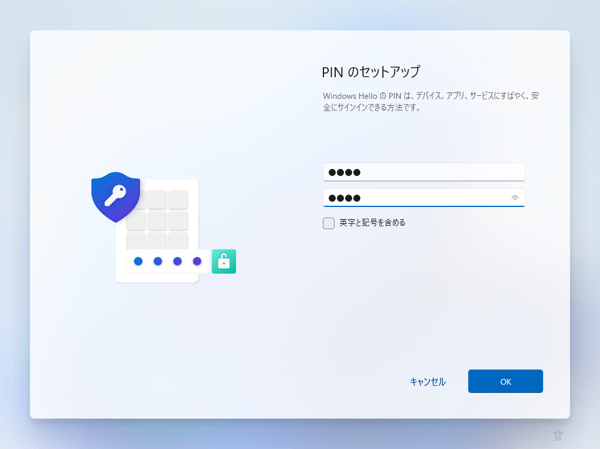
[PIN のセットアップ]画面が表示されます。テキストボックスに設定したいPINコードを入力します。
インストールメディアを利用して Windows 11 を新規インストールする:画像64

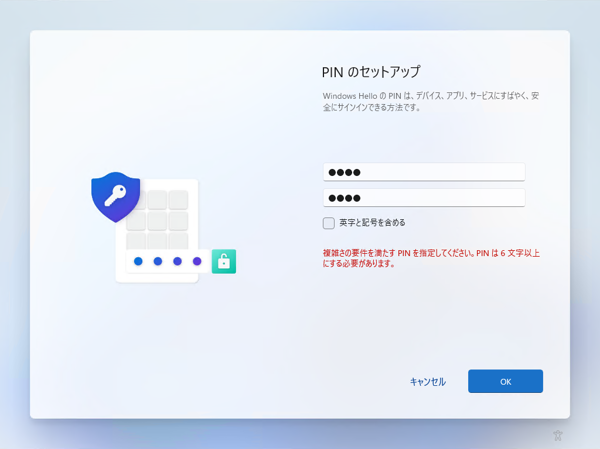
なお、個人アカウントの場合は、4文字のPINコードで設定できましたが、Azure ADのアカウントの場合はPINコードは6文字以上にする必要がある旨のエラーメッセージが表示され、 4文字のPINコードは受け付けてもらえません。
インストールメディアを利用して Windows 11 を新規インストールする:画像65
インストールメディアを利用して Windows 11 を新規インストールする:画像66

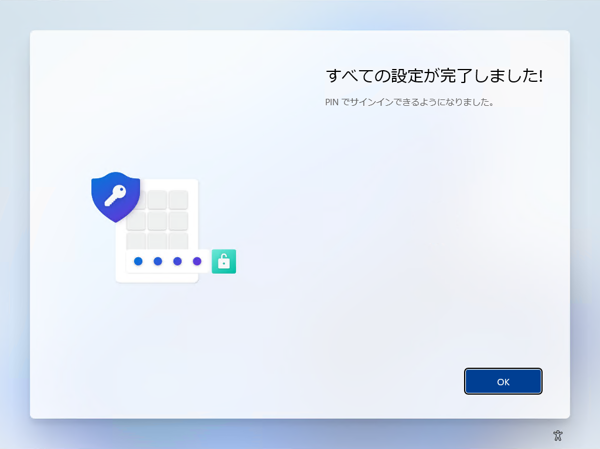
PINコードを設定すると下図の[すべての設定が完了しました!]画面が表示されます。[OK]ボタンをクリックします。
インストールメディアを利用して Windows 11 を新規インストールする:画像67

デスクトップ画面が表示されます。
インストールメディアを利用して Windows 11 を新規インストールする:画像68

バージョン情報を確認します。Windows 11 (バージョン 21H2) であることが確認できます。
インストールメディアを利用して Windows 11 を新規インストールする:画像69

以上でWindows 11のインストールが完了しました。
AuthorPortraitAlt
著者
iPentec.com の代表。ハードウェア、サーバー投資、管理などを担当。
Office 365やデータベースの記事なども担当。
作成日: 2021-10-23