UnityでWindows用の実行ファイルをビルドする手順を紹介します。
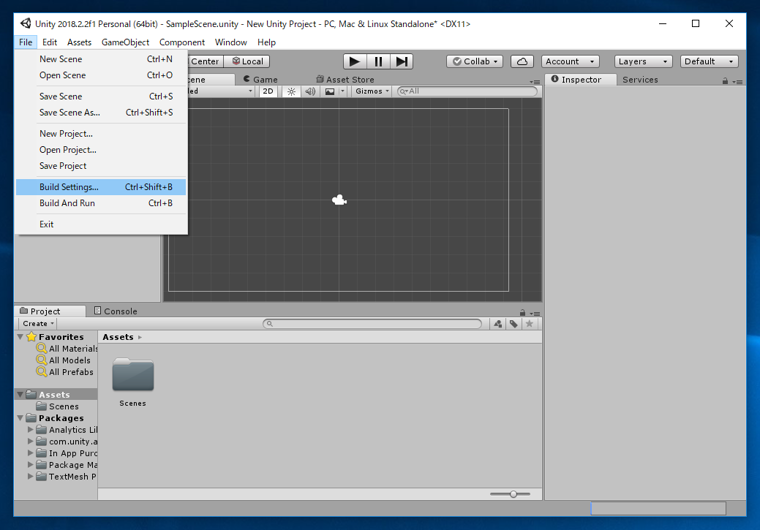
Unityを起動しプロジェクトを開きます。下図のウィンドウが表示されますので、[File]メニューの[Build Settings...]メニューをクリックします。
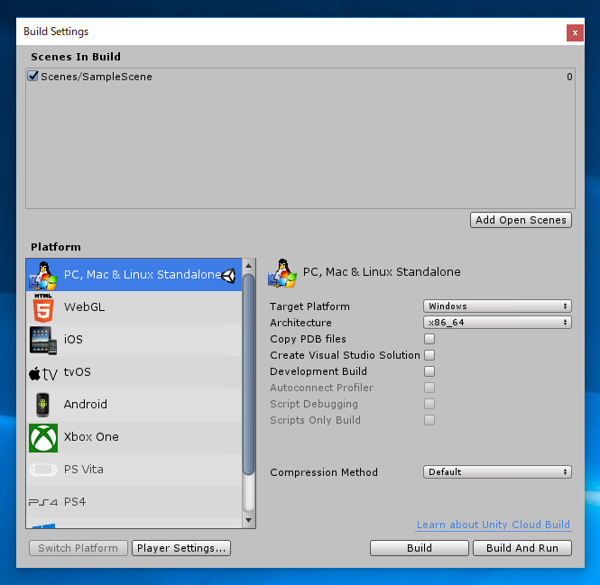
[Build Settings]ダイアログが表示されます。[Platform]のリストの一番上の[PC,Max & Linux Standalone]の項目をクリックして選択します。右側の[Target Platform]のコンボボックスで"Windows"を選択します。設定ができたらダイアログ右下の[Build And Run]ボタンをクリックします。
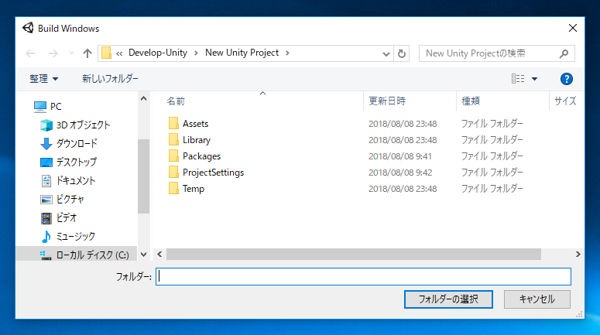
ビルド結果を出力するディレクトリの選択ダイアログが表示されます。ディレクトリを保存するフォルダを指定します。
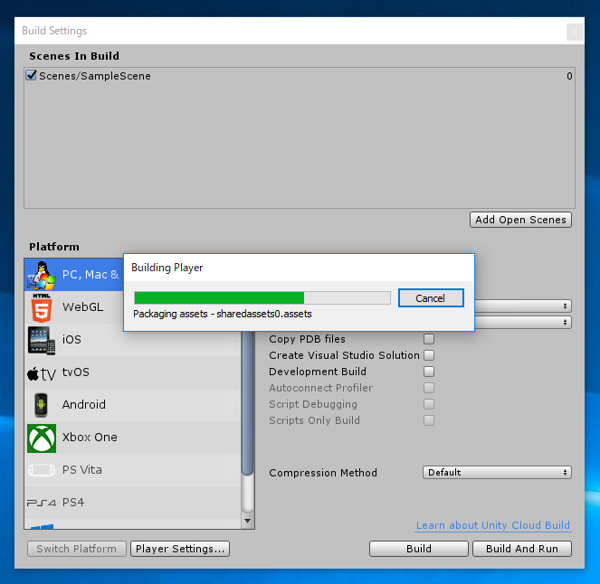
ビルドが実行されます。
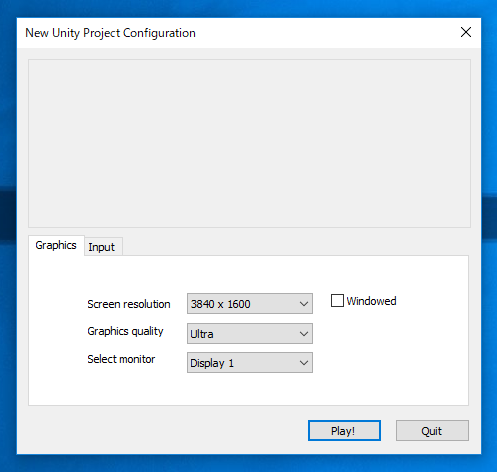
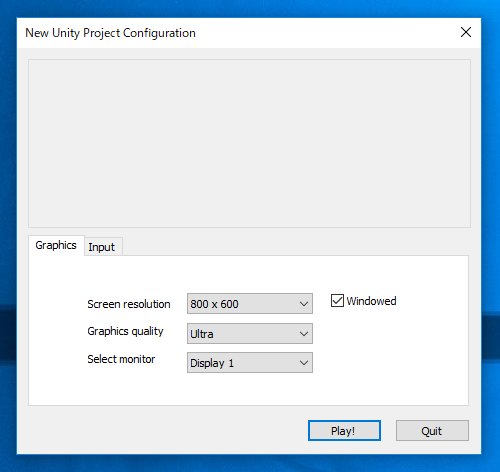
ビルドが完了すると実行ファイルが起動されます。下図のConfigurationダイアログが表示されます。
[Graphics]タブで実行時のウィンドウサイズを指定します。今回はウィンドウ表示で実行しますので、[Windowed]のチェックボックスにチェックを付けます。また、解像度は 800x600 で表示しますので、[Screen resolution] のコンボボックスで "800 x 600"の項目を選択します。設定ができたらウィンドウ右下の [Play!] ボタンをクリックします。
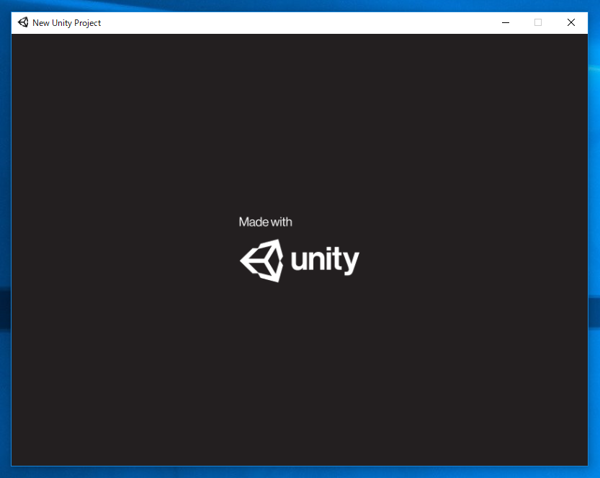
設定したサイズのウィンドウが表示されます。最初に Unity のスプラッシュが表示されます。
プロジェクトの実行画面が表示されます。
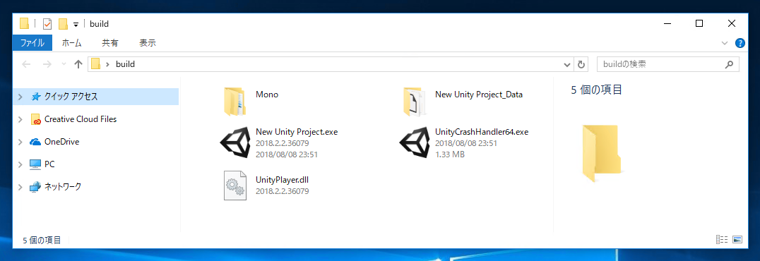
ビルド結果出力フォルダの内容を確認します。プロジェクト名.exe ファイルがプロジェクトの実行ファイルになります。このExeファイルを実行すると先のConfigurationダイアログが表示されます。
以上の手順でプロジェクトをビルドしWindowsの実行ファイルを生成できました。