Unityのインストール手順を紹介します。
2026年1月時点で、Unityの最新バージョンはバージョン6です。
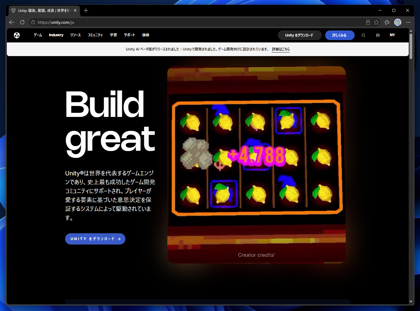
UnityのWebサイト(https://unity.com/)にアクセスします。
ページ上部の[Unity をダウンロード]ボタンをクリックします。
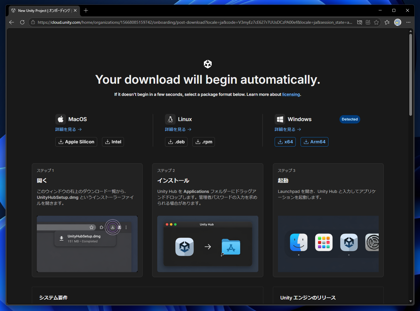
ログインしていない場合はログイン画面が表示されます。ログインが完了すると、下図の画面が表示されます。
今回はWindowsマシーンで利用するので、Windowsのセクションにある[x64]ボタンをクリックします。
ボタンをクリックするとインストーラーがダウンロードできます。
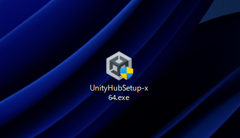
ダウンロードしたインストーラーを実行します。
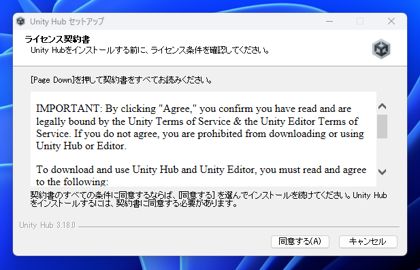
下の図の[ライセンス契約書]のダイアログが表示されます。ダイアログの[同意する]ボタンをクリックします。
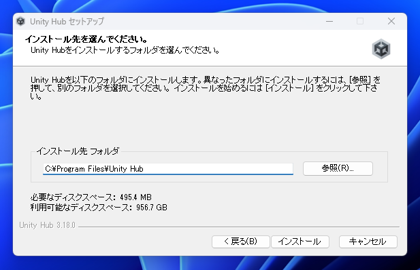
インストール先を選択する画面が表示されます。今回はデフォルトのインストール先フォルダを利用します。ウィンドウの右下の[インストール]ボタンをクリックします。
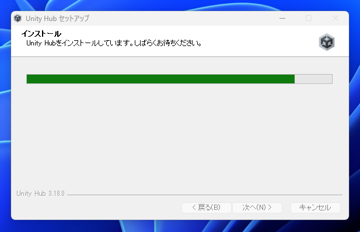
インストールが始まります。
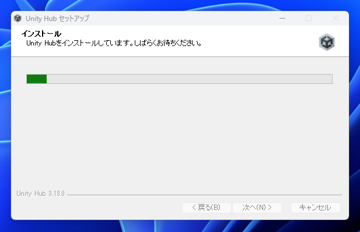
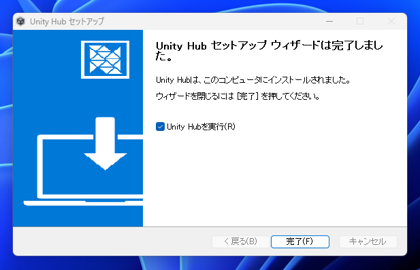
インストールが完了すると、下図の画面が表示されます。[完了]ボタンをクリックしてインストーラーを終了します。
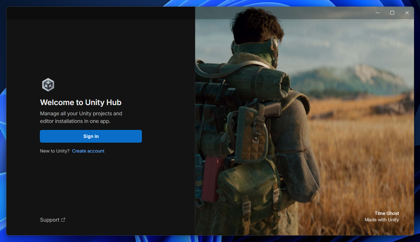
インストーラーを終了すると、Unity Hubが起動します。下の図のサインイン画面が表示されますので、
[Sign in]ボタンをクリックします。
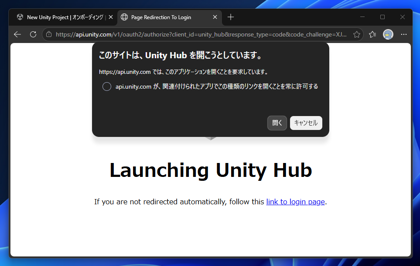
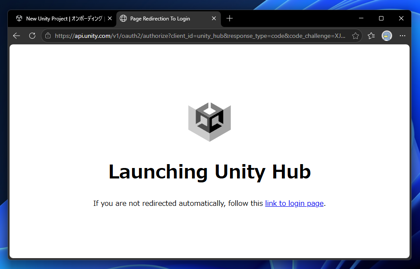
Webブラウザが開きます。すでにUnityのアカウントでログインしている場合には、Unity Hubを開く旨のダイアログが表示されます。
[開く]ボタンをクリックします。
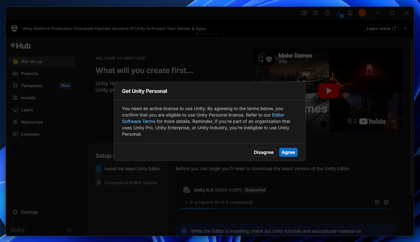
Unity Hub のウィンドウに戻ると [Get Unity Personal]ダイアログが表示されます。[Agree]ボタンをクリックします。
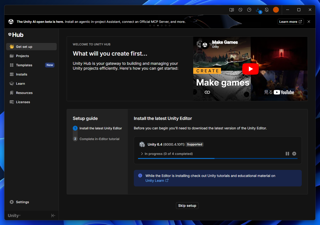
Unity Editorのインストールが始まります。
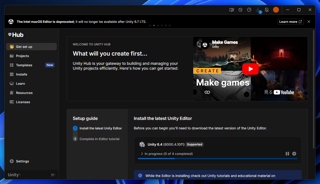
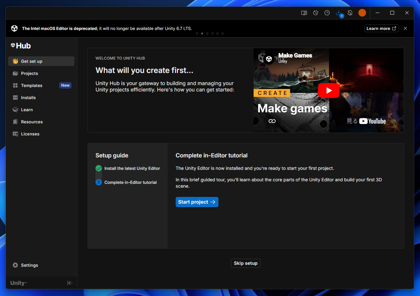
Unity Editorのインストールが完了すると、下図の画面になります。
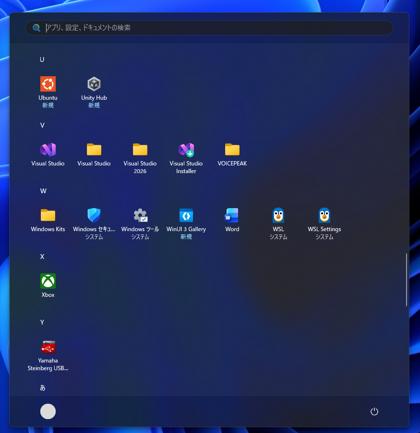
スタートメニューのプログラムの一覧を確認します。[U]の項目に [Unity Hub]のショートカットが追加されます。
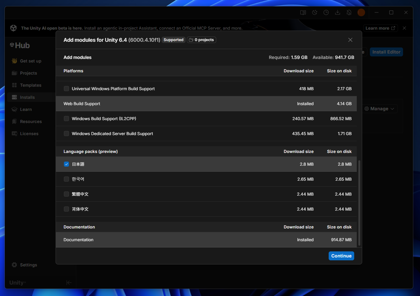
日本語言語パックを追加でインストールします。
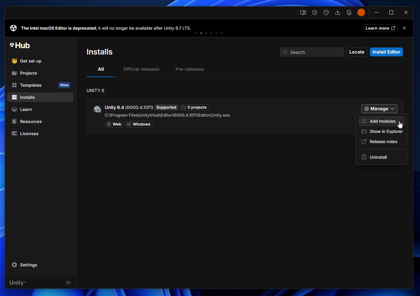
Unity Hub のウィンドウの左側の[Installs]の項目をクリックします。
下の図の画面が表示されます。Unityのタイルの右側の[Manage]のドロップダウンリストボックスをクリックします。
ドロップダウンリストが表示されますので、[Add Modules]の項目をクリックします。
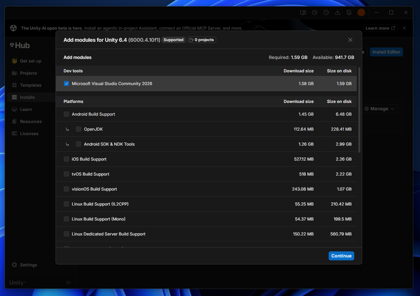
[Add Modules]のダイアログが表示されます。
下にスクロールして[Language Packs]のセクションの[日本語]の項目のチェックボックスをクリックしてチェックを付けます。
チェック後、ダイアログ右下の[Continue] ボタンをクリックします。
LanguagePackのインストールが始まります。