Colabで画像生成をしてみたいのですが、GPUのスペックを上げたいです。どのように設定すればよいですか?
ランタイムの起動は[ターミナル]をクリックしてターミナルを起動したタイミングから開始されます。


Google Colabの仮想マシンのスペックを変更する手順を紹介します。
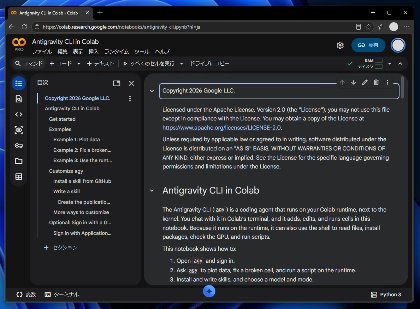
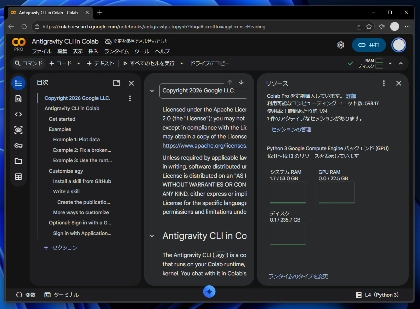
Antigravity CLI in Colab の画面を表示します。
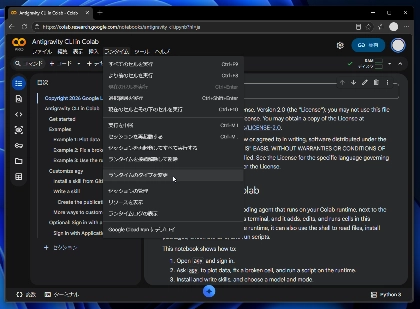
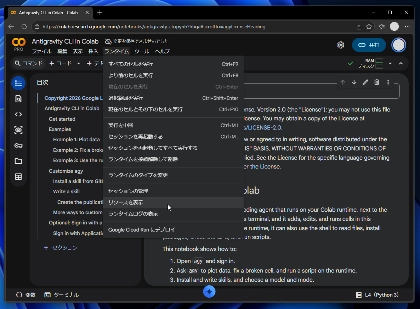
上部のメニューの[ランタイム]をクリックします。下図のドロップダウンメニューが表示されます。
メニューの[ランタイムのタイプを変更]の項目をクリックします。
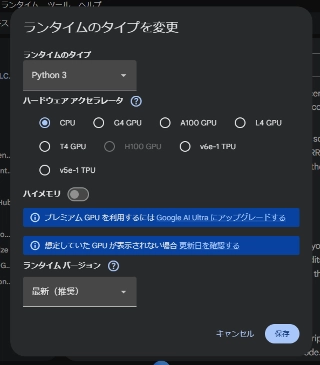
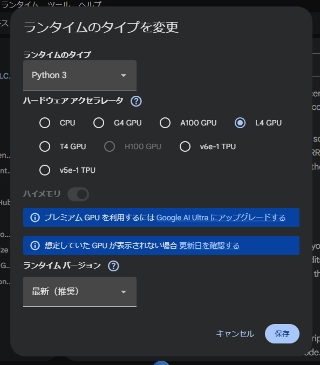
[ランタイムのタイプを変更]のダイアログが表示されます。ダイアログのハードウェアアクセラレータの項目がデフォルトではCPUが選択されています。
これをL4 GPUに変更します。[L4 GPU]のラジオボタンをクリックして選択します。
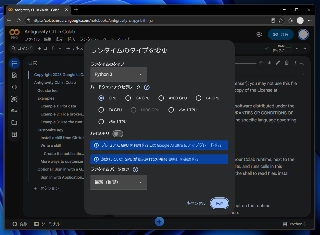
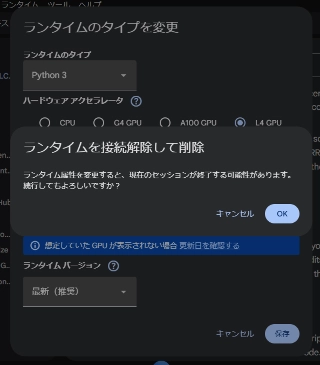
GPUを変更すると、[ランタイムを接続解除して削除]のダイアログが表示されます。[OK]ボタンをクリックして続行します。
変更できたら[保存]ボタンをクリックしてダイアログを閉じます。
CU(コンピューティングユニット)の残量を確認する方法を紹介します。
Antigravity CLI in Colab の画面を表示します。
上部のメニューの[ランタイム]をクリックします。下図のドロップダウンメニューが表示されます。
メニューの[リソースを表示]の項目をクリックします。
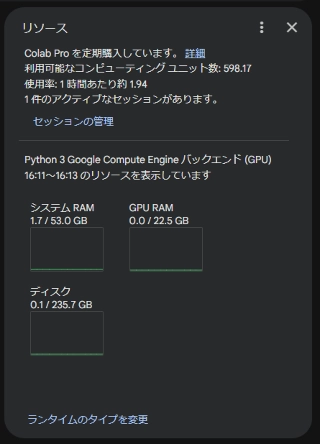
右側に[リソース]のパネルが表示されます。
[利用可能なコンピューティングユニット数]の項目にCUの残量が表示されています。
仮想マシンに接続している状態でもCUが消費されます。CUの消費を止めるには仮想マシンを切断して、削除します。
Antigravity CLI in Colab の画面を表示します。
上部のメニューの[ランタイム]をクリックします。下図のドロップダウンメニューが表示されます。
メニューの[ランタイムを接続解除して削除]の項目をクリックすると、仮想マシンが削除されCUの消費が止まります。


