こちらの記事の手順で、Antigravity CLI in Colabの準備ができました。
ソースコードをGitHubから取得したいのですが、どう設定すればよいですか?
/exit
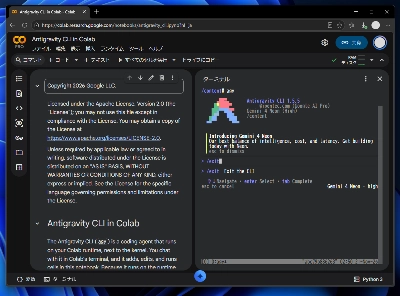


Antigravity CLI in Colab環境でGitHubのログインを設定する手順を紹介します。
ターミナル画面を表示します。
/exit
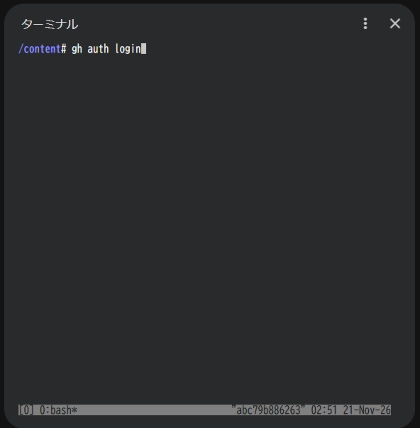
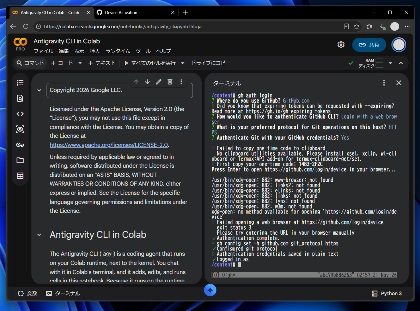
次のコマンドを実行します。
gh auth login
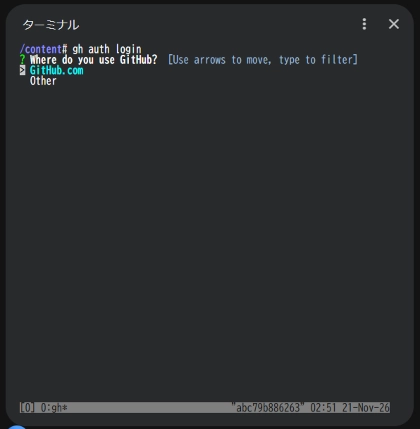
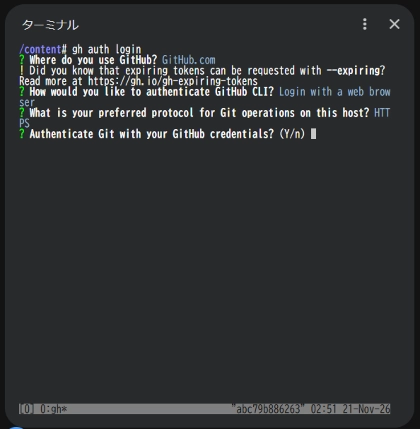
"Where do you use GitHub?"のメッセージが表示されます。今回は [GitHub.com]を選択します。
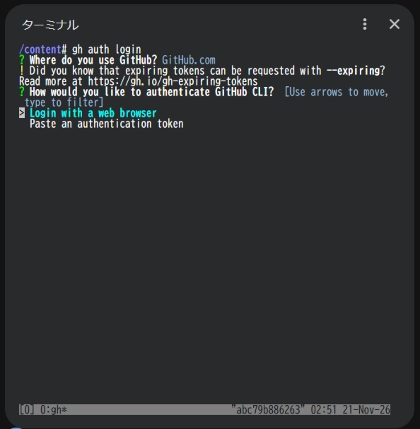
"How would you like to authenticate GitHub CLI?"のメッセージが表示されます。今回は[Login with a web browser]を選択します。
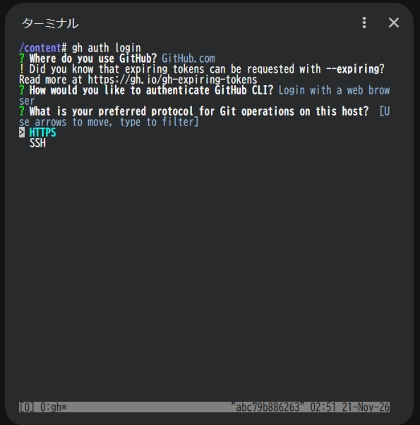
"What is your preferred protocol for Git operations on this host?" のメッセージが表示されます。
今回は[HTTPS]を選択します。
"Authenticate Git with your GitHub credentials? (Y/n)" のメッセージが表示されます。
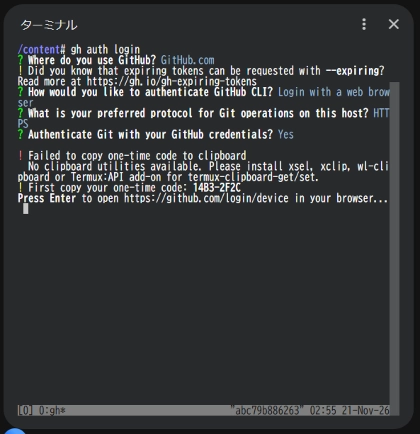
"Y"を入力して続行します。
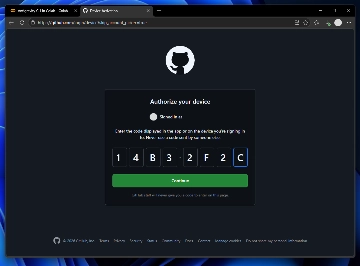
one-time codeが発行されます。下図の画面では "14B3-2F2C" がコードです。
[Enter]キーを押します。
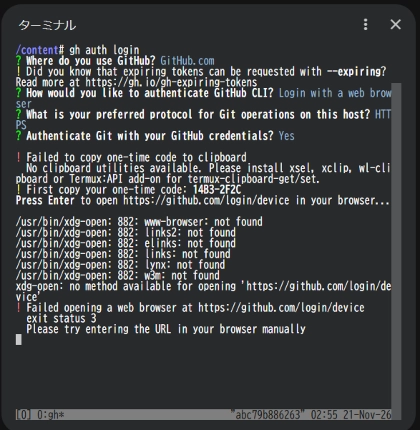
下図のメッセージが表示されます。ブラウザでログインする必要がありそうです。
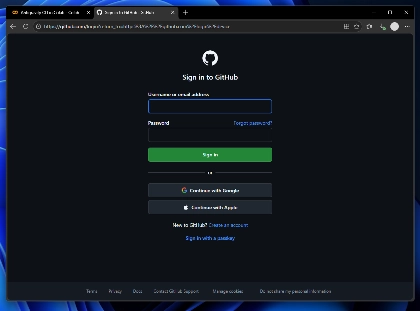
Webブラウザを開き、https://github.com/login/device のURLにアクセスします。
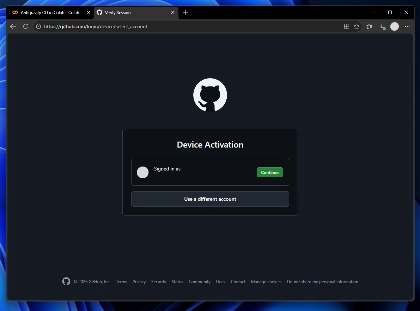
下図の画面が表示されます。GitHubのアカウントでサインインします。
[Device Activation]の画面が表示されます。アカウント名の右の[Continue]ボタンをクリックします。
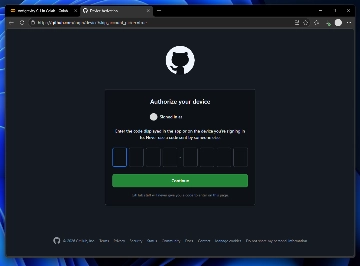
[Authorize your device]の画面が表示されます。先ほど控えた "14B3-2F2C"のコードを入力します。
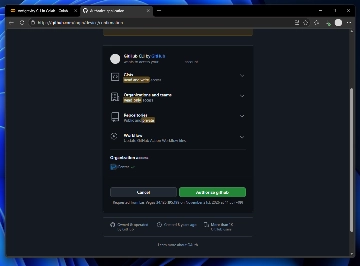
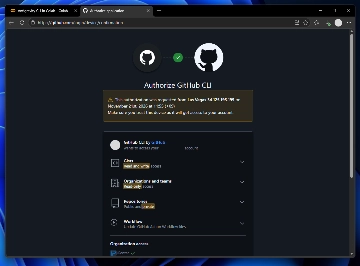
Authorize GitHub CLIの画面が表示されます。権限などの内容を確認し、画面下部の[Authorize github]のボタンをクリックします。
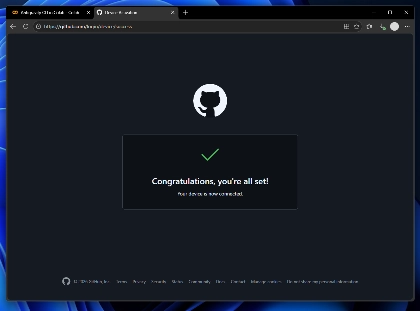
"Conguratulations, you're all set!"のメッセージが表示されます。
Antigravity の画面に戻ると、GitHubへのログインができた旨のメッセージが表示されています。
以上でAntigravityでのGitHubのログインは完了しました。