Google Colab で Google ドライブをマウントする手順を紹介します。
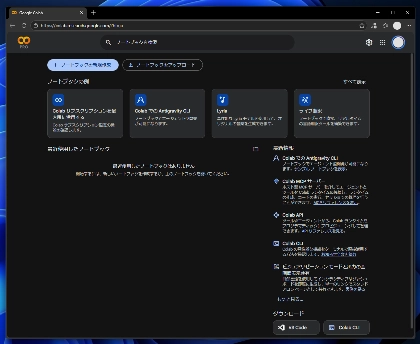
Google Colab のWebサイト(https://colab.research.google.com/)にアクセスします。下図のページが表示されます。
[ノートブックを新規作成]ボタンをクリックする、または、既存のノートブックを開きます。
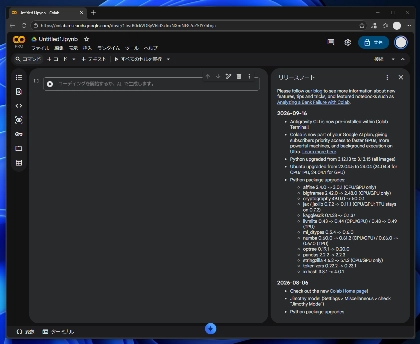
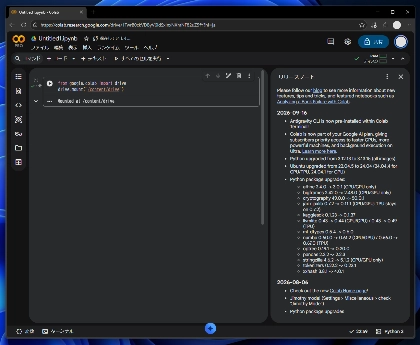
下図の画面が表示されます。
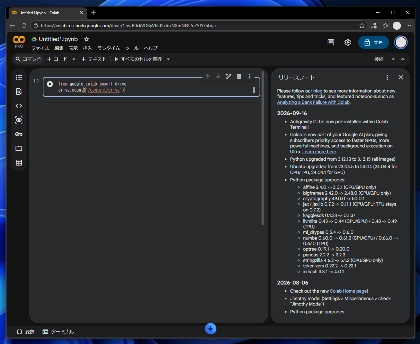
左側のエリアの上部にあるセルのテキストボックスに、以下のコードを入力します。
from google.colab import drive
drive.mount('/content/drive')
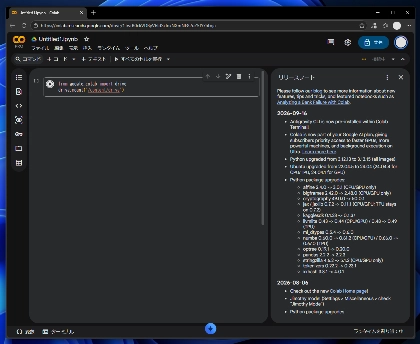
セルの左上にある再生アイコンのボタンをクリックします。
コードが実行されます。再生アイコンのボタン部分がアニメーションします。
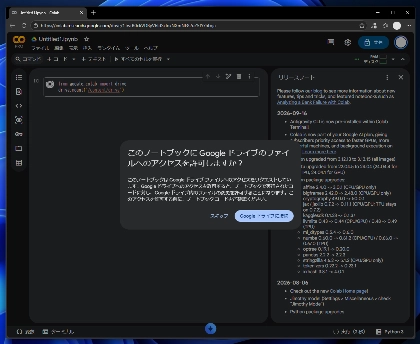
[このノートブックにGoogle ドライブのファイルへのアクセスを許可しますか?]のダイアログが表示されます。
[Google ドライブに接続]ボタンをクリックします。
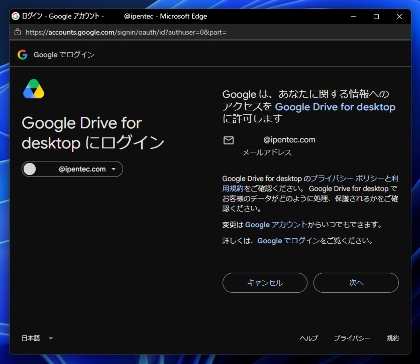
ポップアップウィンドウが表示され、Google Drive for Desktopにログインの画面が表示されます。[次へ]ボタンをクリックします。
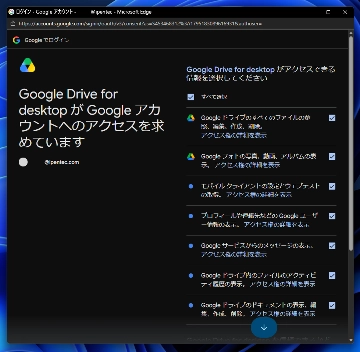
[Google Drive for DesktopがGoogleアカウントへのアクセスを求めています]の画面が表示されます。
右側にアクセスを許可する設定項目にチェックを入れます。今回は全ての項目にチェックを入れます。
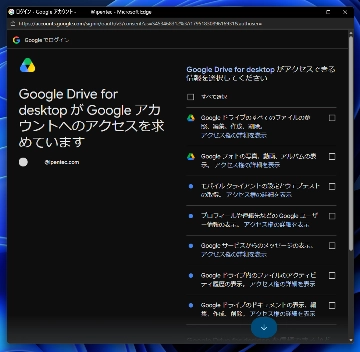
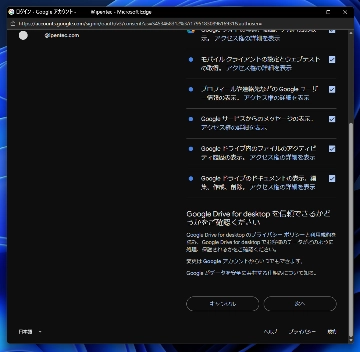
下にスクロールして、画面下部の[次へ]ボタンをクリックします。
Google ドライブにサインインできると、Colabの実行したコードの下部に "Mounted at /content/drive" の表示がされます。
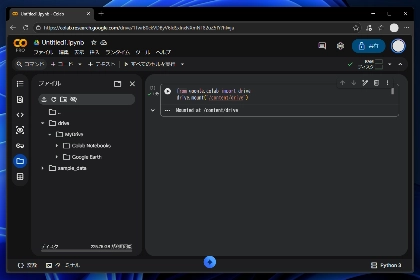
/content/drive にGoogle ドライブがマウントされました。
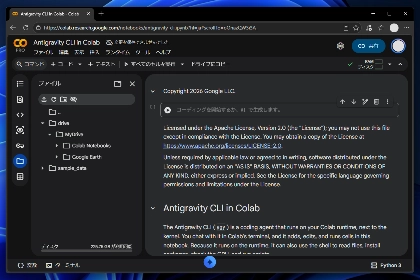
左側の[ファイル]のボタンをクリックすると、左側にファイルのツリービューが表示され、/content/drive/MyDrive にGoogle ドライブのマイドライブがマウントされます。
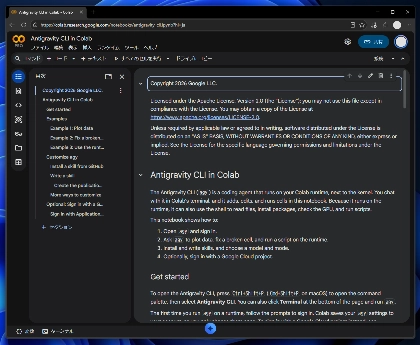
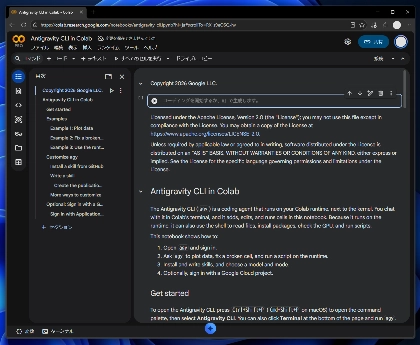
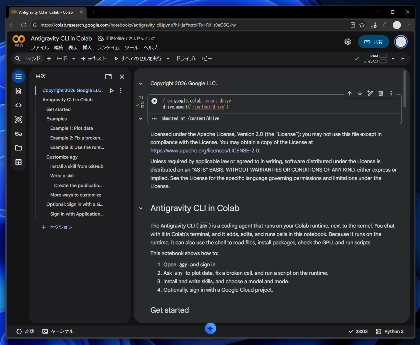
Antigravity CLI in Colabを開きます。下図の画面が表示されます。
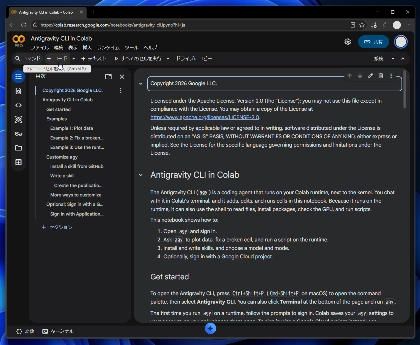
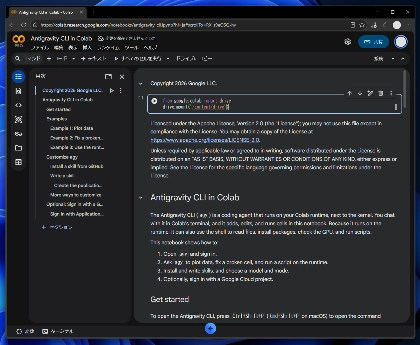
上部の[+コード]のボタンをクリックします。
クリックすると、右側のエリアに、コード入力する枠が表示されます。
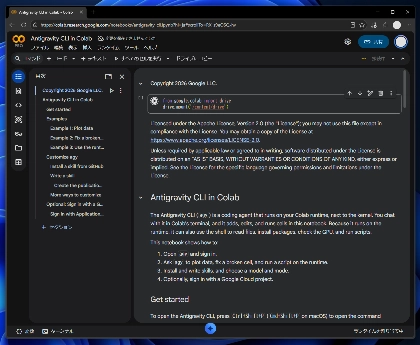
テキストボックスに、以下のコードを入力します。
from google.colab import drive
drive.mount('/content/drive')
セルの左上にある再生アイコンのボタンをクリックします。
コードの実行が始まります。再生アイコンのボタン部分がアニメーションします。
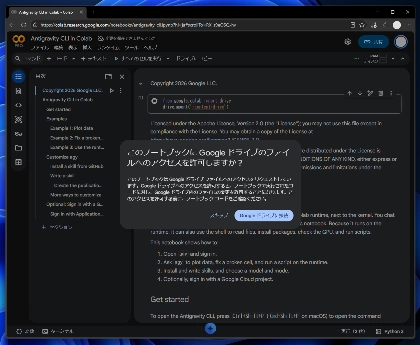
[このノートブックにGoogle ドライブのファイルへのアクセスを許可しますか?]のダイアログが表示されます。
[Google ドライブに接続]ボタンをクリックします。
Google ドライブへのサインインは先に紹介した画面と同じです。
Google ドライブにサインインできると、Colabの実行したコードの下部に "Mounted at /content/drive" の表示がされます。
/content/drive にGoogle ドライブがマウントされました。
左側の[ファイル]のボタンをクリックすると、左側にファイルのツリービューが表示され、/content/drive/MyDrive にGoogle ドライブのマイドライブがマウントされます。