AIエージェントでプログラミングしてみたいのですが、自分のPCはスペックが低くて無理そうです。
クラウドでAIエージェントでプログラミングできる環境ってあったりしますか?
初回の実行の場合には、利用規約の同意、ターミナルのカラー設定が表示される場合があります。


Google Colab で Antigravity CLI を利用する環境 "Antigravity CLI in Colab" を利用すると、クラウド上の
仮想マシンでAIエージェントが使えます。この記事では、"Antigravity CLI in Colab" の導入手順を紹介します。
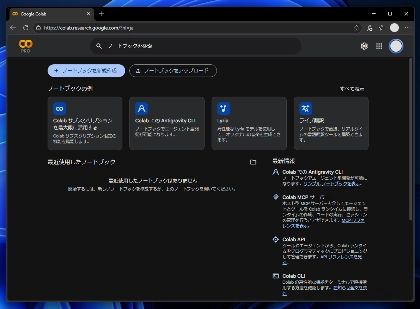
Google Colab (https://colab.research.google.com/)にアクセスします。下図のページが表示されます。
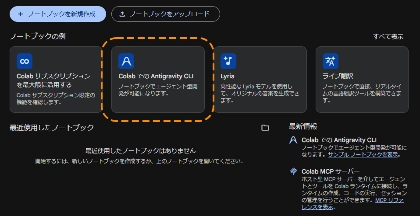
上部の[Colab での Antigravity CLI]のタイルをクリックします。
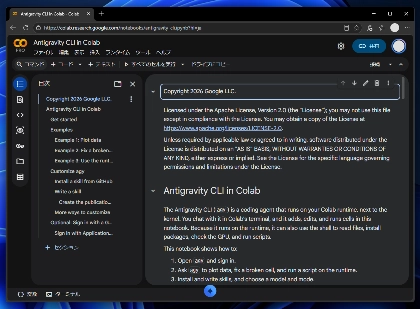
下図の[Antigravity CLI in Colab]の画面が表示されます。
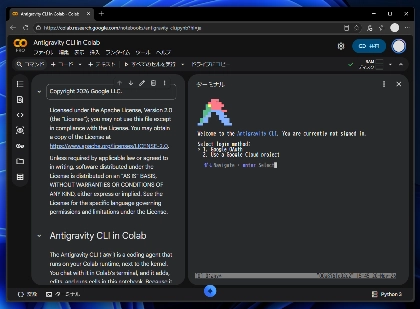
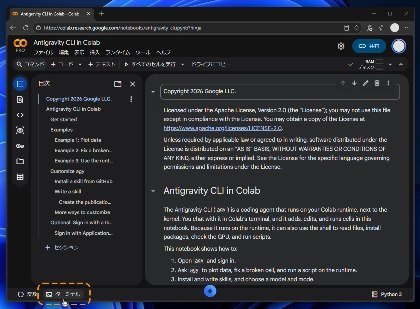
画面下部の[ターミナル]のボタンをクリックします。
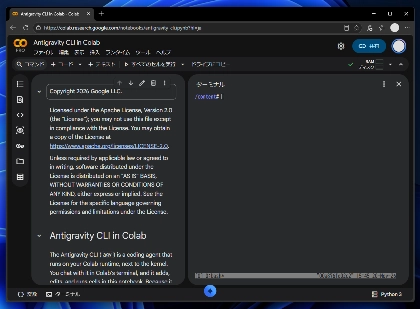
画面の右側にターミナルの枠が表示されます。
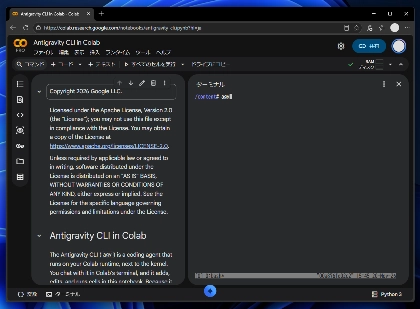
プロンプトに次のコマンドを入力して実行します。
agy
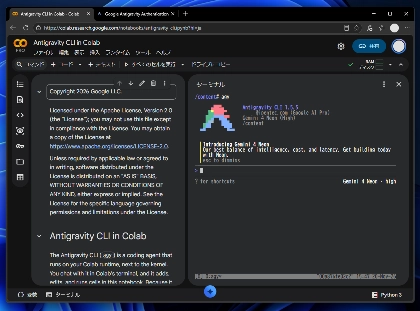
Antigravity CLIの画面が表示されます。最初にサインインが必要になります。今回は[1. Google OAuth]を利用します。
[Enter]キーを押します。
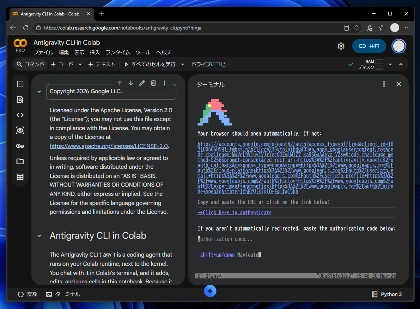
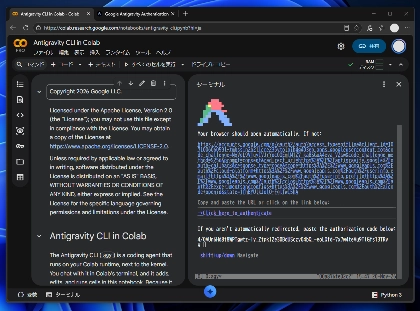
認証情報が表示されます。今回は[→Click_here_to_authenticate] のリンクをクリックします。
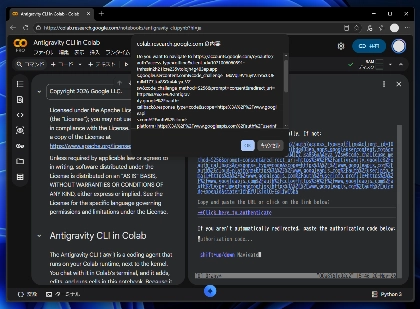
ダイアログが表示されますので、[OK]ボタンをクリックします。
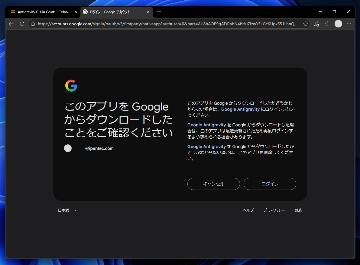
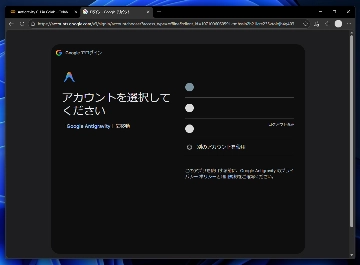
別ウィンドウが開き、Googleのサインイン画面が表示されます。
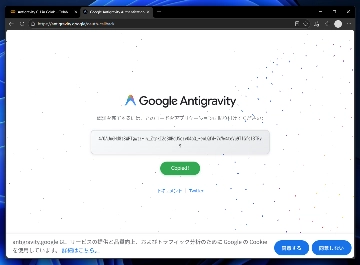
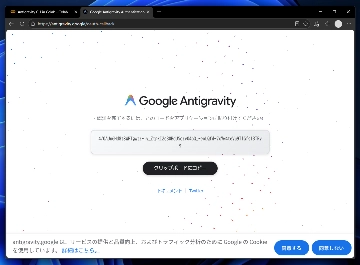
サインインできると、Google Antigravity の認証完了画面が表示され、コードが表示されます。
[クリップボードにコピー]ボタンをクリックしてコードをクリップボードにコピーしま鵜s。
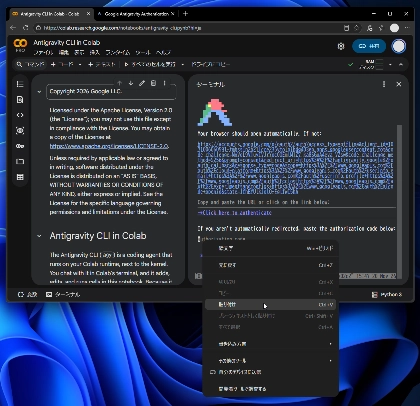
Anitigravity の画面に戻り、[Authenticate code]の欄に先ほどコピーしたコードをペーストします。[Ctrl]+[V]キーは効かないことがことがあるため、
右クリックしてポップアップメニューの[貼り付け]をクリックしてペーストします。
ペーストができたら[Enter]キーを押します。
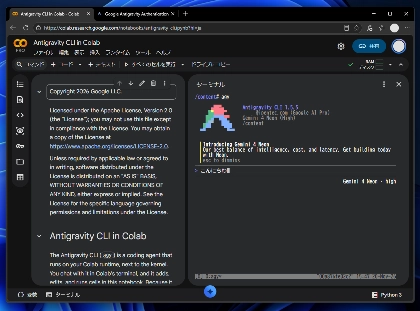
プロンプトの画面が表示されます。
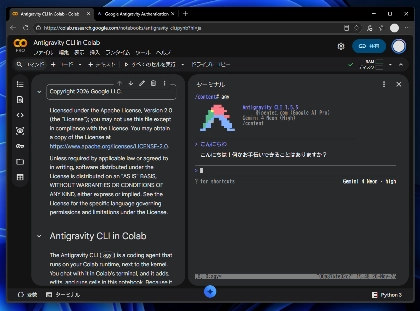
「こんにちは」と入力して実行してみます。
「こんにちは!何かお手伝いできることはありますか?」とLLMからの応答が戻り、CLIが利用できるようになりました。
以上でセットアップは完了です。