Antigravity と Figma を接続する - MCP のセットアップ

ぐゎもう
質問: Antigravity と Figma の接続
MCPサーバーを利用してAntigravity と Figmaを接続できると聞きました。どうやってセットアップするのですか?

Antigravity と FigmaをMCPサーバー機能で接続する手順を紹介します。

事前準備: Node.jsのインストール

npxコマンドが必要になるため、Node.jsをインストールします。
Node.jsのインストール手順はこちらの記事を参照してください。

npxコマンドって?
npxコマンドはパッケージをダウンロードしてきて実行するためのコマンドです。パッケージをローカルマシンにインストールせず、 実行後にダウンロードしたパッケージを削除する動作になります。
(ローカルマシンにインストールする場合はnpmコマンドになります。)

事前準備: Figma Desktop アプリケーションのインストールとMCPサーバーの有効化

Figma Desktop アプリをインストールします。 インストール手順はこちらの記事を参照してください。

MCPサーバーを有効化します。
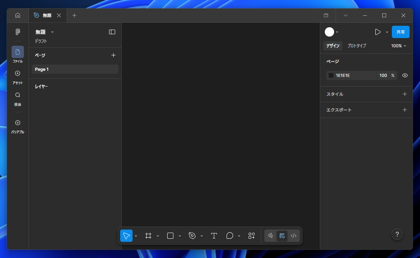
Figmaのデスクトップアプリを起動します。デザインファイルを作成します。
Antigravity と Figma を接続する - MCP のセットアップ:画像1

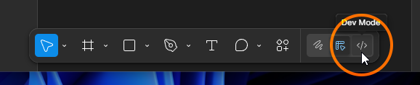
Devモードに切り替えます。
Antigravity と Figma を接続する - MCP のセットアップ:画像2

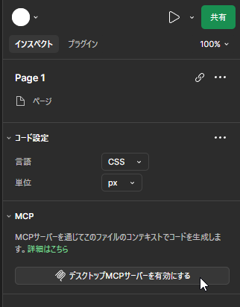
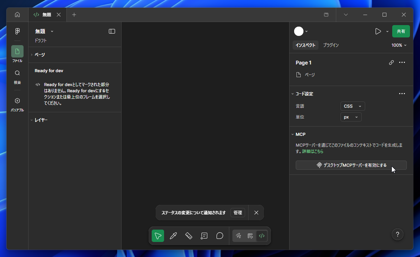
右側の[MCP]パネルの[デスクトップMCPサーバーを有効にする]のボタンをクリックします。
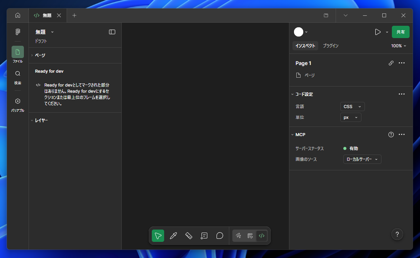
Antigravity と Figma を接続する - MCP のセットアップ:画像3 Antigravity と Figma を接続する - MCP のセットアップ:画像4

[MCP]パネルの[サーバーステータス]の表示が[有効]になります。
Antigravity と Figma を接続する - MCP のセットアップ:画像5

手順

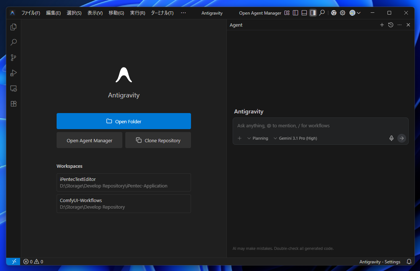
Antigravityを起動します。下図のメインウィンドウが表示されます。
Antigravity と Figma を接続する - MCP のセットアップ:画像6

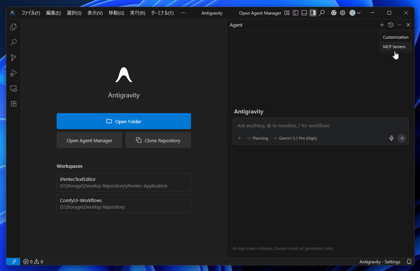
ウィンドウ右上の[Agent]のパネルの[...]ボタンをクリックします。ドロップダウンメニューが表示されますので、[MCP Servers]の 項目をクリックします。
Antigravity と Figma を接続する - MCP のセットアップ:画像7

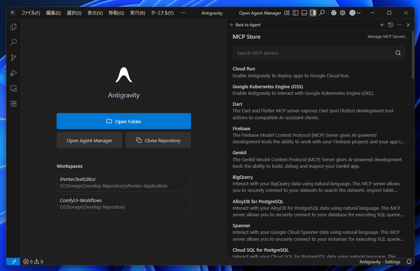
[MCP Store]が表示され、利用できるMCPの一覧が表示されます。
Antigravity と Figma を接続する - MCP のセットアップ:画像8

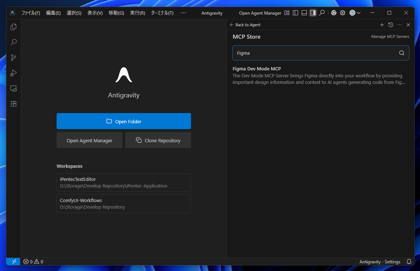
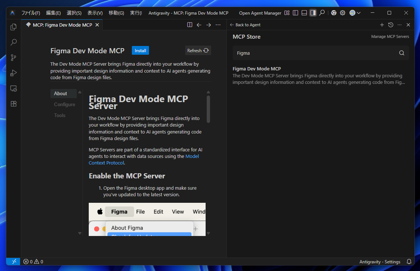
上部の検索ボックスに"Figma"を入力して絞り込みます。 一覧に[Figma Dev Mode MCP]の項目が表示されます。クリックして選択します。
Antigravity と Figma を接続する - MCP のセットアップ:画像9

左側に"Figma Dev MOde MCP"の詳細が表示されます。
Antigravity と Figma を接続する - MCP のセットアップ:画像10

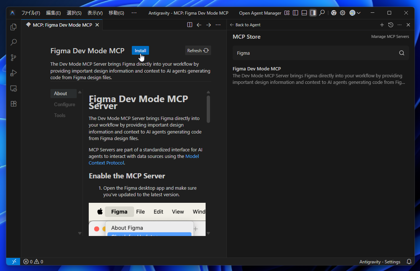
[Install]ボタンをクリックします。
Antigravity と Figma を接続する - MCP のセットアップ:画像11

npxコマンドが無い場合
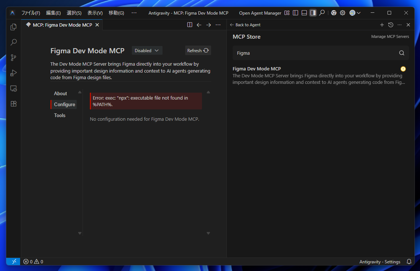
Node.jsがインストールされておらず、npxコマンドが無い場合は次のエラーが表示されます。
Error: exec: "npx": executable file not found in %PATH%.
Antigravity と Figma を接続する - MCP のセットアップ:画像12


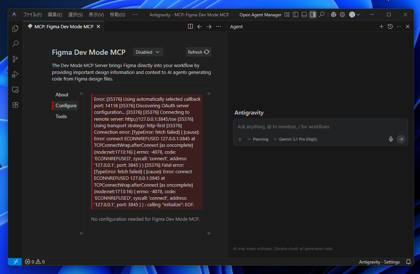
インストール後に次のエラーが出る場合は、Figmaのデスクトップアプリが起動されていません。

エラーメッセージ
Error: [35376] Using automatically selected callback port: 14118 [35376] Discovering OAuth server configuration... [35376] [35376] Connecting to remote server: http://127.0.0.1:3845/sse [35376] Using transport strategy: http-first [35376] Connection error: [TypeError: fetch failed] { [cause]: Error: connect ECONNREFUSED 127.0.0.1:3845 at TCPConnectWrap.afterConnect [as oncomplete] (node:net:1713:16) { errno: -4078, code: 'ECONNREFUSED', syscall: 'connect', address: '127.0.0.1', port: 3845 } } [35376] Fatal error: [TypeError: fetch failed] { [cause]: Error: connect ECONNREFUSED 127.0.0.1:3845 at TCPConnectWrap.afterConnect [as oncomplete] (node:net:1713:16) { errno: -4078, code: 'ECONNREFUSED', syscall: 'connect', address: '127.0.0.1', port: 3845 } } : calling "initialize": EOF.

Antigravity と Figma を接続する - MCP のセットアップ:画像13

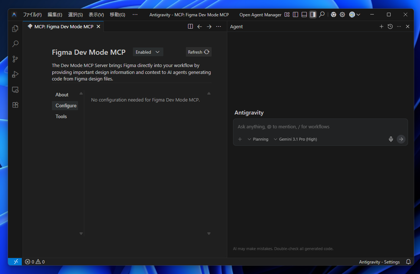
Figmaのデスクトップアプリが起動していてMCPサーバーも起動している場合、以下の表示になり、Figma Dev Mode MCPが有効になります。
Antigravity と Figma を接続する - MCP のセットアップ:画像14

AuthorPortraitAlt
著者
iPentecのメインプログラマー
C#, ASP.NET の開発がメイン、少し前まではDelphiを愛用
作成日: 2026-02-23