npxを利用する必要があり、どうやらNode.jsをインストールすることになりそうです。Node.jsのインストール手順を教えてください。


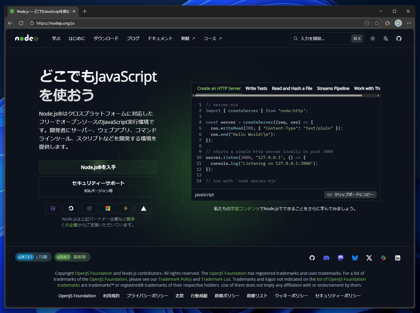
Node.jsのWebサイト(https://nodejs.org/ja)にアクセスします。下図のページが表示されます。
[Node.jsを入手]または、上部の[ダウンロード]をクリックします。
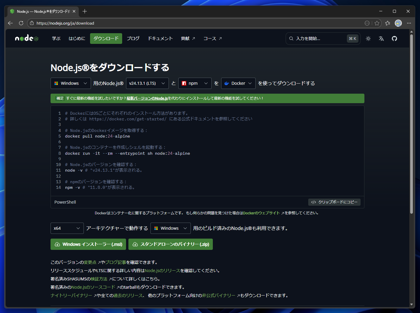
下図のダウンロードページが表示されます。
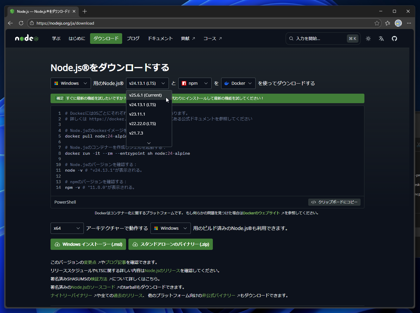
バージョンが表示されているドロップダウンリストボックスをクリックします。ドロップダウンリストが表示されます。
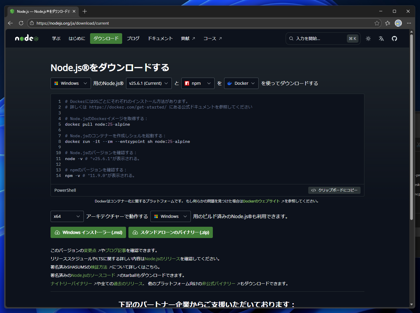
今回は最新版をダウンロードします。[v25.6.1 (Current)]の項目をクリックして選択します。
ページ下部の[Windows インストーラー (.msi)]のボタンをクリックします。インストーラーのダウンロードが始まります。
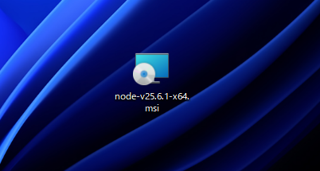
インストーラーをダウンロードできました。
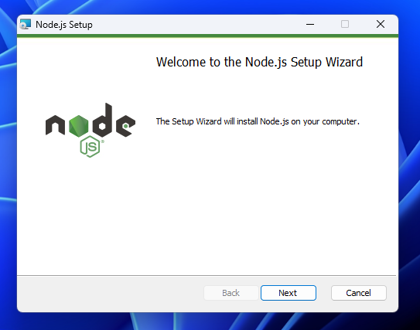
インストーラーを実行します。下図のウェルカム画面が表示されます。[Next]ボタンをクリックします。
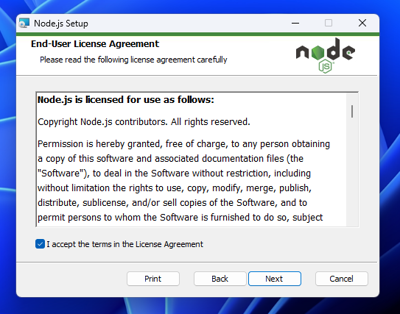
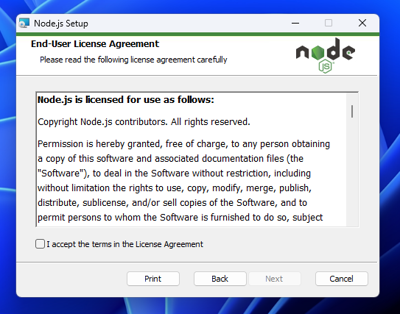
[End-User License Agreement]の画面が表示されます。[I accept the terms in the License Agreement]のチェックボックスを
クリックしてチェックをつけます。チェック後[Next]ボタンをクリックします。
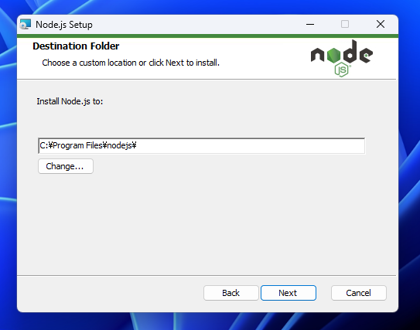
[Destination Folder]の画面が表示されます。今回はデフォルトの "C:\Program Files\nodejs" とします。[Next]ボタンをクリックします。
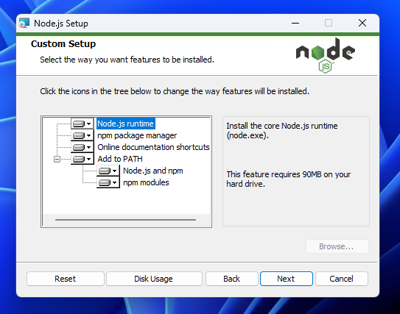
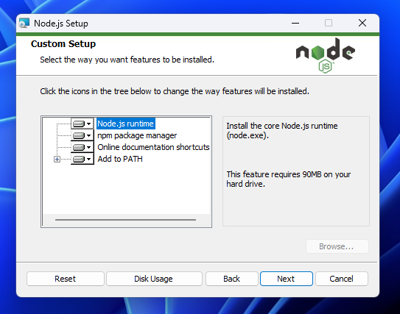
[Custom Setup]画面が表示されます。今回はデフォルトのままとします。[Next]ボタンをクリックします。
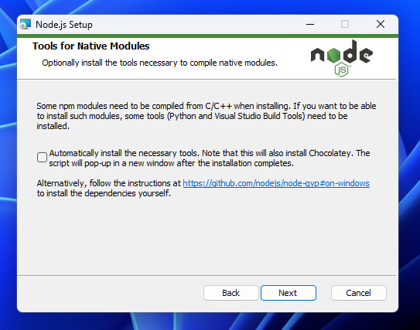
[Tools for Native Modules]の画面が表示されます。今回はデフォルトのまま(チェックしない状態)とします。[Next]ボタンをクリックします。
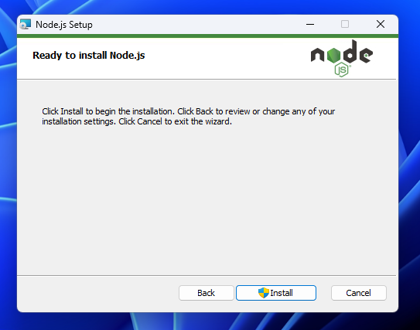
[Ready to install Node.js]画面が表示されます。[Install]ボタンをクリックしてインストールを開始します。
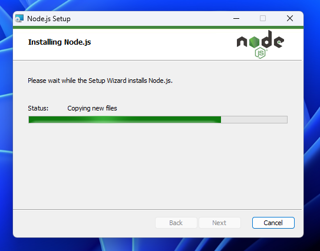
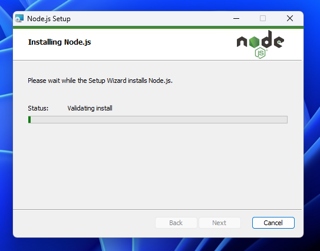
インストールが始まります。
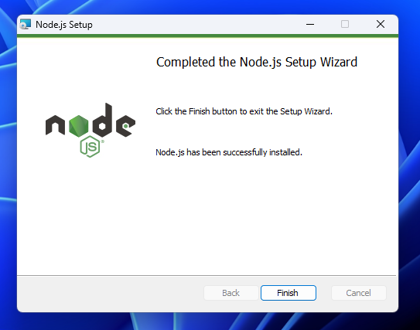
インストールが完了すると下図の画面が表示されます。[Finish]ボタンをクリックしてインストーラーを終了します。
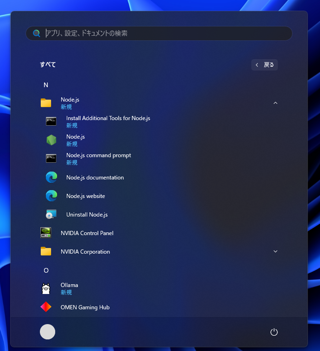
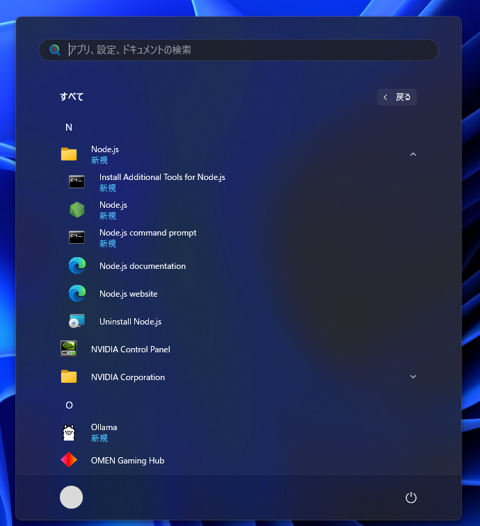
インストールが完了すると、スタートメニューのプログラム一覧に[Node.js]のフォルダが作成されます。
フォルダ内にNode.jsのショートカットが追加されます。
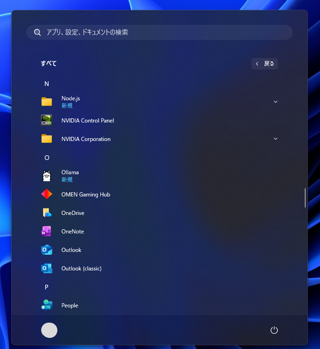
Node.jsのショートカットをクリックするとコンソールが起動します。
Node.jsのインストールができました。