Google Antigravityが便利と聞いたのですが、どんな感じなのでしょうか?
Claude Codeも良いという話を聞きますが、AntigravityでClaude Opusも利用できるそうなので、どんな感じが知りたいです。


Google Antigravityを導入してみます。Google AI Proをサブスクライブしていますので、
少し多めにAIを呼び出せるではないかと期待しています。
Antigravityをダウンロードします。
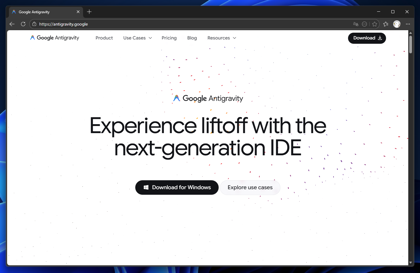
https://antigravity.google/ にアクセスします。下図のページが表示されます。
ページ右上の[Download]ボタンをクリックします。
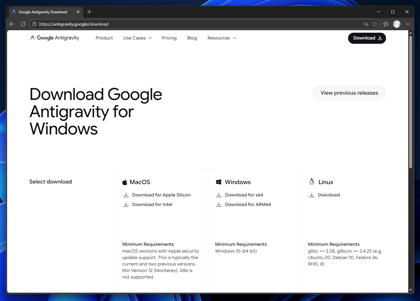
下図のダウンロードページが表示されます。今回は[Windows]の枠の[Download fpr x64]の項目をクリックして、
インストーラーをダウンロードします。
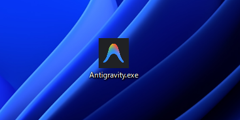
Antigravityのインストーラーをダウンロードできました。
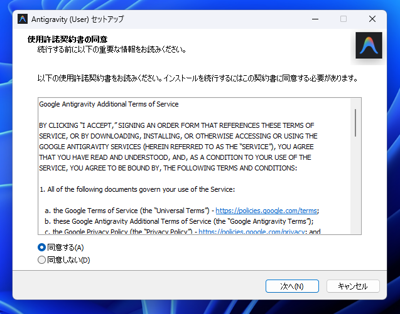
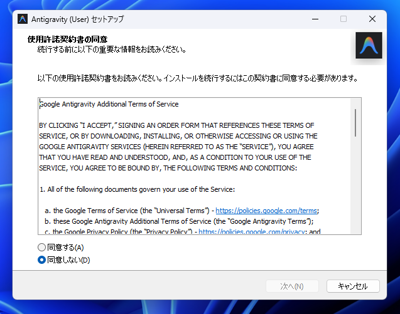
ダウンロードしたインストーラーを実行します。下図のダイアログが表示されます。
[同意する]のラジオボタンをクリックして選択します。選択後[次へ]ボタンをクリックします。
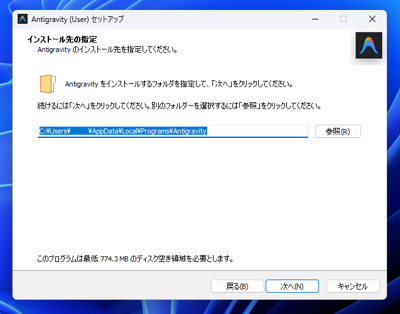
[インストール先の指定]画面が表示されます。今回はデフォルトのままとします。[次へ]ボタンをクリックします。
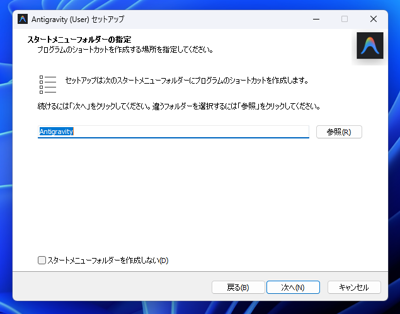
[スタートメニューフォルダーの指定]画面が表示されます。こちらもデフォルトの"Antigravity"のままとします。
[次へ]ボタンをクリックします。
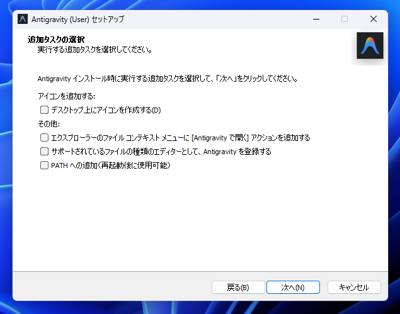
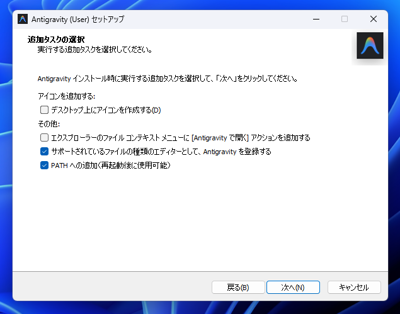
[追加タスクの選択]画面が表示されます。今回は環境に影響をなるべく与えたくないので、チェックボックスを統べて外します。
設定ができたら[次へ]ボタンをクリックします。
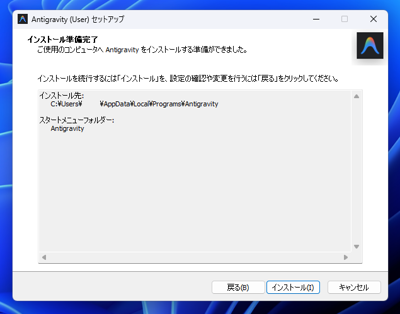
[インストール準備完了]画面が表示されます。[インストール]ボタンをクリックします。
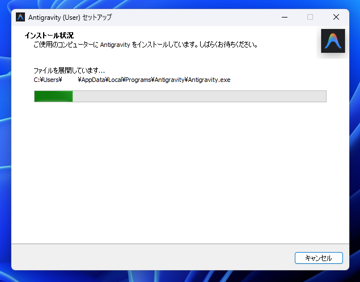
インストールが始まります。
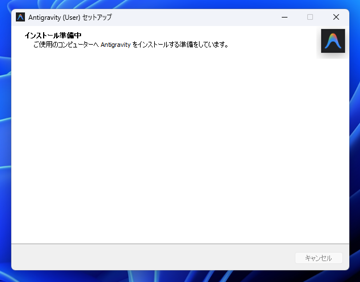
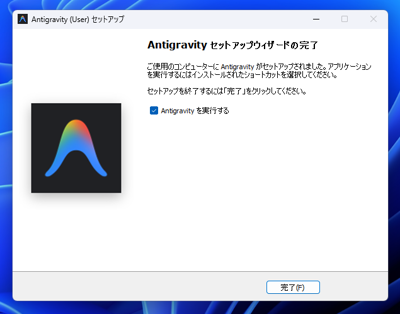
インストールが完了すると下図の画面が表示されます。[完了]ボタンをクリックしてインストールを完了します。
インストーラーが終了するとAntigravityが起動します。
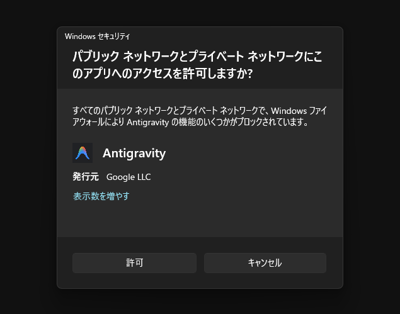
下図の[パブリックネットワークとプライベートネットワークにこのアプリへのアクセスを許可しますか?]のダイアログが表示されます。
[許可]ボタンをクリックします。
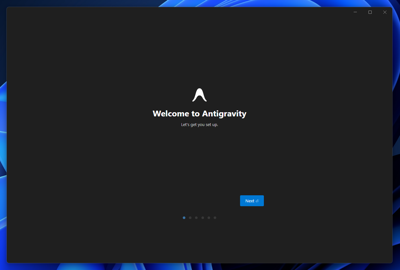
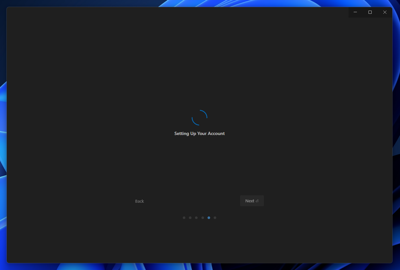
Antigravityのウィンドウが表示されます。[Next]ボタンをクリックします。
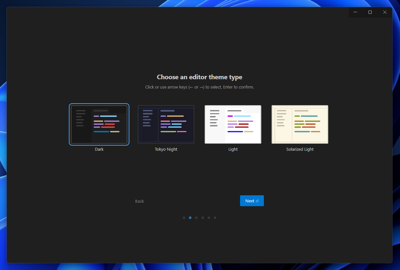
カラーテーマを選択します。
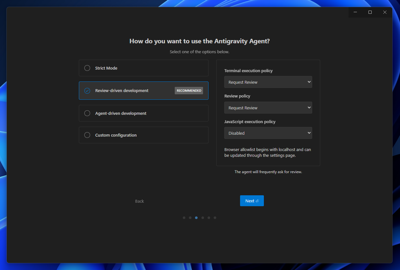
エージェントのモードを選択します。こちらはデフォルトの[Review-driven development]を選択します。
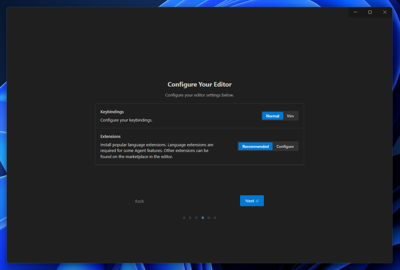
エディタのモードを選択します。こちらもデフォルトのままとします。
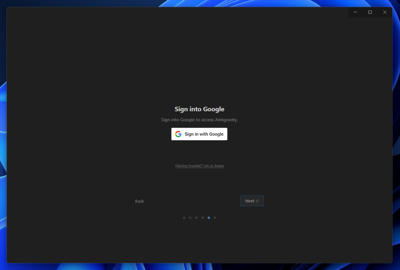
[Sign into Google]の画面が表示されます。[Sign in with Google]のボタンをクリックします。
Webブラウザが開かれてGoogleのログイン画面が表示されますので、Googleアカウントでログインします。
今回はGoogle AI ProをサブスクライブしているGoogleアカウントでサインインしました。
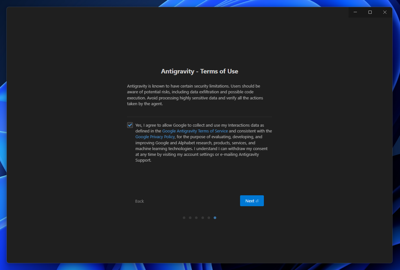
[Antigravity - Terms of Use]の画面が表示されます。[Next]ボタンをクリックします。
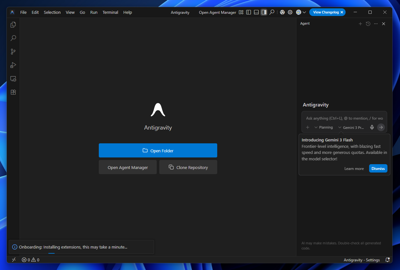
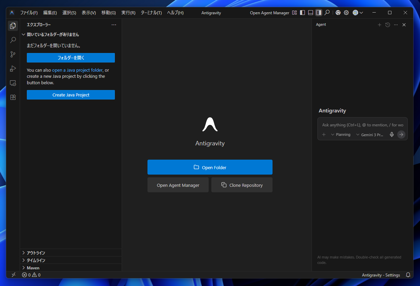
Antigravityのメインウィンドウが表示されます。ウィンドウを見たところ、Visual Studio Codeとほぼ同じものに見えます。
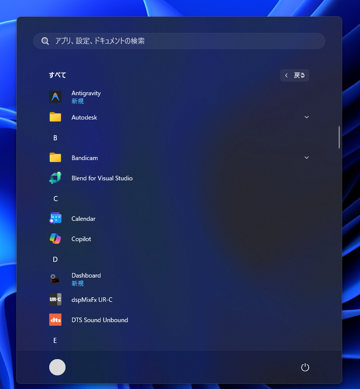
インストールが完了すると、スタートメニューのプログラム一覧に[Antigravity]のショートカットが追加されます。
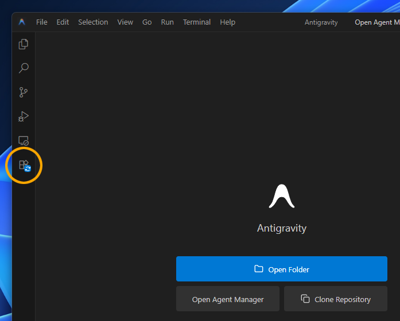
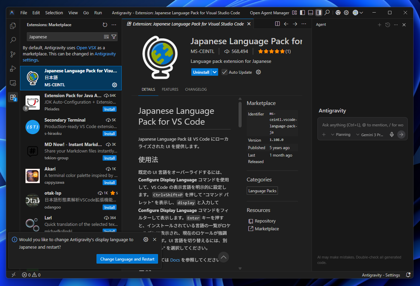
Antigravityのメインウィンドウの左側のツールバーの一番下、[Extension]のボタンをクリックします。
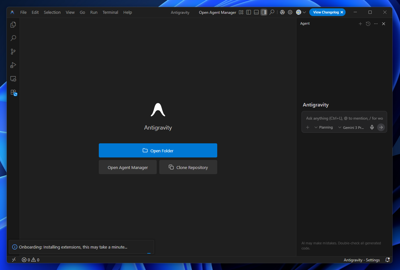
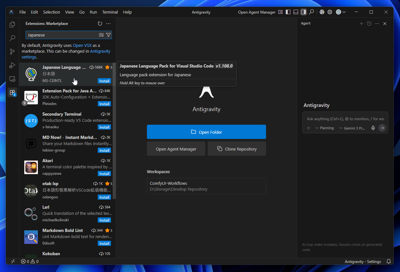
拡張機能のパネルが表示されます。上部のテキストボックスにJapaneseを入力します。
一覧に"Japanese Language Pack for Visual Studio Code"が表示されますのでクリックして選択します。
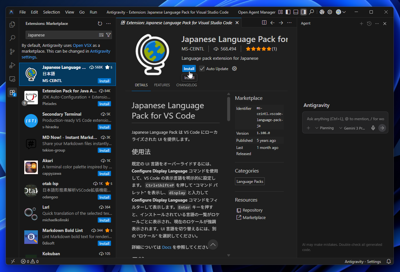
中央のエリアに拡張機能の説明が表示されます。[Install]ボタンをクリックします。
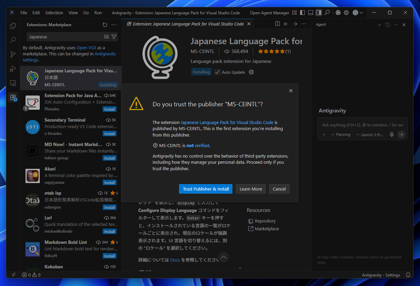
[Do you trust the publisher "MS-CEINTL"?]のダイアログが表示されます。[Trust Publisher & Install]のボタンをクリックします。
"Japanese Language Pack for Visual Studio Code"がインストールされました。
Antigravityを一度終了し、再起動します。UIが日本語化され、メニュー表示が日本語に変わりました。
以上でAntigravity のインストールができました。
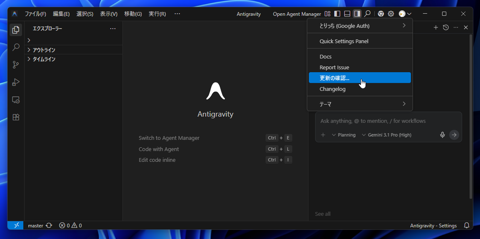
アップデートする場合は、タイトルバーのプロフィールアイコンをクリックします。ドロップダウンメニューが表示されますので、
[更新の確認]ボタンをクリックします。
または、AntigravityのWebサイトから最新のバージョンのインストーラーをダウンロードして実行します。
プログラムのソースコード解析やソースコード修正では、Visual Studio での GitHub Copilot, Claud Code, Open AI Codex などを利用しますが、
利用上限がプランによって設定されており、無制限には呼び出せないのが一般的です。
Antigravityでは、Geminiの呼び出しが比較的緩いこともあり、ソースコードの解析や、変更方針の相談をAntigravity上でしてから、
Visual Studio GitHub Copilot や Claud Codeで実際の作業に取り掛かることで、呼び出し回数を節約することができそうです。
Claude CodeやGitHub Copilotのエージェントモードのように直接コードを変更することもできます。
ディスカッションの過程をまとめて、設計書としてファイルに保存できます。
いろいろ議論した後に次のプロンプトを入力すると、.md形式でファイルに保存できます。
Claude CodeのAPI消費を抑えるために、Antigravityで設計について議論し、議論の結果をファイルに保存して、
Claude Code側で設計ドキュメントを見て実装を進めることで、Claude CodeのAPI呼び出しを下げる狙いがあります。
詳細はこちらの記事を参照してください。