GPT-6 Astra で3Dモデル作成の性能が非常に高くなったと聞きました。どうやってモデリングするかわかりますか?


GPT6 Astra で3Dモデルを作成してみます。
事前準備としてBlenderをインストールしておきます。Blenderのインストール手順はこちらの記事を参照してください。
MCPもインストールします。MCPのインストール手順はこちらの記事を参照してください。
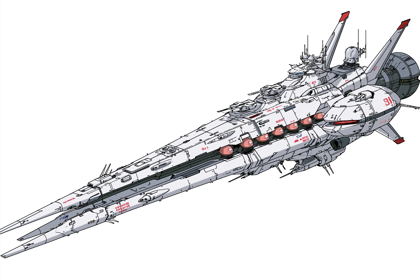
今回は下図の画像の宇宙船をモデリングしてみます。
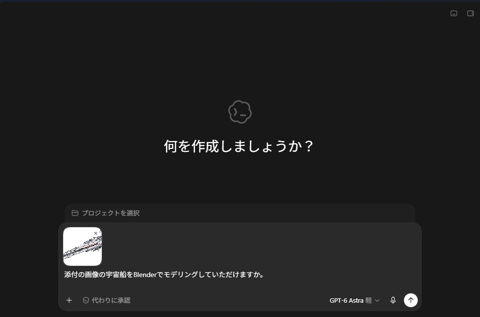
Chat GPT アプリを起動し、Codexのモードにします。モデルを"GPT-6 Astra 軽"で実行します。
画像を添付して次のプロンプトを実行します。
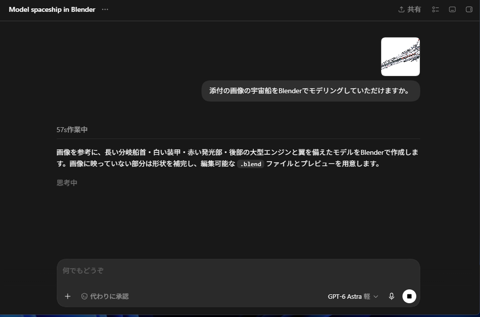
モデリングが始まります。
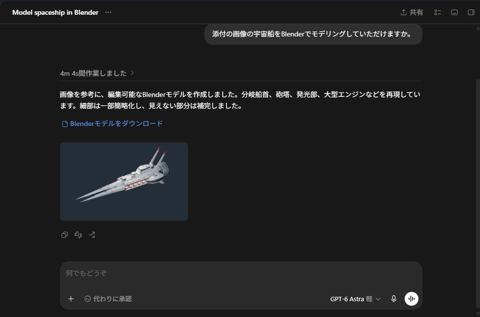
4分ほど作業してモデリング完了です。
モデリングが完了すると、下図の画面が表示されました。Blenderにモデルができるのではなく、Blenderのモデルファイルをダウンロードする形式になりました。
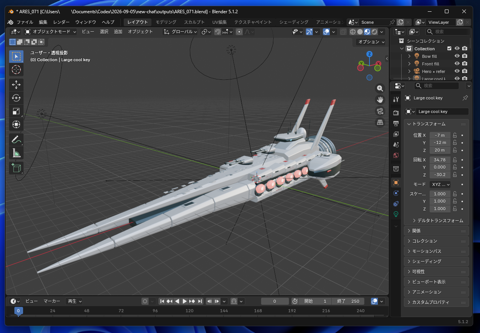
Blenderでファイルを開きます。指定した宇宙船の形状がモデリングできています。
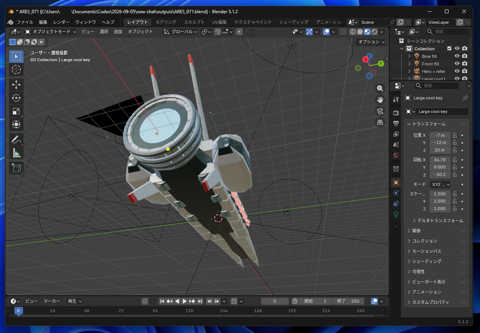
底面部分です。底面の形状はモデリングされてはいますが、いろいろ補完してモデリングはされていない状況でした。
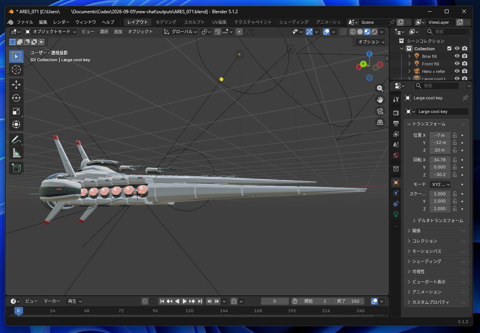
横からの視点です。元の画像の形状にかなり忠実なシルエットです。
細部の凹凸や細かい形状まではモデリングできていませんが、大まかな形状や特徴はモデリングできていると思います。
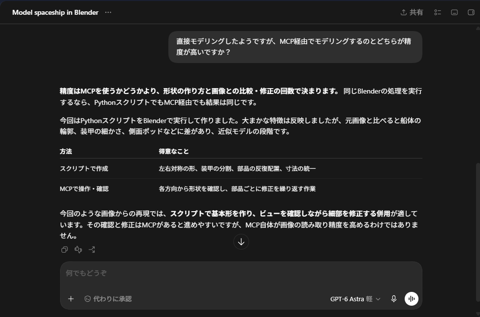
MCPを使わなかったのか確認してみました。
同様の処理を3ds Maxでも実行します。
事前準備として3ds Maxをインストールしておきます。3ds Maxのインストール手順はこちらの記事を参照してください。
MCPもインストールします。MCPのインストール手順はこちらの記事を参照してください。
Chat GPT アプリを起動し、Codexのモードにします。モデルを"GPT-6 Astra 高"で実行します。
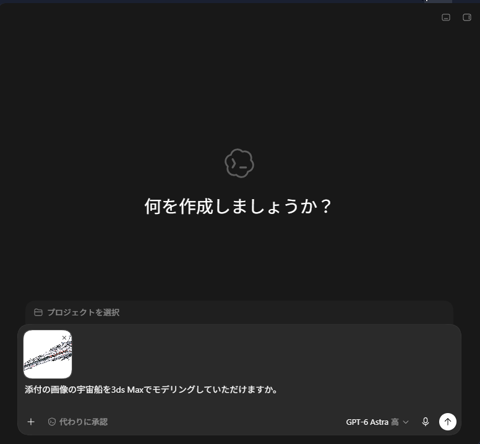
画像を添付して次のプロンプトを実行します。
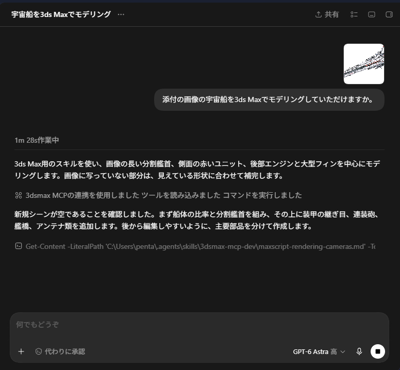
3ds Maxの場合はMCPを利用してモデリングするようです。
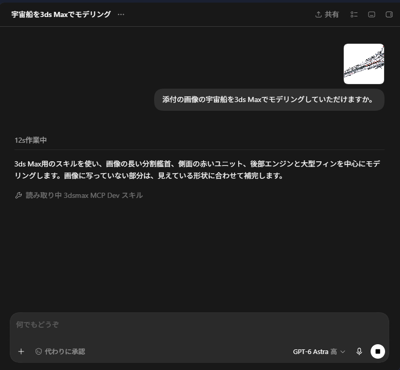
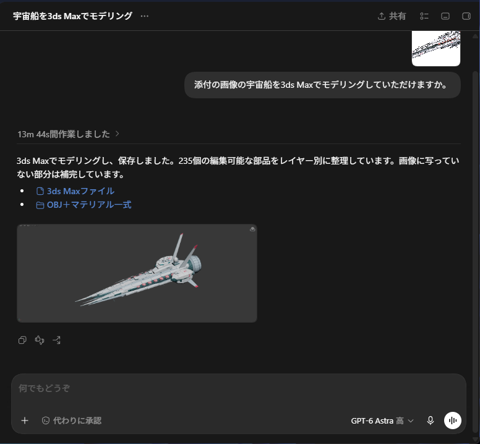
13分ほど作業してモデリング完了です。[高]なので時間がかかったようです。
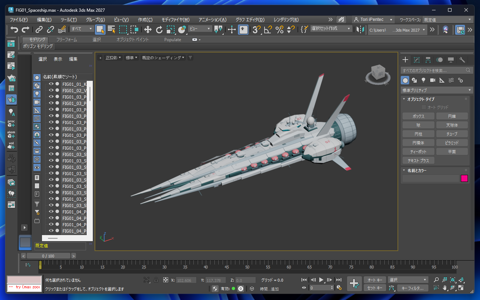
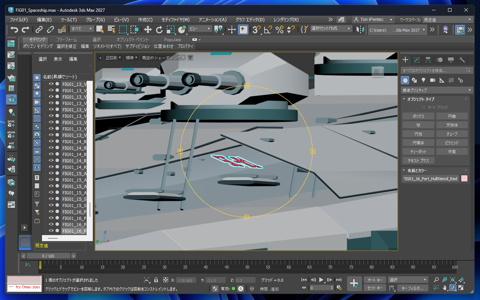
3ds Maxのシーンにモデルが作成されています。[高]で実施したこともありBlenderのものよりよくできています。
シルエットはかなりいい感じです。先端部分の解釈が画像と少し違います。
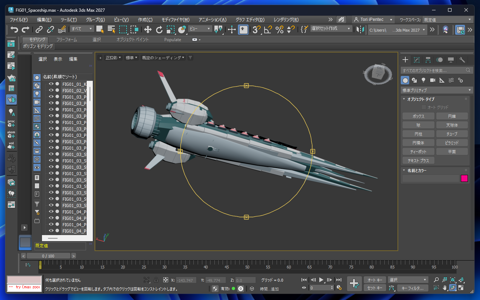
底面部分です。こちらは丸みのある感じでモデリングしています。船底にも砲塔がついています。
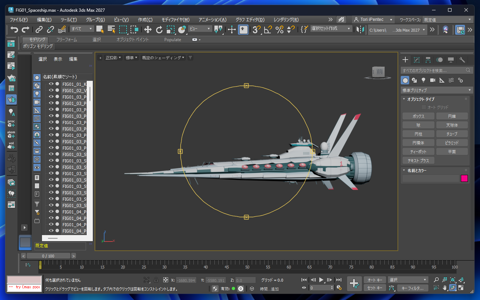
横からの視点です。シルエットはいい感じです。
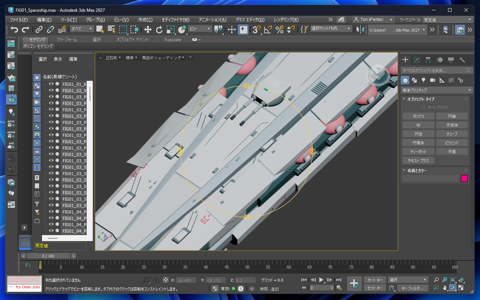
かなり細かい部分までモデリングされています。
文字の部分はテクスチャーではなく、プリミティブなオブジェクトでできています。しかし、描画されているオブジェクトとぴったり接している状態ではないため、修正は必要です。
入力画像のイメージが一部反映されていなかったり、
立体的な位置関係や接合部分は若干の粗がありますが、とはいえ、画像のイメージ通りにモデリングできてしまうのは効果が大きいかと思います。
→適当にパーツを継ぎ足したようないまいちな出来栄え