
目次

Dyntopoのディテールで塗りつぶしを利用してエッジ部分のポリゴンを減らす

目次

さんフラわん
質問: 溝部分のポリゴンを減らしたい
Blenderのスカルプトを利用しているのですが、もともとの溝部分のポリゴン数が多いためか、スカルプトすると、線のようなエッジが出てしまいます。 溝部分のポリゴンを減らせるとよいのですが、良い方法はありますか?

Dyntopoのディテールで塗りつぶしを利用して溝部分のポリゴンを削減する手順を紹介します。

手順

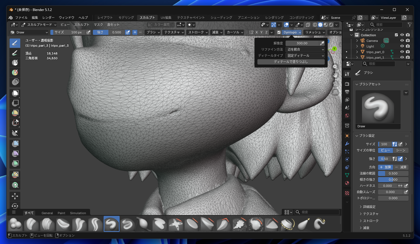
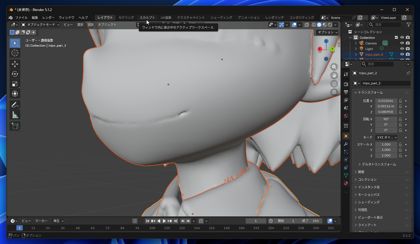
今回はこちらの溝部分のポリゴンを減らす手順を例に紹介します。
Dyntopoのディテールで塗りつぶしを利用してエッジ部分のポリゴンを減らす:画像1

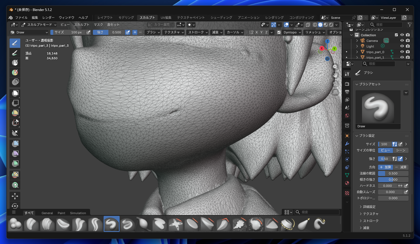
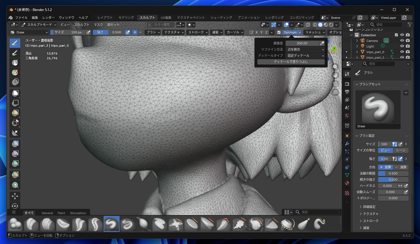
スカルプトモードに切り替えた状態で、[ダイナミックトポロジー切り替え]のチェックボックスをクリックします。
Dyntopoのディテールで塗りつぶしを利用してエッジ部分のポリゴンを減らす:画像2

スカルプトモードへの切り替え
レイアウトモードから、スカルプトモードに切り替える場合には上部のメニューの[スカルプト]の項目をクリックします。
Dyntopoのディテールで塗りつぶしを利用してエッジ部分のポリゴンを減らす:画像3

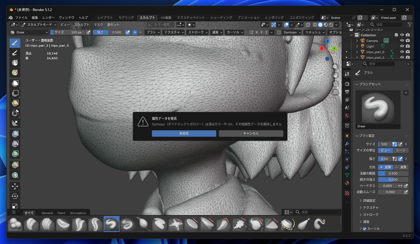
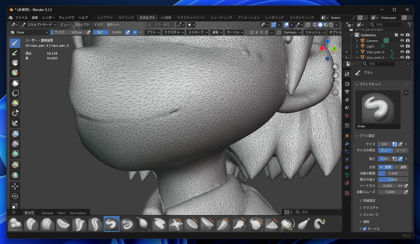
[属性データを発見]のダイアログボックスが表示されます。
[有効化] のボタンをクリックします。
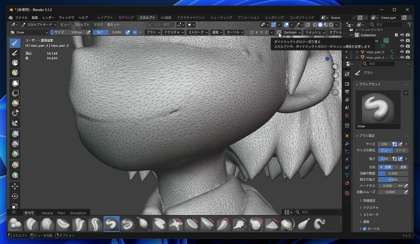
Dyntopoのディテールで塗りつぶしを利用してエッジ部分のポリゴンを減らす:画像4

[Dyntopo]のチェックボックスにちぇくが付きました。
Dyntopoのディテールで塗りつぶしを利用してエッジ部分のポリゴンを減らす:画像5

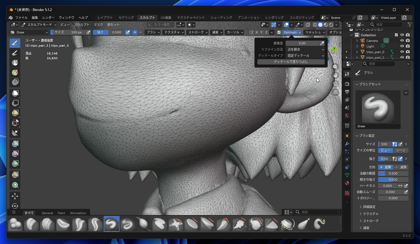
[Dyntopo]のボックスをクリックします。ドロップダウンウィンドウが表示されます。
[リファイン方法]を"辺を統合"にします。また、[ディテールタイプ]を"固定ディテール"に設定します。
Dyntopoのディテールで塗りつぶしを利用してエッジ部分のポリゴンを減らす:画像6

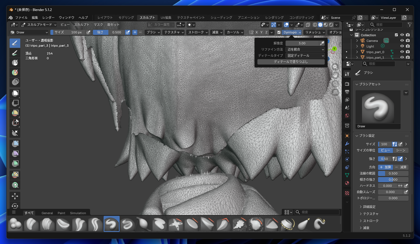
[ディテールで塗りつぶし]ボタンをクリックします。結果は下図です。面が無くなってしまっています。これは、解像度の値が低すぎたためです。
Dyntopoのディテールで塗りつぶしを利用してエッジ部分のポリゴンを減らす:画像7

[解像度]の値を大きくします。"300"に設定しました。この状態で、[ディテールで塗りつぶし]ボタンをクリックします。
Dyntopoのディテールで塗りつぶしを利用してエッジ部分のポリゴンを減らす:画像8

結果は下図です。溝部分のポリゴン数が減らせ、溝をなくすことができました。
Dyntopoのディテールで塗りつぶしを利用してエッジ部分のポリゴンを減らす:画像9

AuthorPortraitAlt
著者
iPentecのメインデザイナー
イタリア好き。Webページ、Webクリエイティブのデザインを担当。PhotoshopやIllustratorの作業もする。 最近は生成AIの画像生成の沼に沈んでいる。
作成日: 2024-06-16

関連するページ