CodexやClaudeでBlenderを操作してモデリングなどをしてもらえるという話を聞きました。どうやってセットアップすればよいか教えてください。
config.tomlを設定すれば、CodexからBlenderのMCPサーバーを呼び出す際に、自動でインストールされる動作のため、必須の作業ではありません。


BlenderにMCPを導入する手順を紹介します。
Blenderインストールされていない場合には。Blenderをインストールします。Blenderのインストール手順については、こちらの記事を参照してください。
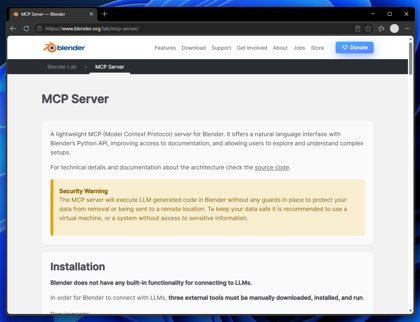
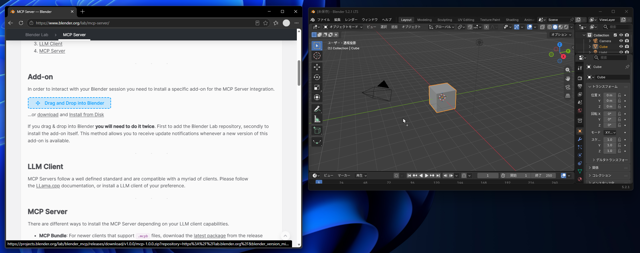
はじめにBlender Labのリポジトリを追加する必要があります。以下のURLをウェブブラウザーで開きます。
https://www.blender.org/lab/mcp-server/
Blenderを起動し、メインウィンドウを表示します。
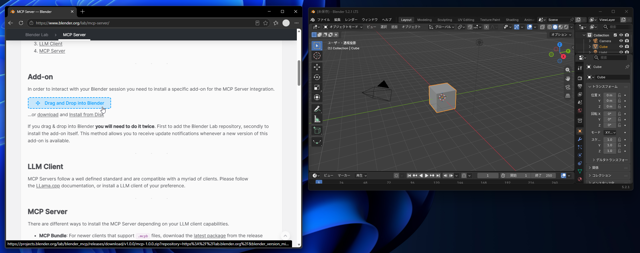
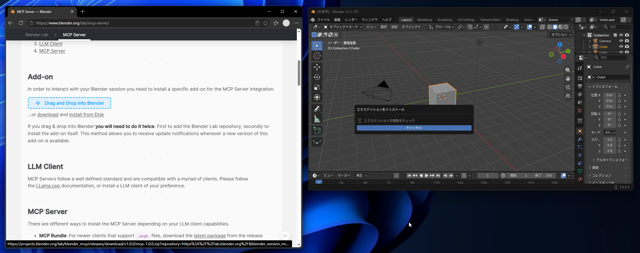
開いたページを下にスクロールし、Add-onセクションの[Drag and Frop into Blender]のボタンをBlenderのメインウィンドウにドラッグ&ドロップします。
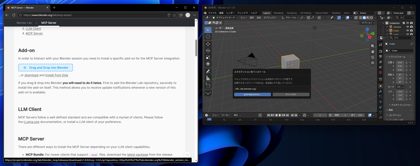
ドロップすると、エクステンションインストールダイアログが表示されます。
ドロップされたエクステンションは未知のリポジトリです。のダイアログが表示されます。[Add Repository]ボタンをクリックします。
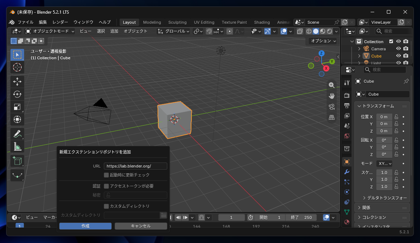
新規エクステンションリポジトリを追加のダイアログが表示されます。設定内容は変更せずに[作成]ボタンをクリックします。
以上でBlender Labのリポジトリ追加ができました。
BlenderにMCPアドオンをインストールします。
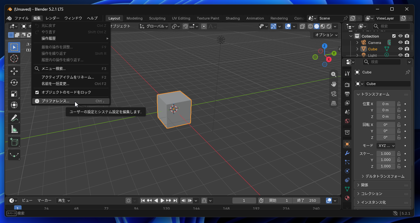
Blenderを起動し、[編集]メニューの[プリファレンス...]の項目をクリックします。
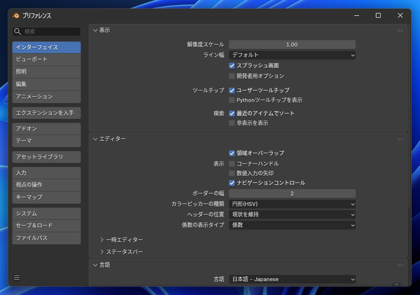
[プリファレンス]ダイアログが表示されます。
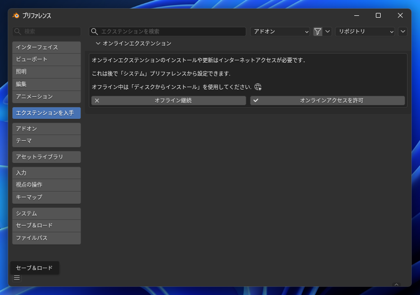
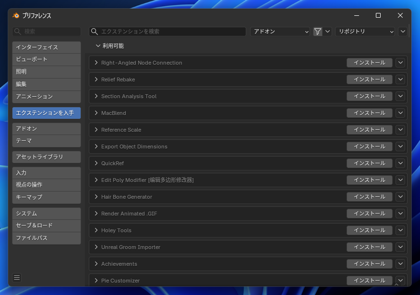
左側のメニューの[エクステンションを入手]の項目をクリックして選択します。下図の画面が表示されます。
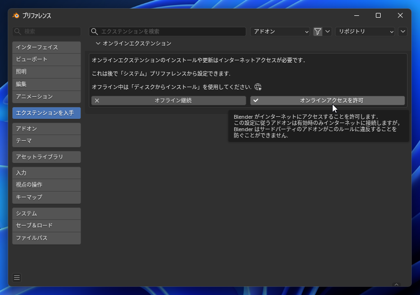
[オンラインアクセスを許可]ボタンをクリックします。
下図の画面が表示されます。
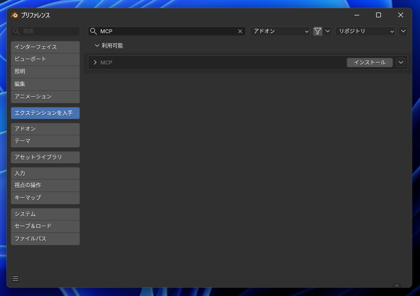
上部のテキストボックスに"MCP"を入力してフィルタします。[MCP]の項目が表示されます。
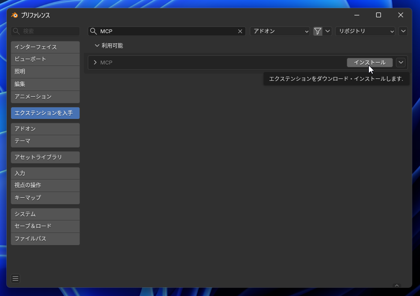
項目の右の[インストール]ボタンをクリックします。
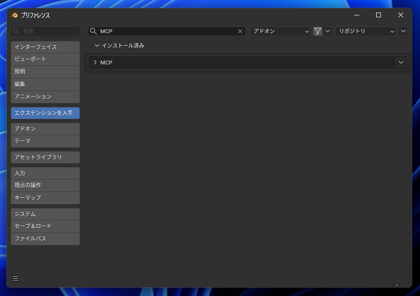
インストールが完了すると下図の画面に切り替わります。
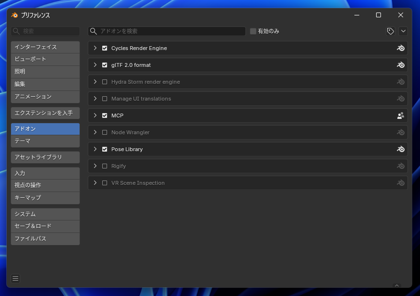
[プリファレンス]ダイアログの左側の[アドオン]の項目をクリックします。
下図の画面に切り替わります。一覧の中に[MCP]の項目があり、チェックボックスにチェックがついていることを確認します。
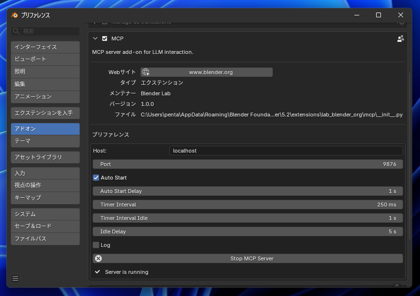
MCPの項目をクリックします。項目が展開されて、ドロップダウンで詳細が表示されます。
[Host]の値が"localhost"であること、[Port]の値が"9876"であることを確認します。
また、[Auto Stgart]のチェックボックスにチェックがついていることを確認します。
uvコマンドが利用できるようにするため、uvをインストールします。PowerShellのプロンプトで次のコマンドを実行します。
powershell -ExecutionPolicy ByPass -c "irm https://astral.sh/uv/install.ps1 | iex"
インストール後、次のコマンドを実行してuvコマンドが実行できることを確認します。
uv --version
次のコマンドを実行して、Blender MCP サーバーをインストールします。
uvx --from "git+https://projects.blender.org/lab/blender_mcp.git@v1.0.0#subdirectory=mcp" blender-mcp
ChatGPT Codexから利用する場合には、config.tomlを編集します。config.tomlは (ユーザーのディレクトリ)\.codex\config.toml に配置されています。
config.tomlに以下の設定を追加します。
[mcp_servers.blender]
command = "uvx"
args = [
  "--from",
  "git+https://projects.blender.org/lab/blender_mcp.git@v1.0.0#subdirectory=mcp",
  "blender-mcp"
]
startup_timeout_sec = 120

[mcp_servers.blender.env]
BLENDER_HOST = "127.0.0.1"
BLENDER_PORT = "9876"
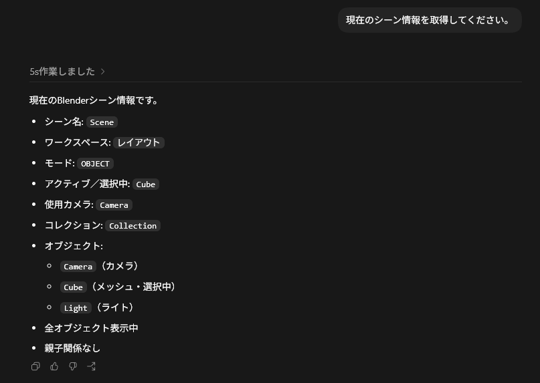
以下の結果が表示され、Blenderで開いているシーンの情報がChatGPT側で取得できます。
Claude Codeの場合は、.claude.jsonを編集します。.claude.jsonは (ユーザーのディレクトリ)\.claude.json に配置されています。
.claude.jsonに以下の設定を追加します。
{
  "mcpServers": {
    "blender": {
      "command": "uvx",
      "args": [
        "--from",
        "git+https://projects.blender.org/lab/blender_mcp.git@v1.0.0#subdirectory=mcp",
        "blender-mcp"
      ]
    }
  }
}
Claude アプリを起動して、次のプロンプトを実行します。
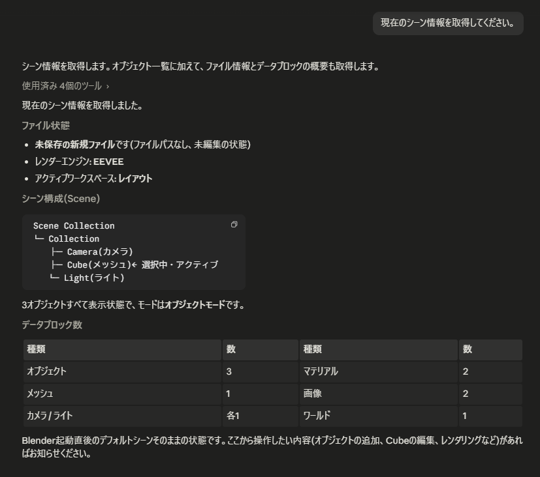
以下の結果が表示され、Blenderで開いているシーンの情報がClaude側で取得できます。
BlenderのMCPの導入は以上です。