AI(LLM)とBlenderを接続すると、AIからいろいろ3Dモデルの操作ができると聞きました。Blenderはどうやってインストールするのでしょう?


Blenderをインストールします。
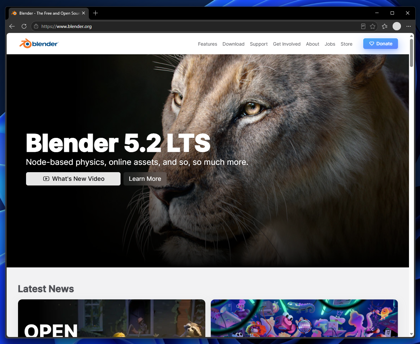
BlenderのWebページ(https://www.blender.org)を開きます。下図のページが表示されます。
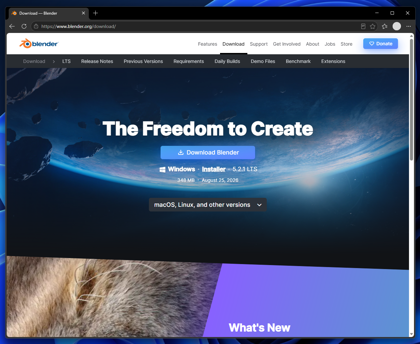
上部の[Download]メニューをクリックします。
ダウンロードページが表示されます。[Download Blender]のボタンをクリックします。
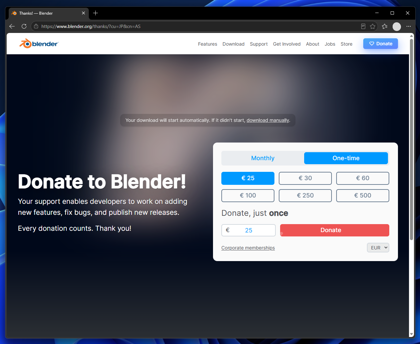
ページが切り替わり、Blenderのインストーラーのダウンロードが始まります。
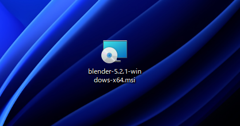
インストーラーがダウンロードできました。
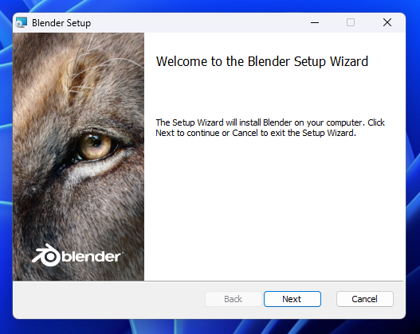
インストーラーを実行します。下図のウェルカムメッセージダイアログが表示されます。[Next]ボタンをクリックします。
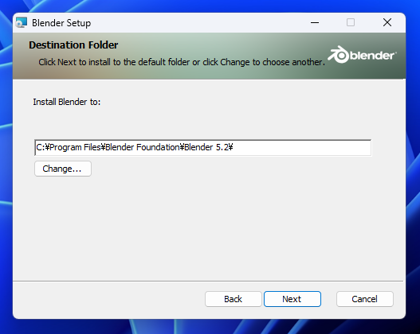
[Destination Folder]の画面が表示されます。今回はデフォルトのまま("C:\Program Files\Vlender Foundation\Blender 5.1\")とします。[Next]ボタンをクリックします。
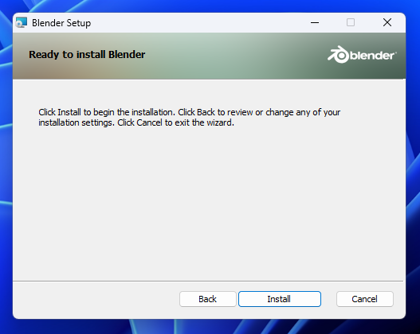
[Ready to install Blender]画面が表示されます。[Install]ボタンをクリックしてインストールを開始します。
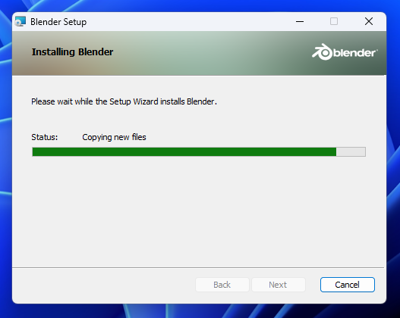
インストールが始まります。
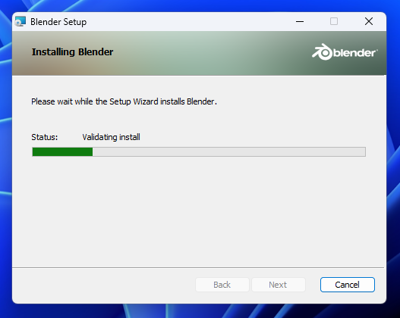
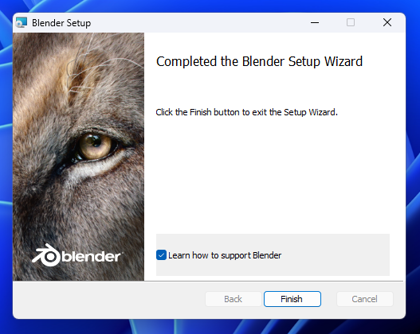
インストールが完了すると下図の[Completed the Blender Setup Wizard]画面が表示されます。
[Finish]ボタンをクリックしてインストーラーを終了します。
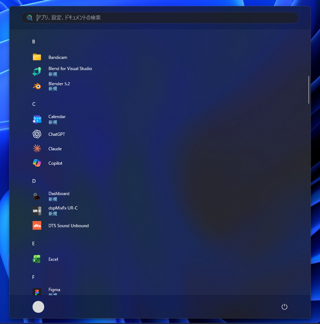
インストールが完了すると、スタートメニューの[B]の項目にBlenderのショートカットが表示されます。
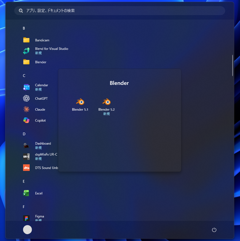
複数バージョンインストールされている場合はフォルダ化されます。
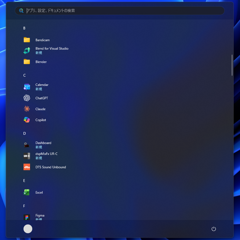
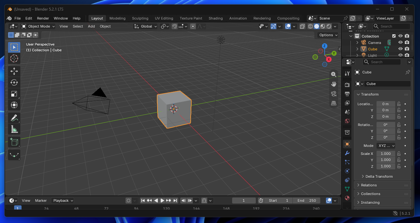
Blenderのショートカットをクリックして、Blenderを起動します。
以上でBlenderのインストールができました。
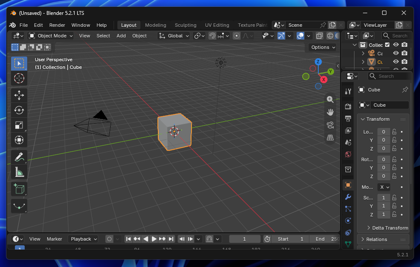
UI表示を日本語にします。Blenderを起動します。
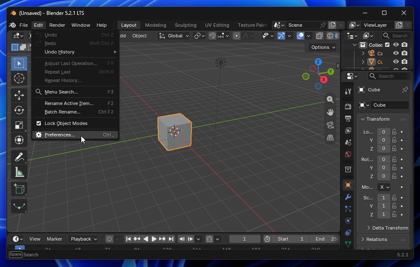
[File]メニューの[Preferences...]の項目をクリックします。
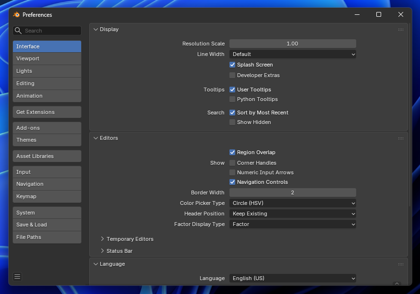
[Preferences]ダイアログが表示されます。左側のメニューの[Interface]の項目が選択されていることを確認します。
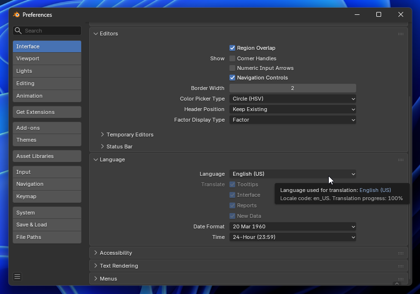
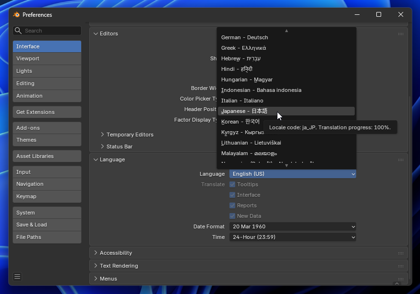
右側のエリアを下にスクロールし、[Language]セクションの[Language]のドロップダウンリストぼっくをクリックします。
リストが表示されますので、[Japanese - 日本語]の項目をクリックします。
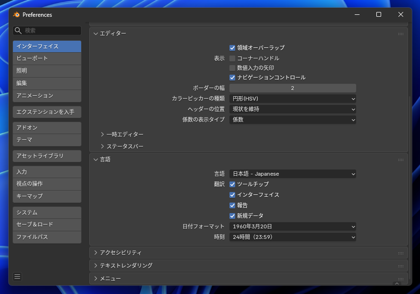
画面表示が日本語に切り替わりました。
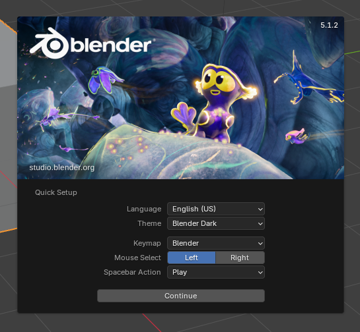
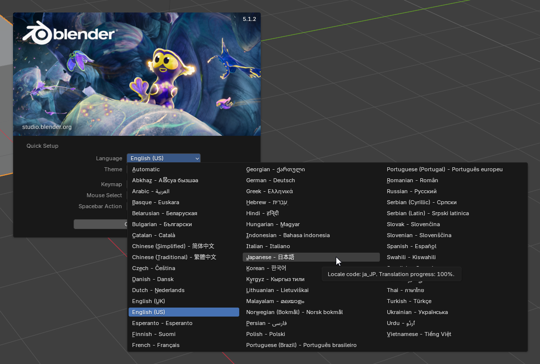
Blenderのショートカットをクリックして、Blenderを起動します。初回は下図のダイアログが表示されます。
[Language]のドロップダウンリストボックスをクリックします。下図のドロップダウンリストが表示されます。
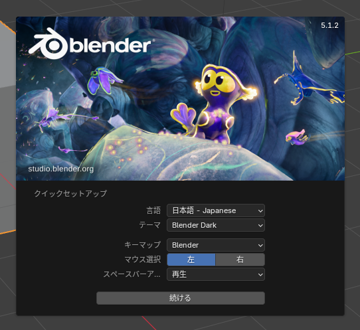
リストから[Japanese - 日本語]の項目をクリックして選択します。
[続ける]ボタンをクリックします。
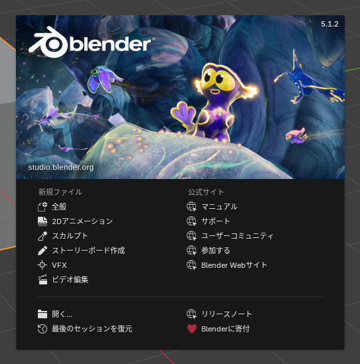
下図の画面に切り替わります。ダイアログ外をクリックすると、ダイアログは閉じられます。
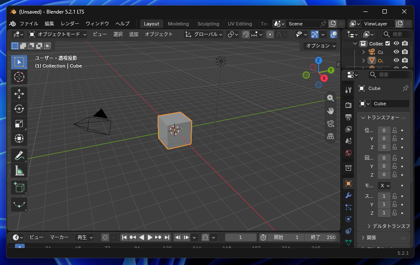
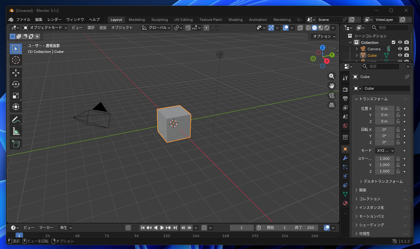
メインウィンドウの表示は下図です