Autodesk 3ds Max 2027 のインストール

Autodesk 3ds Max 2027 をインストールします。

インストーラー作成アプリのダウンロード

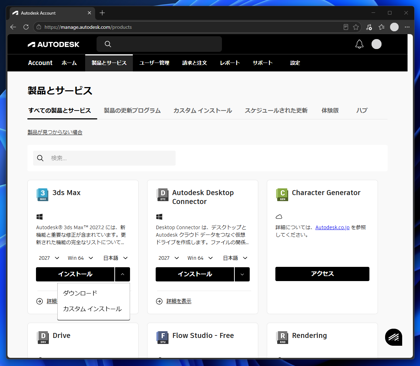
Autodeskのサイトにログインして、[製品とサービス]のページからインストーラーの作成アプリケーションをダウンロードします。
Autodesk 3ds Max 2027 のインストール:画像1

Autodesk 3ds Max 2027 のインストール:画像2

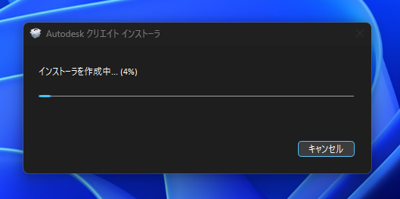
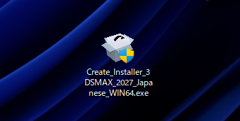
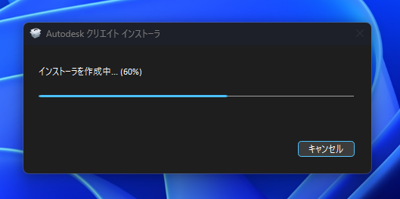
アプリケーションを実行すると、インストーラーの作成が始まります。
Autodesk 3ds Max 2027 のインストール:画像3 Autodesk 3ds Max 2027 のインストール:画像4

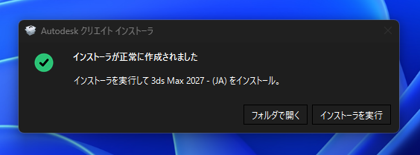
インストーラーが作成されると下図のダイアログが表示されます。[フォルダで開く]ボタンをクリックします。
Autodesk 3ds Max 2027 のインストール:画像5

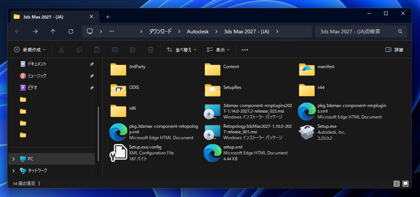
インストーラーが作成されたフォルダが表示されます。"Setup.exe" を実行します。
Autodesk 3ds Max 2027 のインストール:画像6

3ds Max 2027 のインストール

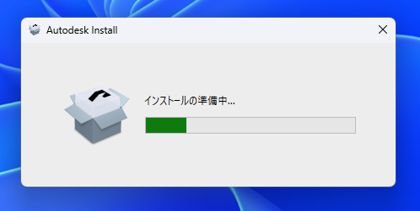
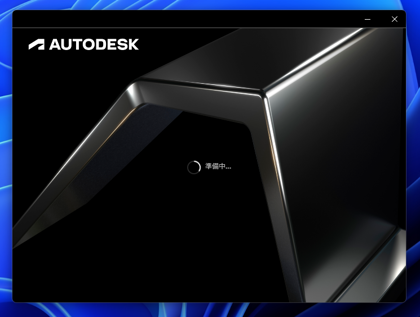
Setup.exeを実行すると、下図のダイアログが表示され、インストールの準備が始まります。
Autodesk 3ds Max 2027 のインストール:画像7
Autodesk 3ds Max 2027 のインストール:画像8

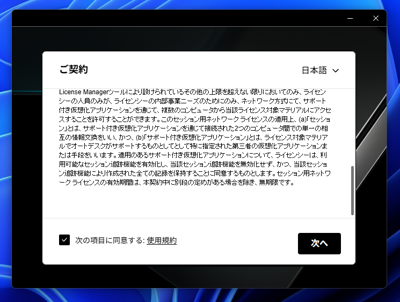
[ご契約]ダイアログが表示されます。[次の項目に同意する]のチェックボックスをクリックしてチェックし[次へ]ボタンをクリックします。
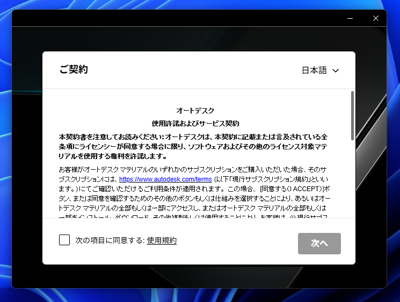
Autodesk 3ds Max 2027 のインストール:画像9 Autodesk 3ds Max 2027 のインストール:画像10

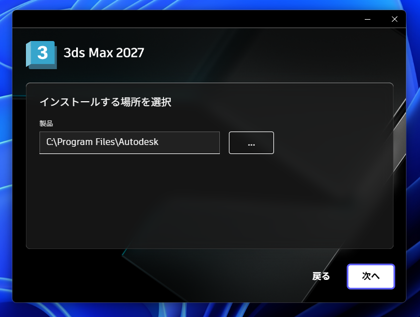
インストールするディレクトリを作成します。今回はデフォルトのままとします。[次へ]ボタンをクリックします。
Autodesk 3ds Max 2027 のインストール:画像11

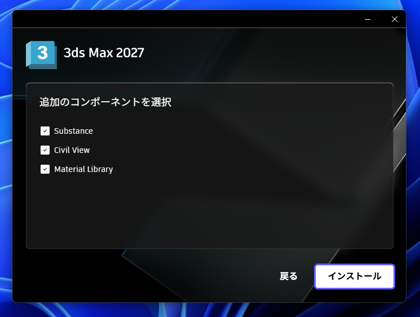
[追加のコンポーネントを選択]画面が表示されます。今回はデフォルトのまま(すべてインストール)とします。[インストール]ボタンをクリックします。
Autodesk 3ds Max 2027 のインストール:画像12

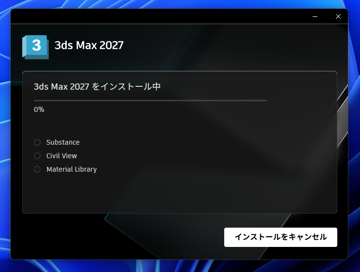
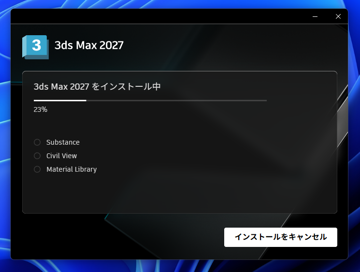
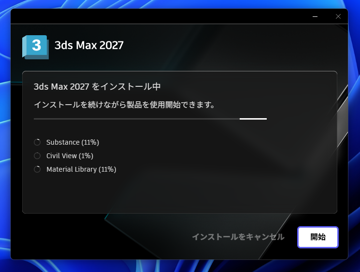
インストールが始まります。
Autodesk 3ds Max 2027 のインストール:画像13 Autodesk 3ds Max 2027 のインストール:画像14
Autodesk 3ds Max 2027 のインストール:画像15

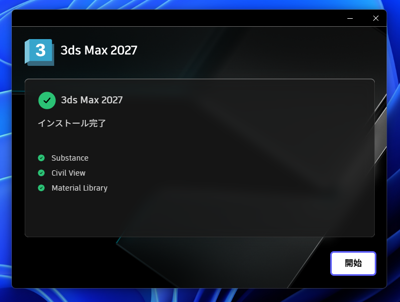
インストールが完了すると下図の画面が表示されます。
Autodesk 3ds Max 2027 のインストール:画像16

インストールの確認

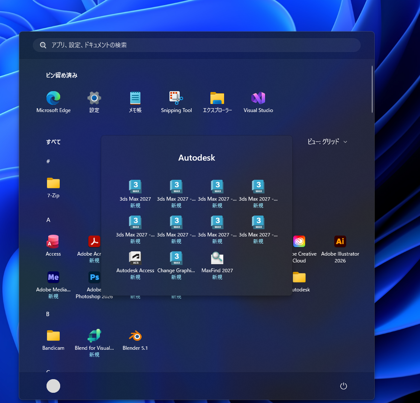
インストールができると、スタートメニューに[Autodesk]のフォルダが表示されます。 クリックすると3ds Maxのショートカットが配置されていることが確認できます。
Autodesk 3ds Max 2027 のインストール:画像17

以上でインストールは完了です。

起動

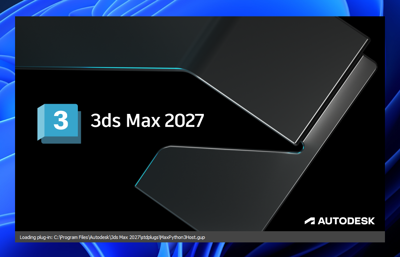
[3ds Max 2027 - Japanese] のショートカットをクリックして 3ds Maxを起動します。下図のスプラッシュウィンドウが表示されます。
Autodesk 3ds Max 2027 のインストール:画像18

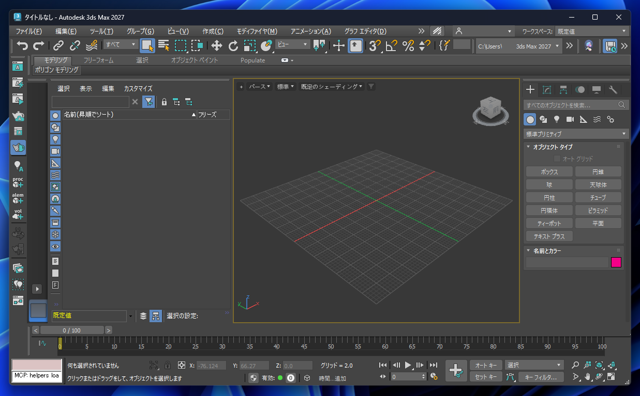
メインウィンドウが表示され、アプリケーションが起動できました。
Autodesk 3ds Max 2027 のインストール:画像19

AuthorPortraitAlt
著者
iPentecのメインデザイナー
イタリア好き。Webページ、Webクリエイティブのデザインを担当。PhotoshopやIllustratorの作業もする。 最近は生成AIの画像生成の沼に沈んでいる。
作成日: 2026-06-29