Photoshopのスマートオブジェクトと通常のレイヤーとの違いを紹介します。
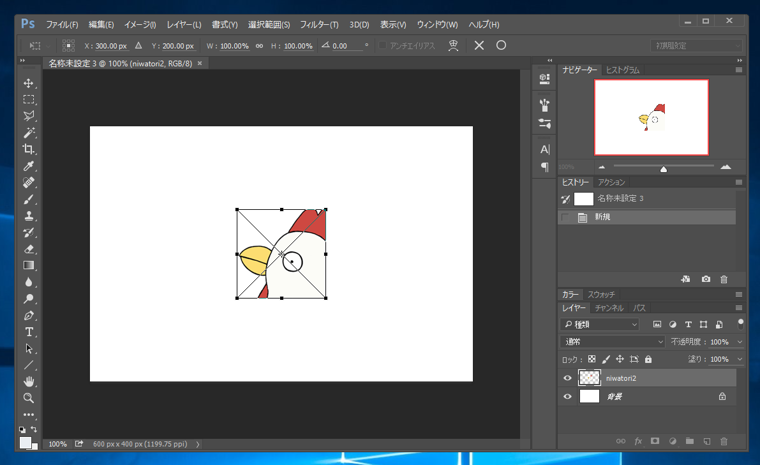
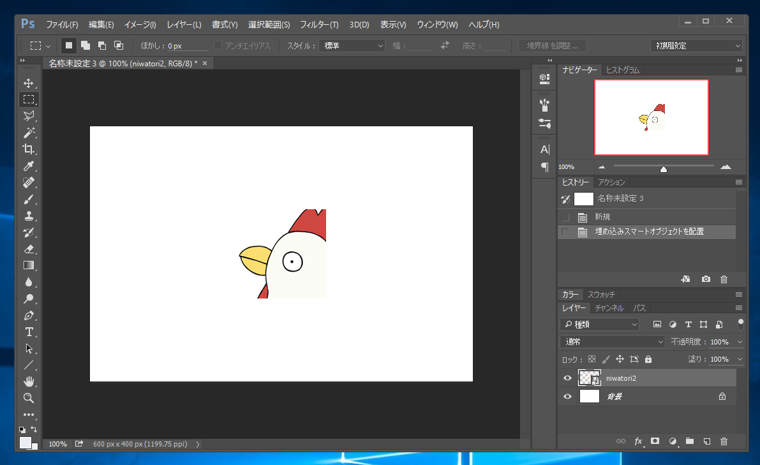
スマートオブジェクトで画像を配置します。
画像が配置できました。
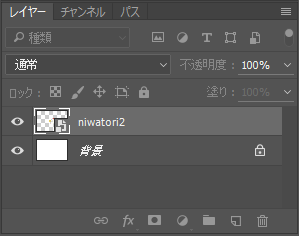
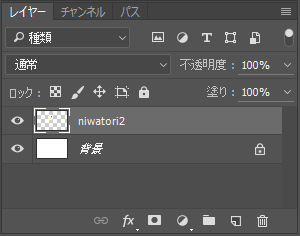
スマートオブジェクトの場合、レイヤーのサムネイルの右下にスマートオブジェクトを示すアイコンが表示されます。
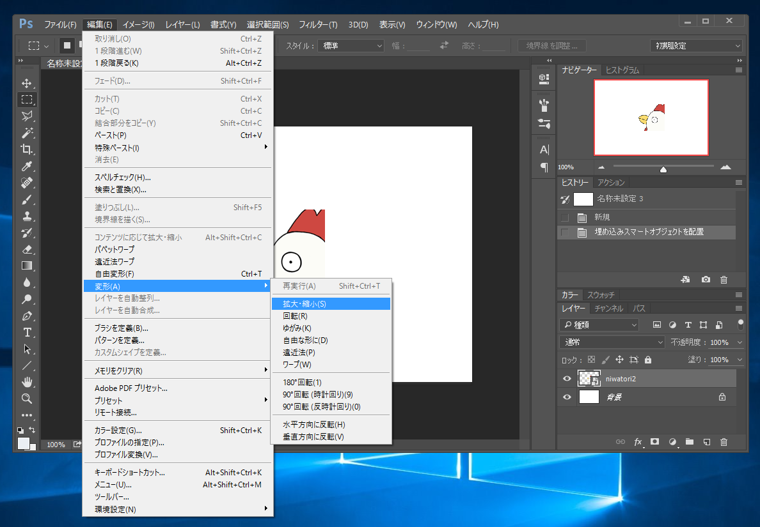
[編集]メニューの[変形][拡大・縮小]を選択します。
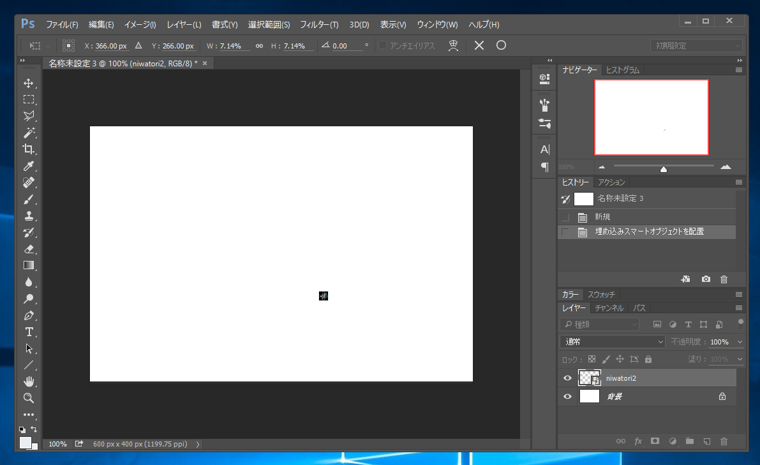
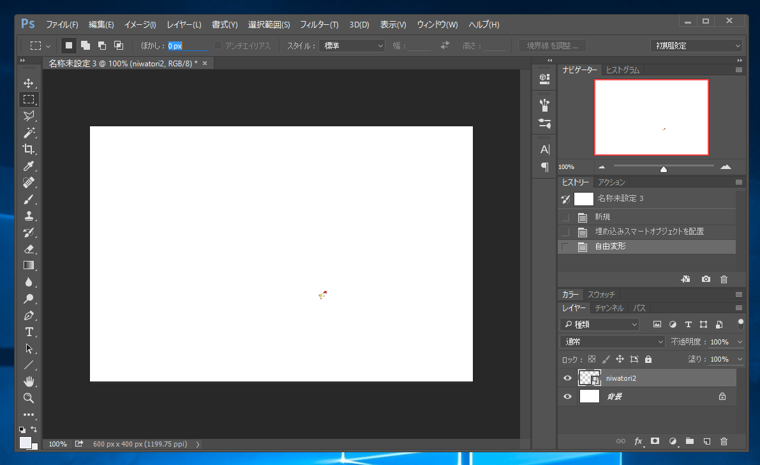
オブジェクトをドラッグして縮小します。
画像の縮小ができました。
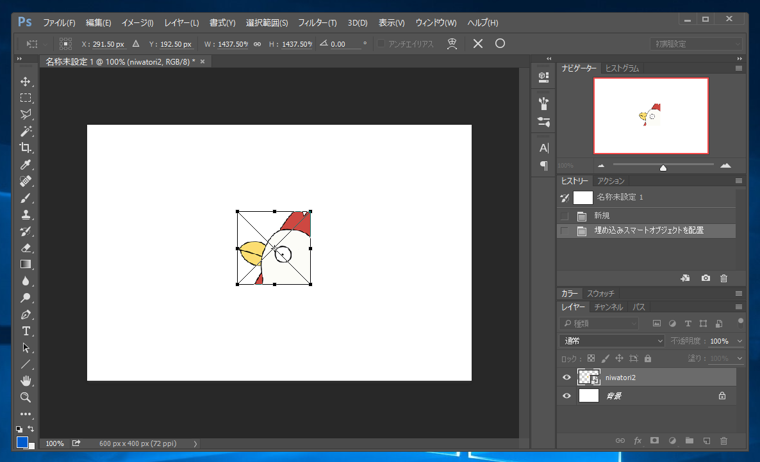
再度、[編集]メニューの[変形][拡大・縮小]を選択します。ドラッグして画像を拡大します。
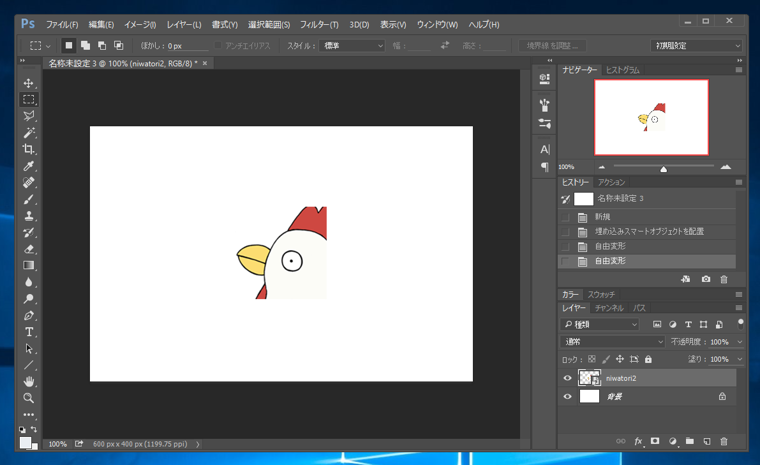
拡大を確定します。縮小したにもかかわらず、画像が荒れず、元の画像と同じ品質で表示されます。
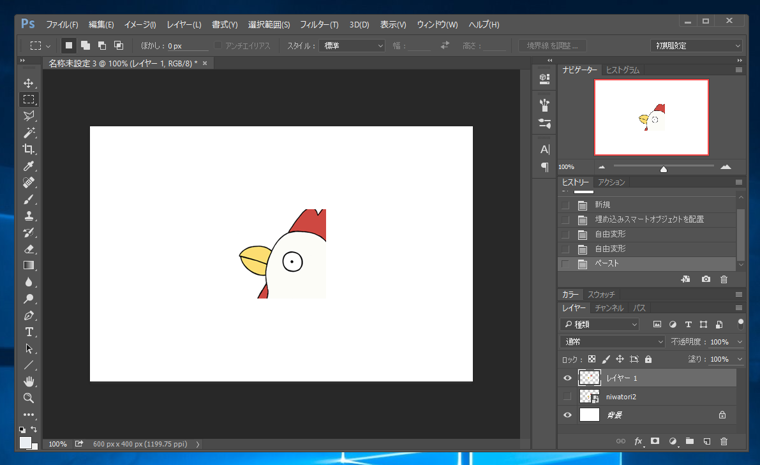
通常のレイヤーで画像を配置します。
通常のレイヤーの場合の表示です。レイヤーのサムネイルの右下にアイコンは表示されません。
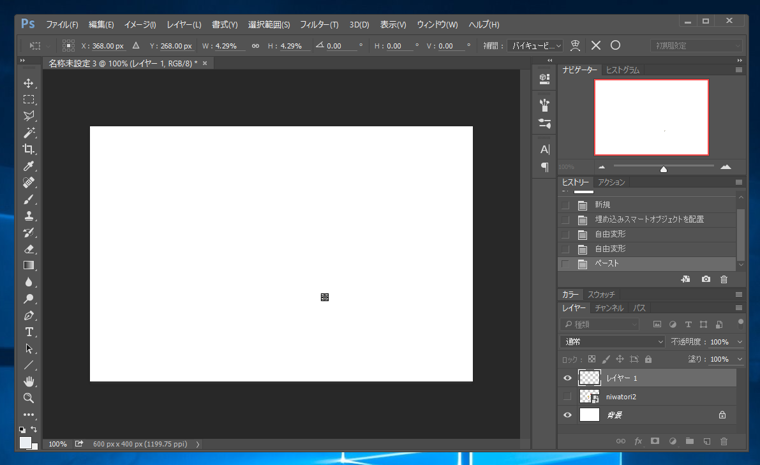
先の場合と同様に、[編集]メニューの[変形][拡大・縮小]を選択し、画像を縮小します。
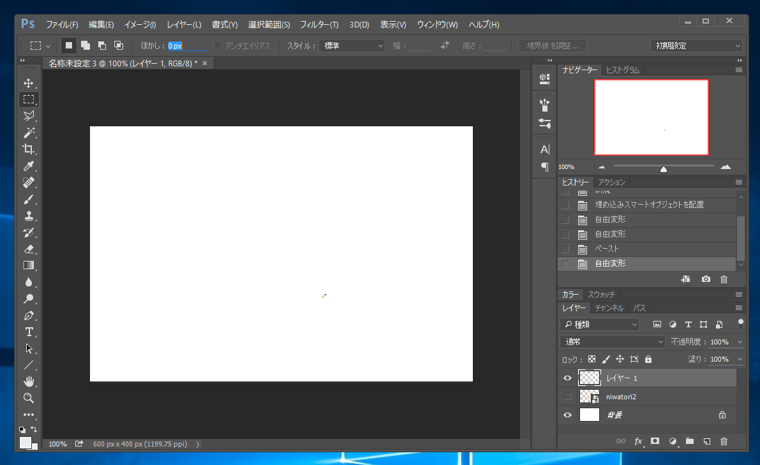
画像が縮小できました。
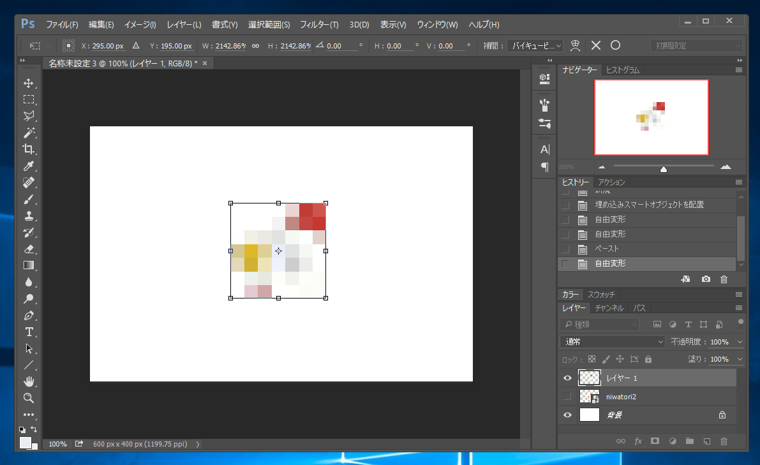
再度、[編集]メニューの[変形][拡大・縮小]を選択します。ドラッグして画像を拡大します。スマートオブジェクトの場合と異なりプレビューのイメージも画像が荒れてしまっていることがわかります。
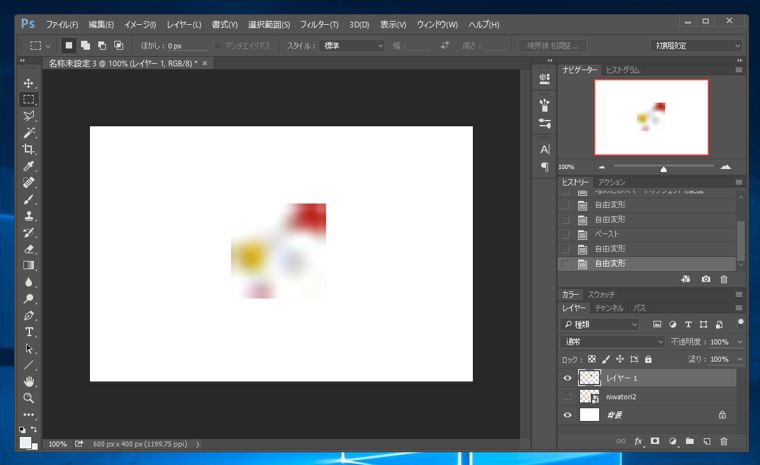
拡大を確定します。画像の品質が下がっていることがわかります。
スマートオブジェクトの場合は、拡大、縮小を実行した場合でも元の画像が内部で保持されるため、拡大や縮小をキャンセルした場合でも、元の画像に対して変形が適用されるため、画像の劣化が起きません。一方、通常のレイヤーに配置した画像は元の画像は保持されないため、縮小した場合、画像の解像度が下がり、その画像を拡大すると画像の劣化が起きてしまいます。