Photoshopで長方形を描画する方法を紹介します。
長方形選択ツールを利用した描画方法です。
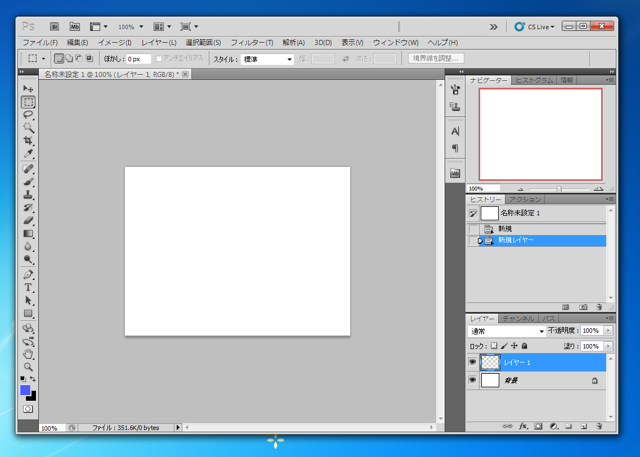
Photoshopを起動し、画像を作成します。
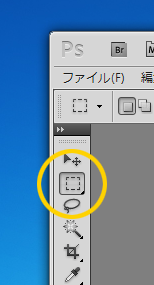
ツールパレットから[長方形選択ツール]ボタンを押します。
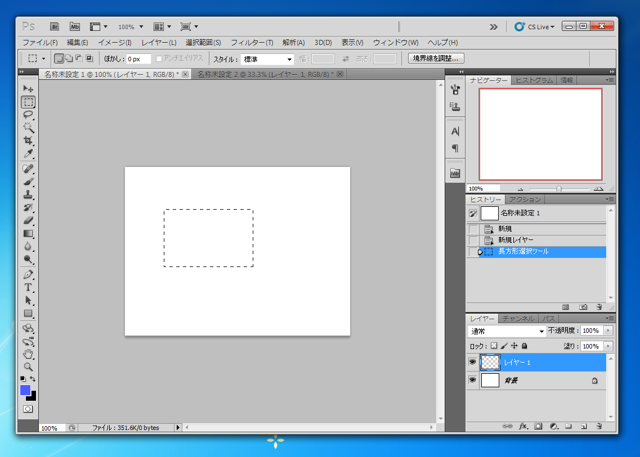
キャンバスの上でドラッグして長方形の選択範囲を作成します。
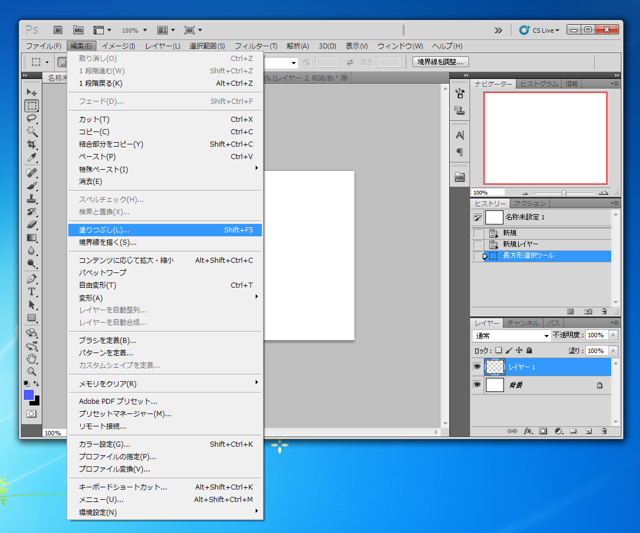
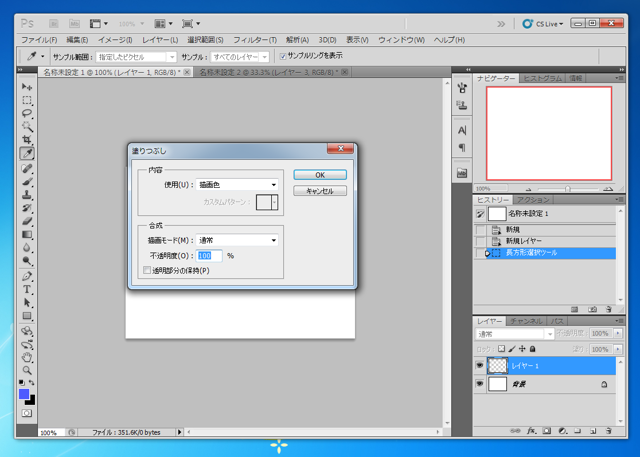
選択範囲が作成できた後、[編集]メニューの[塗りつぶし]メニューを選択します。
[塗りつぶし]ダイアログが表示されます。[内容]カテゴリの[使用]コンボボックスを[描画色]にします。[合成]カテゴリの描画モードは[通常]にしました。設定後ダイアログ右上の[OK]ボタンを押します。
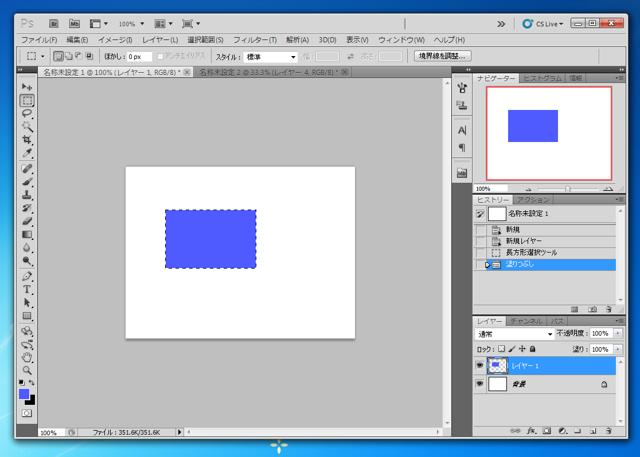
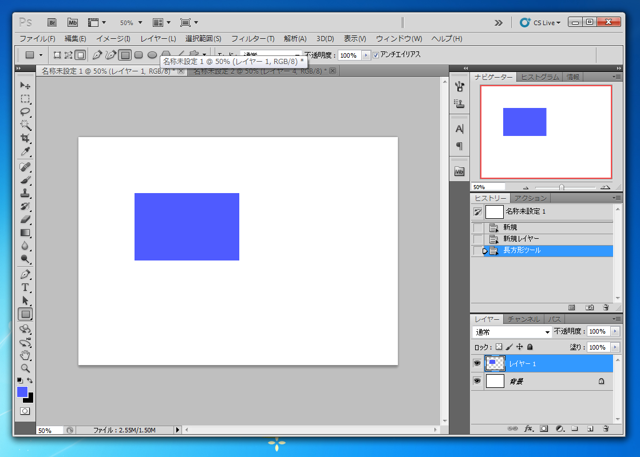
選択範囲が塗りつぶされ、長方形が描画できました。
長方形ツールを利用して描画することもできます。
Photoshopを起動し、画像を作成します。
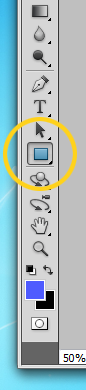
ツールパレットから[長方形ツール]ボタンを押して選択します。
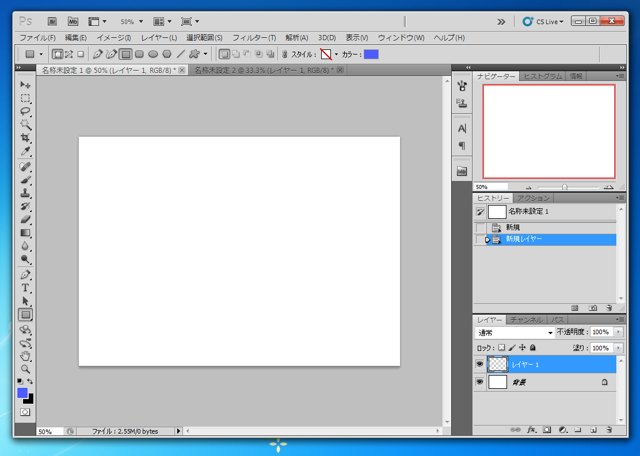
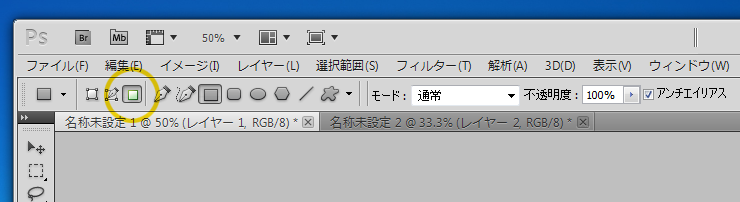
[長方形ツール]選択後、上部のツールバーで図形の種類を選択します。今回はラスタ画像の長方形を描画するので、[塗りつぶした領域を作成]ボタンを押して選択します。
キャンバス上でドラッグすると長方形を描画できます。