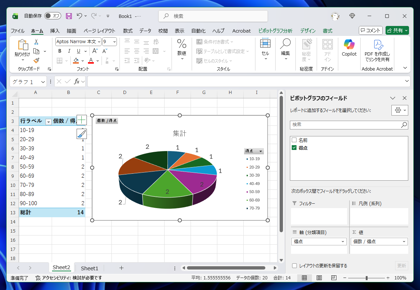
今回紹介した、手順により、Excelで簡単に度数分布表やヒストグラムの元データが作れます。
今回は「得点」で人数を出して10点ごとの範囲でグループ化しました。年代別での集計の場合も同様に「得点」の部分を「年齢」に変更すれば、
同じ手順で年代別の集計もできます。

ピボットテーブルを利用して、値の範囲ごとに個数を集計する手順を紹介します。
具体的な例では、以下の集計に利用できます。
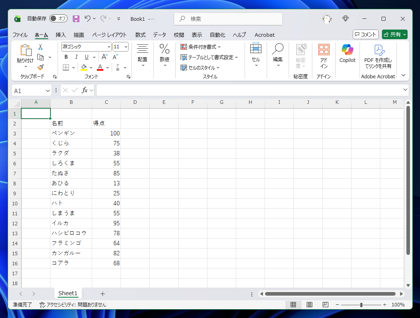
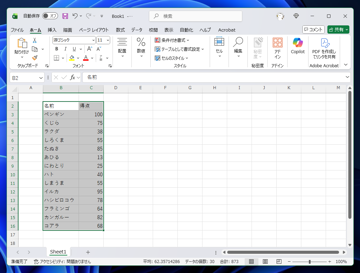
下図の表で、10点ごとに区切られた範囲で、何人がその得点ゾーンにいるのか確認する表を作成します。
表は以下の値にしました。
| 名前 | 得点 |
|---|---|
| ペンギン | 100 |
| くじら | 75 |
| ラクダ | 38 |
| しろくま | 55 |
| たぬき | 85 |
| あひる | 13 |
| にわとり | 25 |
| ハト | 40 |
| しまうま | 55 |
| イルカ | 95 |
| ハシビロコウ | 78 |
| フラミンゴ | 64 |
| カンガルー | 82 |
| コアラ | 68 |
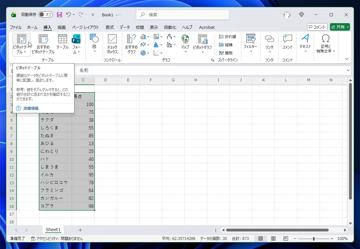
ドラッグやキーボードで表を選択します。
選択後[挿入]タブの[ピボットテーブル]ボタンをクリックします。
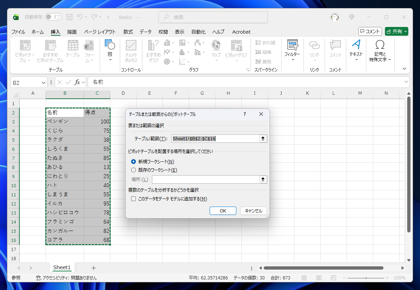
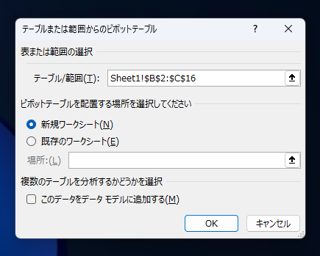
[ピボットテーブルの作成]ダイアログボックスが表示されます。
今回、すでに表を選択していますので、[テーブルまたは範囲を選択]の欄はデフォルトのままとします。
[ピボットテーブル レポートを配置する場所を選択してください]欄は[新規ワークシート]を選択します。
選択後ダイアログボックスの[OK]ボタンをクリックします。
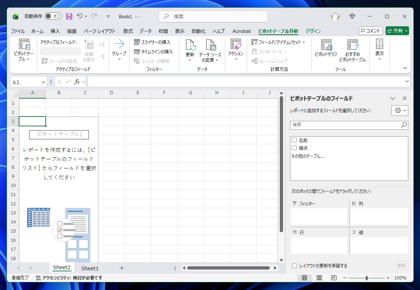
ピボットテーブルが追加された新しいシートが作成されます。(下図の画面)
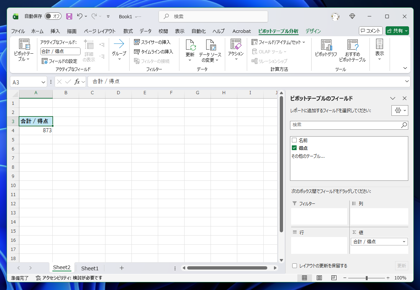
右側の[ピボットテーブルのフィールド]エリアの[得点]のチェックボックスをクリックしてチェックをつけます。
ピボットテーブルに得点の合計が表示された状態に変わります。
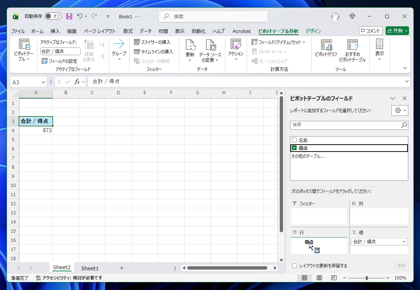
チェックをつけた[得点]の項目をドラッグして、
[ピボットテーブルのフィールド]エリアの左下にある[行]エリアにドロップします。
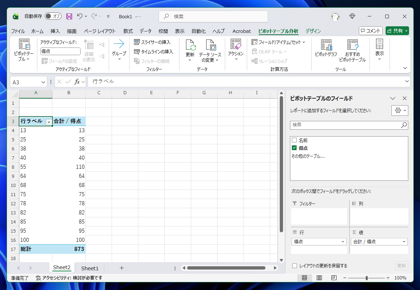
ドロップするとそれぞれの得点ごとの合計得点が表示されます。
今回は、合計得点ではなく、人数を表示したいので、値を変更します。
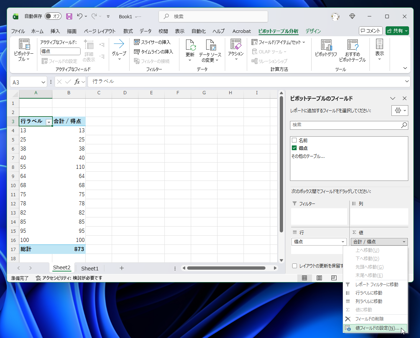
[ピボットテーブルのフィールド]エリアの右下の[値]の"合計 / 得点"の要素をクリックして選択し、右クリックします。
下図のポップアップメニューが表示されるので、[値フィールドの設定]の項目をクリックします。
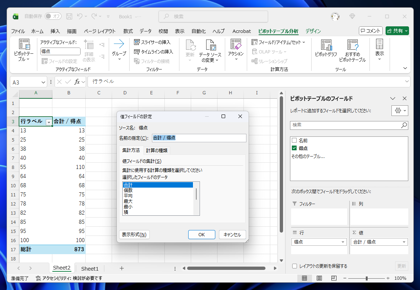
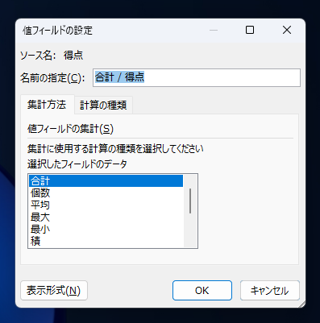
[値フィールドの設定]ダイアログが表示されます。
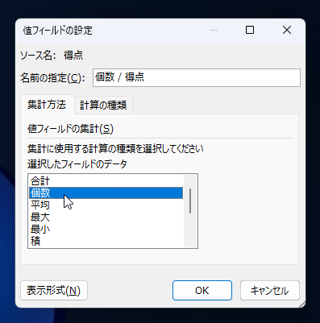
表示された状態では[選択したフィールドのデータ]リストの"合計"が選択されています。
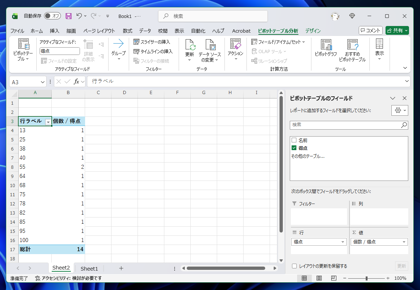
今回は、人数を表示するので"個数"をクリックして選択します。選択ができたら、[OK]ボタンを押してダイアログボックスを閉じます。
ピボットテーブルの表示が変わり、得点ごとの人数が表示された状態になりました。
続いて、10点ごとの得点の範囲の人数を表示したいので、「グループ化」をします。
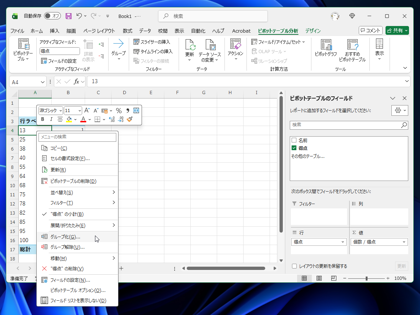
ピボットテーブルの得点のセルを選択し、右クリックします。
下図のポップアップメニューが表示されますので、[グループ化]の項目をクリック択します。
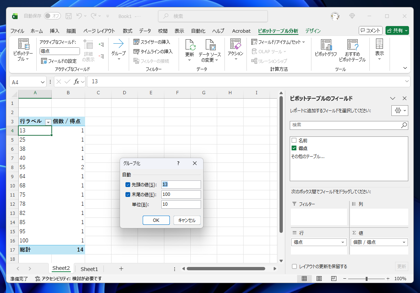
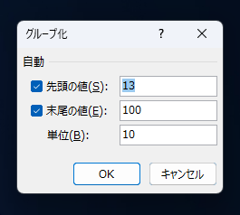
[グループ化]ダイアログが表示されます。
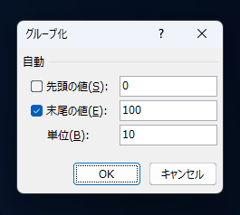
[グループ化]ダイアログの[先頭の値]、[末尾の値]、[単位]を変更します。
今回は、0~100点の間で10点ごとの範囲(ゾーン)での人数を表にしたいので、[先頭の値]を"0"、[末尾の値]を"100"、[単位]を"10"とします。
設定ができたら[OK]ボタンをクリックしてダイアログを閉じます。
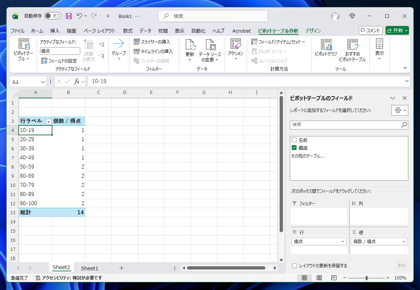
ピボットテーブルの表示が変化します。左側の列の表示が10点ごとの範囲に変わり、その範囲内の得点の人数が右側に表示されます。
ピボットテーブルからグラフの作成もできます。


