iOSのズーム機能を無効にする手順を紹介します。
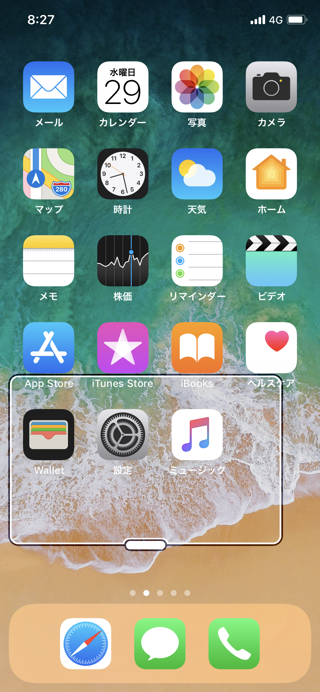
iPhoneの画面を3本指でタップするとズーム機能の枠が表示されます。便利な機能ではありますが、利用状況によっては全く使わないにも関わらず、何らかのきっかけで枠が表示されると不便です。この記事では、ズーム機能を無効にする設定手順を紹介します。
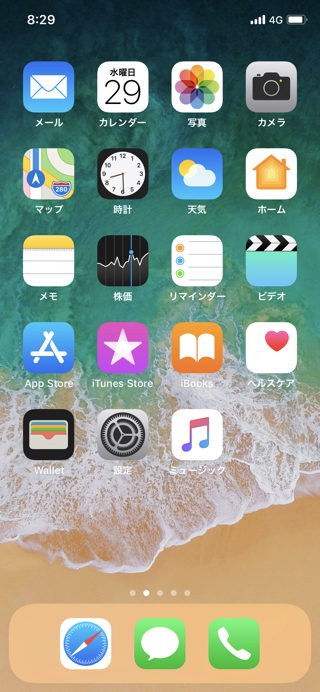
ホーム画面から[設定]をタップして設定画面を表示します。
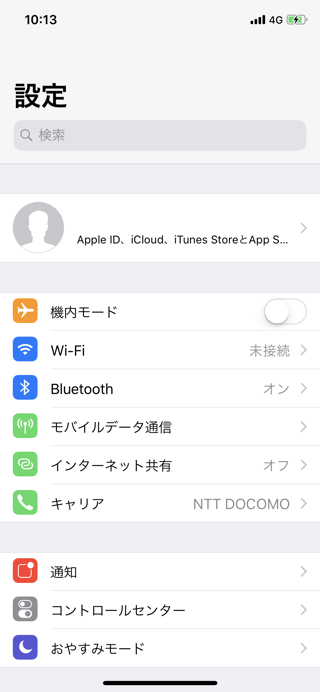
設定画面が表示されます。
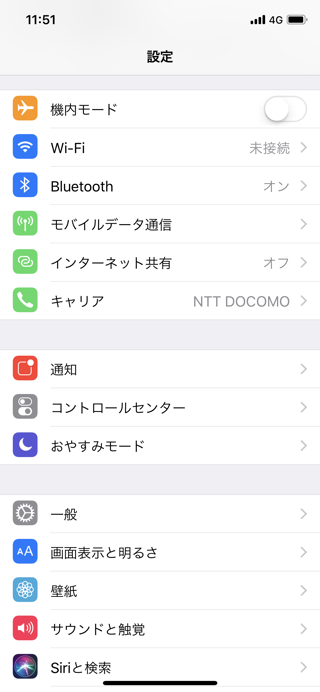
下にスクロールし[一般]の項目をタップします。
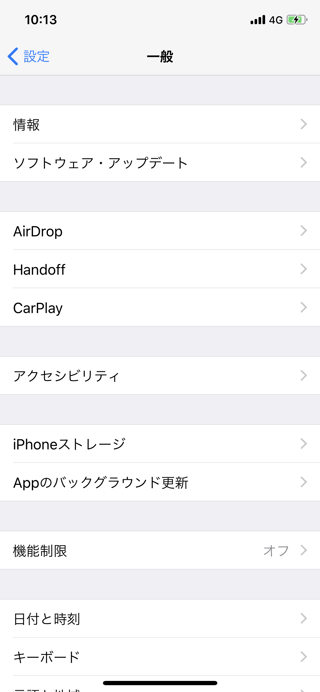
[一般]画面が表示されます。[アクセシビリティ]の項目をタップします。
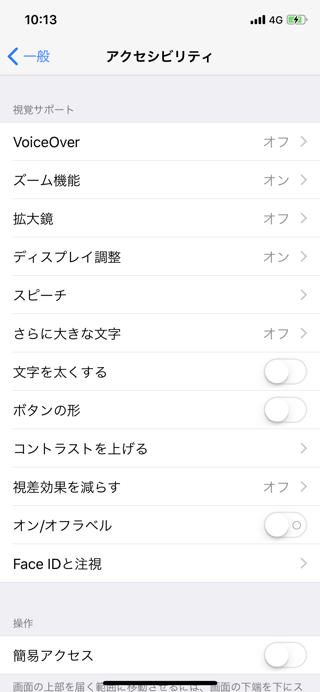
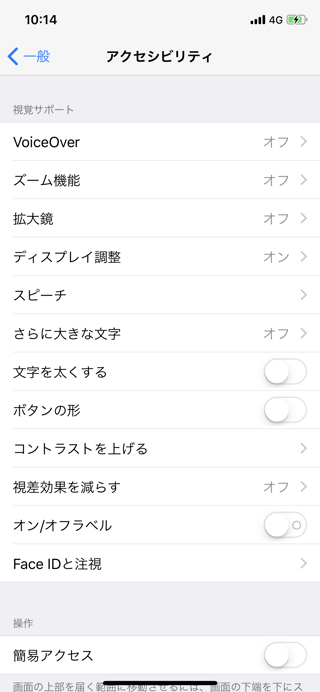
[アクセシビリティ]の設定画面が表示されます。[ズーム機能]の項目をタップします。
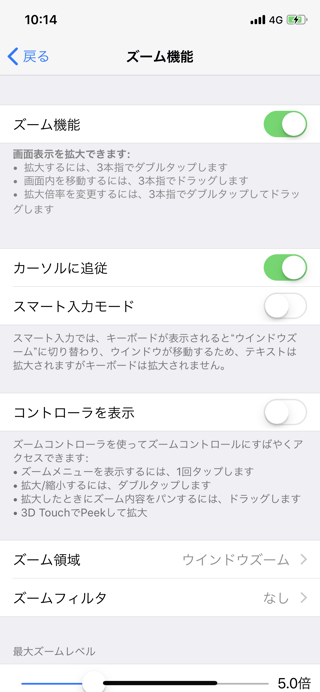
[ズーム機能]の画面が表示されます。[ズーム機能]のスイッチが「オン(有効)」になっていることが確認できます。スイッチをタップして「オフ(無効)」に変更します。
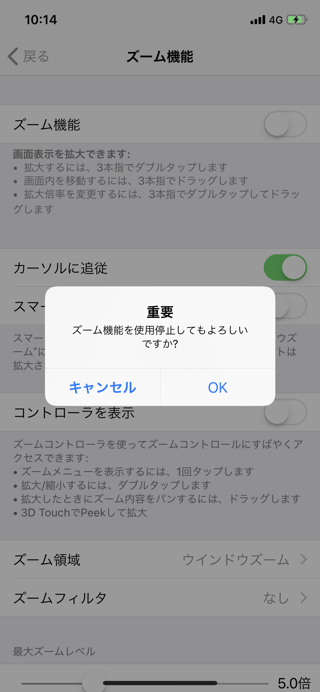
初回の変更時には下図の[重要]ダイアログが表示されます。[OK]ボタンをタップして続行します。
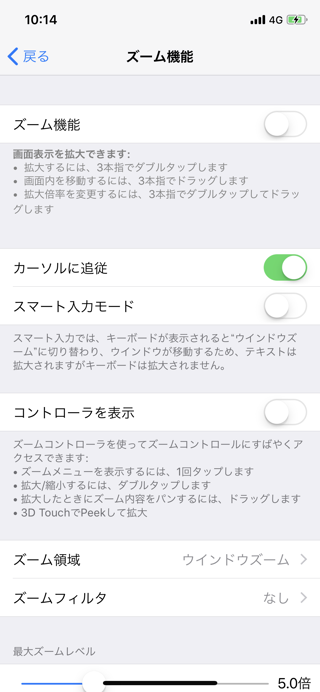
[ズーム機能]のスイッチがオフになりました。画面左上の[戻る]をタップします。
[アクセシビリティ]の設定画面に戻ると[ズーム機能]が[オフ]になっていることを確認できます。
ホーム画面に戻ります。ズーム機能の枠が非表示になっていること、3本指でタップしてもズーム機能の枠やズームのポップアップメニューが表示されないことを確認します。
以上で設定は完了です。