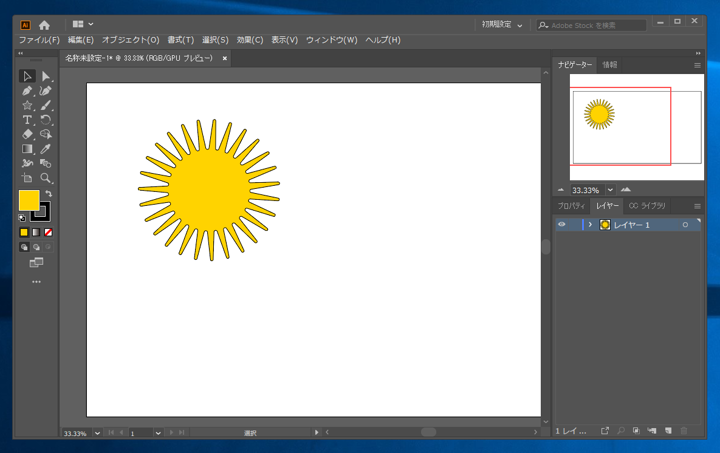
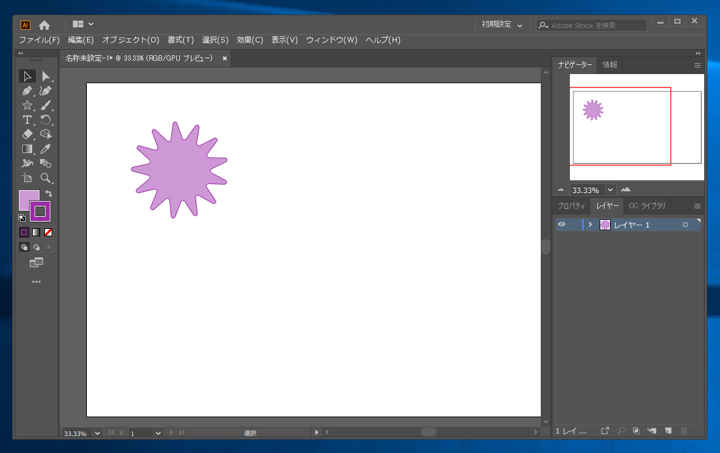
花模様や封蝋の図形を作成する手順を紹介します。
花模様や封蝋の図形を作成します。作成方法は何通りかありますが、今回は星形図形を作成して変形する手順を紹介します。
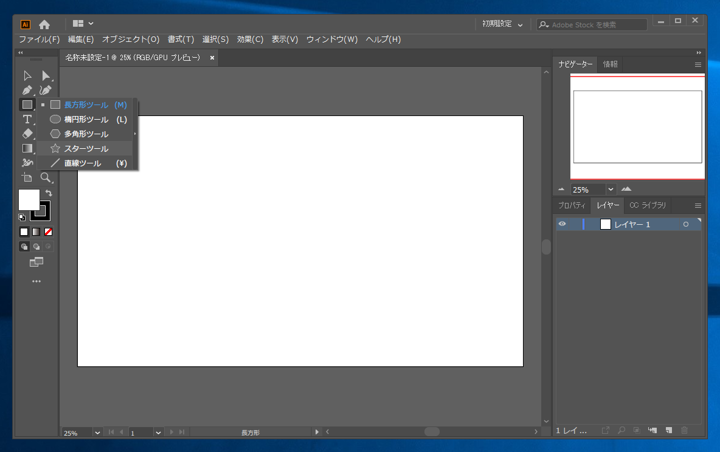
ツールパレットの[スターツール]をクリックして選択します。スターツールを利用した図形描画の詳細はこちらの記事も参照して下さい。
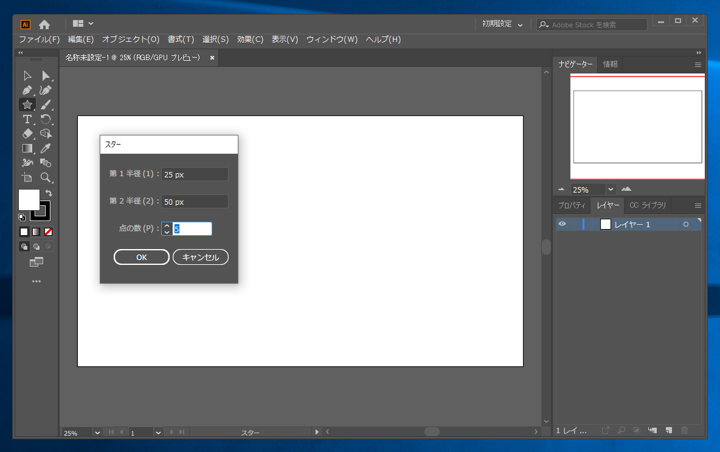
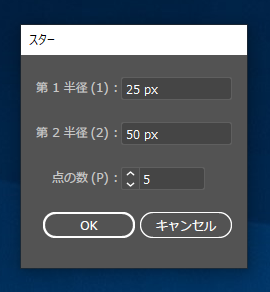
キャンバスを左クリックするとスターツールのダイアログが表示されます。
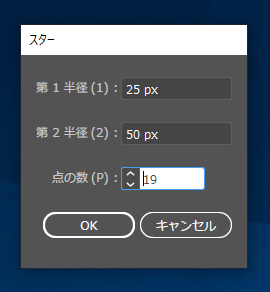
描画する星形の角数を指定します。今回は19に設定します。
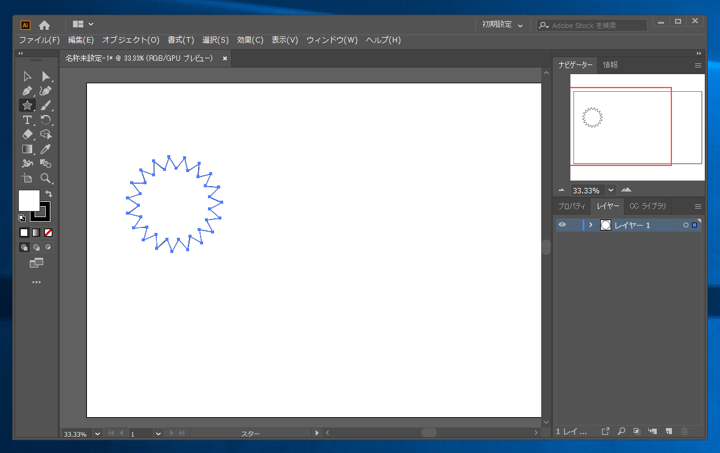
キャンバスをドラッグして星形を描画します。
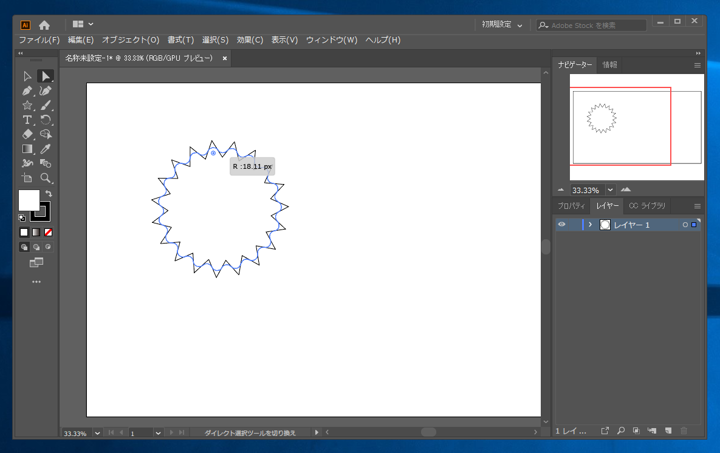
大きさが決まりましたら、[Ctrl]キーを押しながらドラッグします。星形の外側の径を変更できます。内側と外側の径の差が少ない星形を描画します。
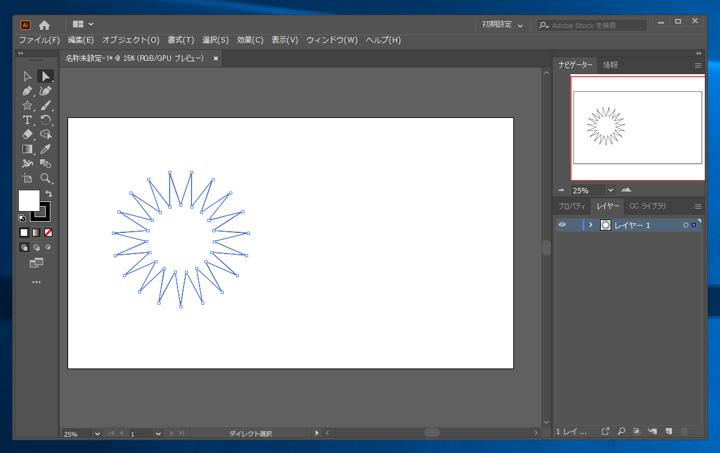
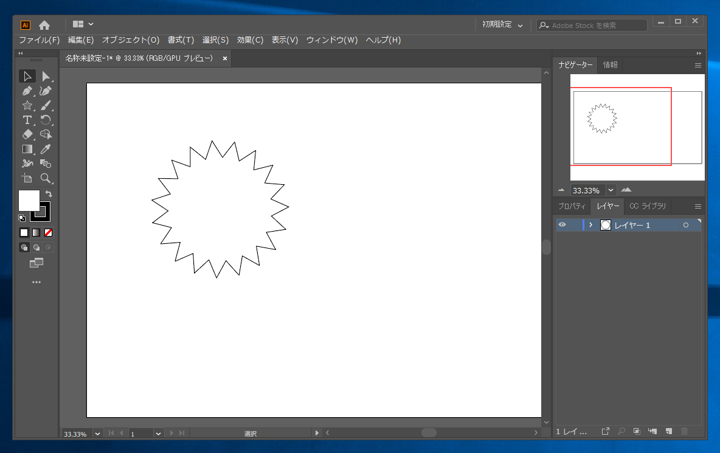
星形が描画できました。
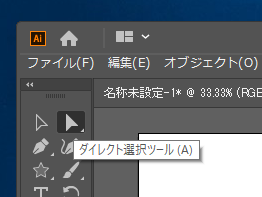
ツールパレットから[ダイレクト選択ツール]ボタンをクリックします。
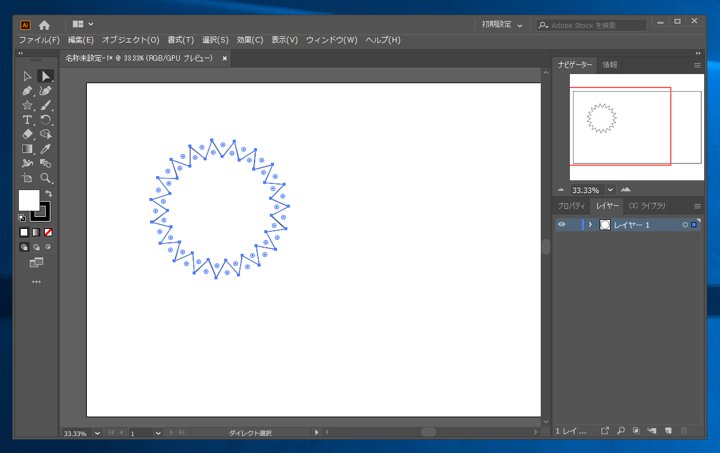
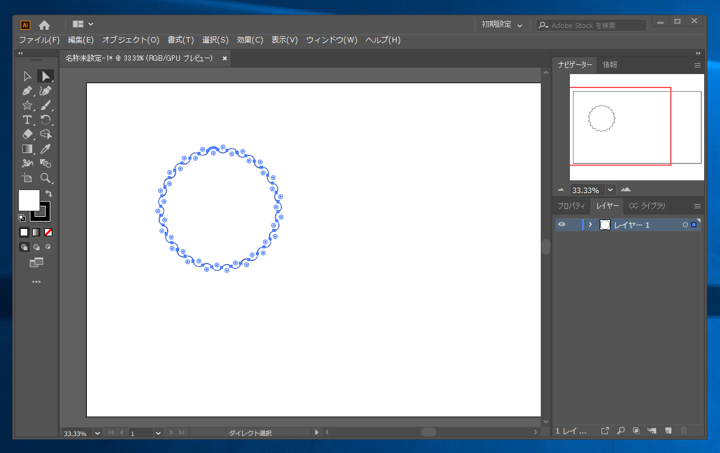
頂点をすべて選択します。頂点の外側のハンドルをドラッグします。角を丸くする手順についてはこちらの記事も参照して下さい。
ハンドルをドラッグをすると、角が丸くなります。
ドラッグを完了して変形を確定します。
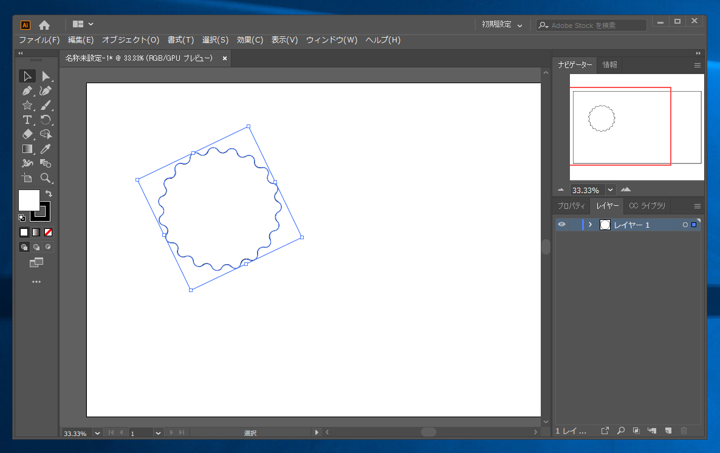
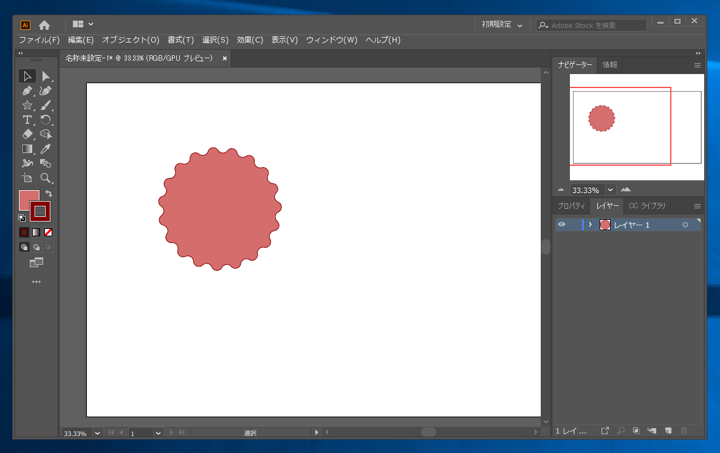
角を丸くした星形が描画できました。花模様、封蝋の図形に似た図形を作成できます。
角数や内側と外側の径を変えることで、違ったイメージの図形を作成できます。