Illustratorで図形をくりぬく方法、穴あき図形の作成方法 - 複合パスを利用した図形のくりぬき

複合パスを利用して図形をくりぬく手順を紹介します。

Tip
パスファインダーを利用して図形をくりぬく方法はこちらの記事を参照してください。

手順

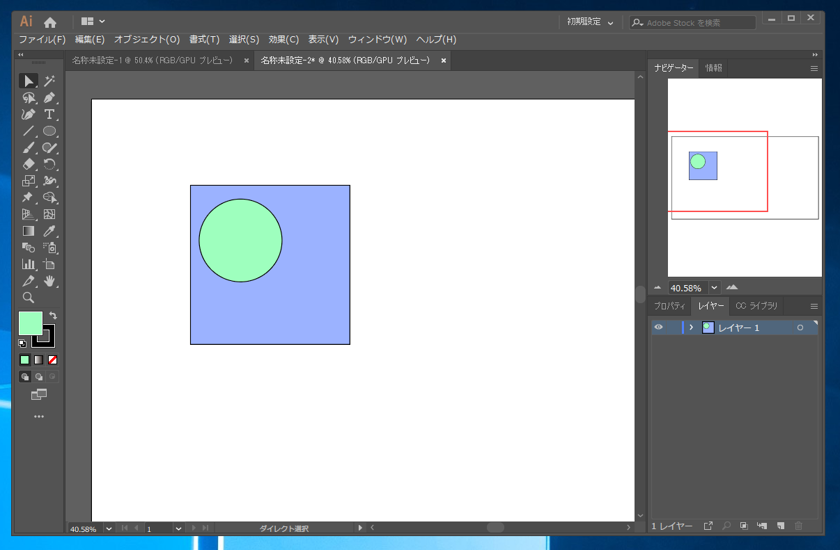
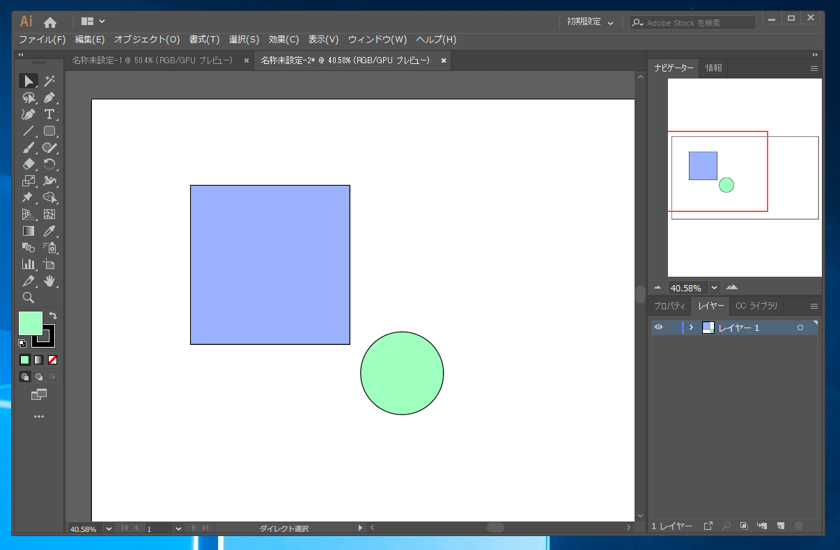
Illustratorを起動し、キャンバスを作成し下図の図形(四角形と円形)を作成します。
Illustratorで図形をくりぬく方法、穴あき図形の作成方法 - 複合パスを利用した図形のくりぬき:画像1

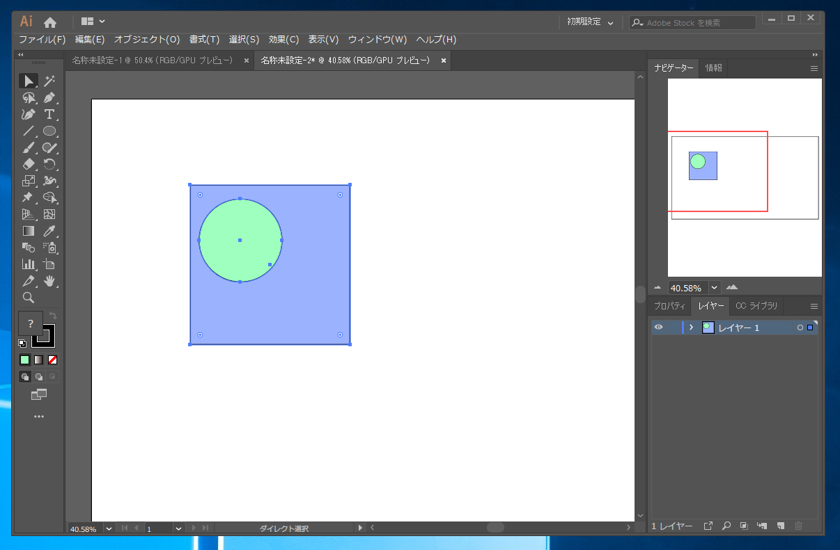
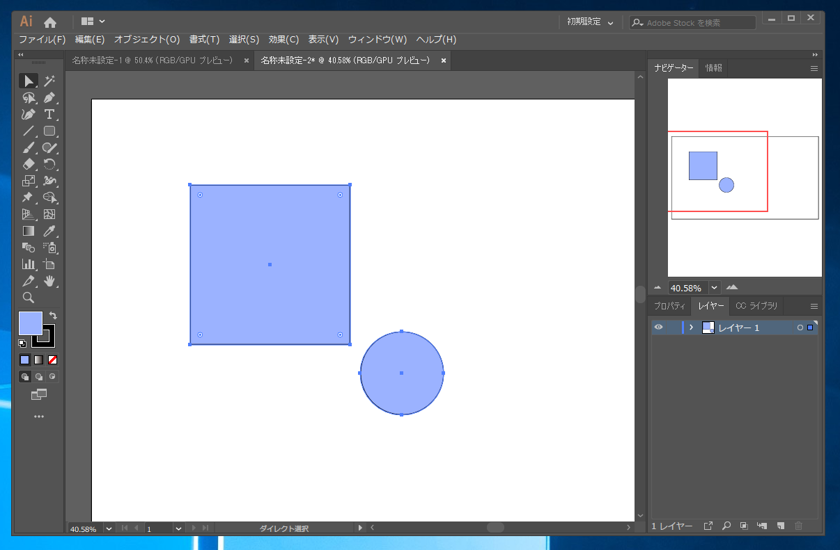
選択ツールで2つの図形を選択します。
Illustratorで図形をくりぬく方法、穴あき図形の作成方法 - 複合パスを利用した図形のくりぬき:画像2

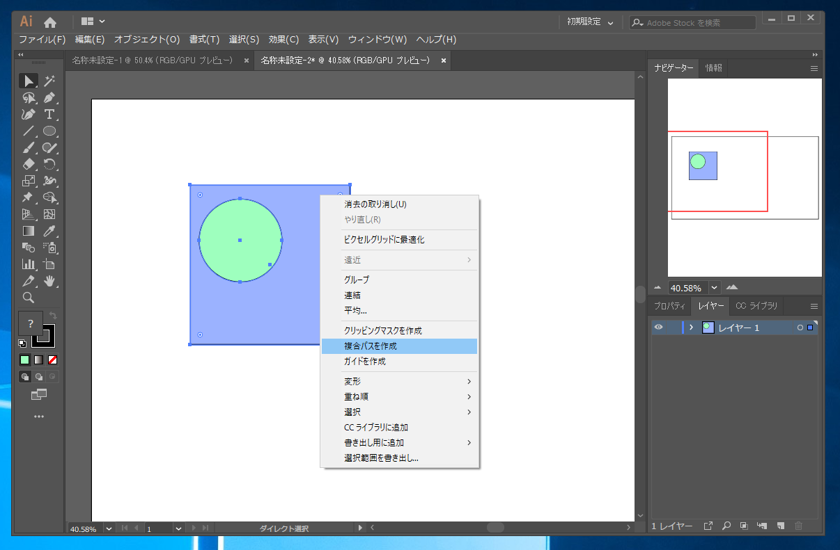
図形の上で右クリックします。下図のポップアップメニューが表示されますので、[複合パスを作成]の項目をクリックします。
Illustratorで図形をくりぬく方法、穴あき図形の作成方法 - 複合パスを利用した図形のくりぬき:画像3

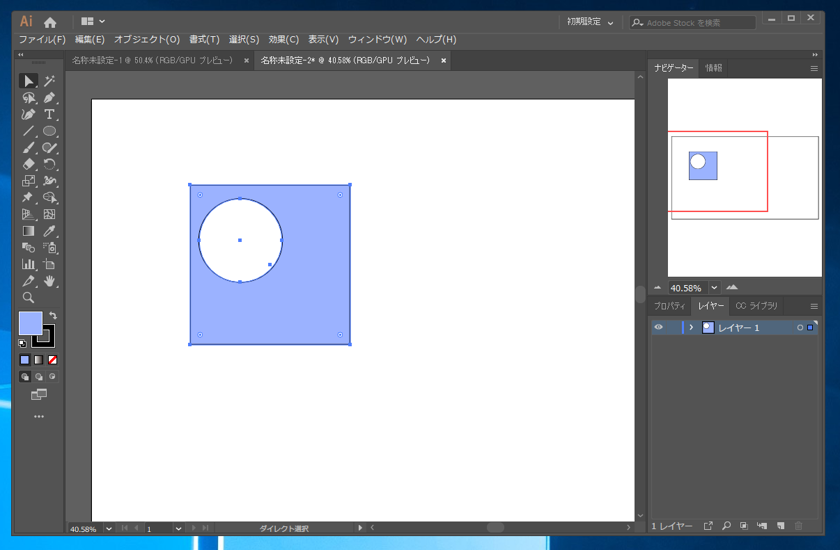
四角形から円形がくりぬかれます。
Illustratorで図形をくりぬく方法、穴あき図形の作成方法 - 複合パスを利用した図形のくりぬき:画像4

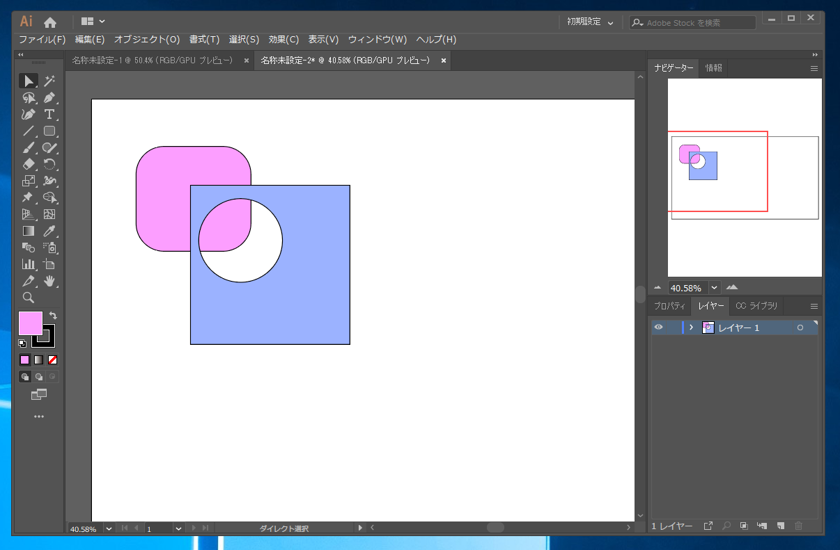
くりぬかれているかを確認するため別の図形を背面に配置してみます。図形がくりぬかれていることが確認できます。
Illustratorで図形をくりぬく方法、穴あき図形の作成方法 - 複合パスを利用した図形のくりぬき:画像5

複合パスを利用して図形をくりぬくことができました。

参考:図形が重なっていない状態での動作

四角形と円形が重なっていない状態で複合パスの作成をすると、どのような結果になるか確認します。
Illustratorで図形をくりぬく方法、穴あき図形の作成方法 - 複合パスを利用した図形のくりぬき:画像6

2つの図形が結合されて1つの図形になります。
Illustratorで図形をくりぬく方法、穴あき図形の作成方法 - 複合パスを利用した図形のくりぬき:画像7

参考:図形の一部が重なっている場合の動作

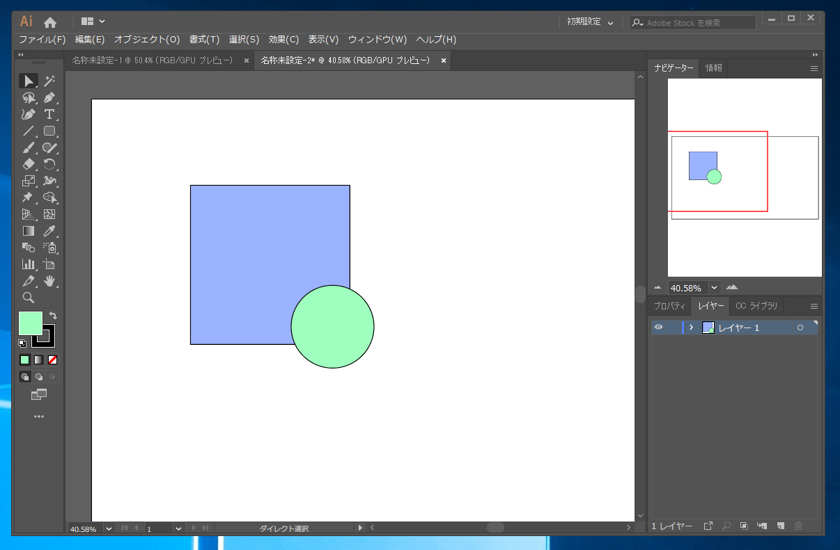
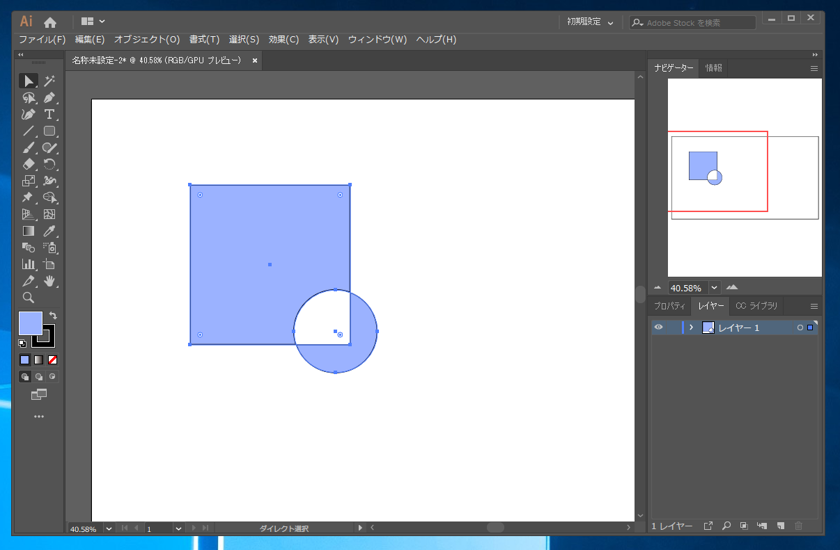
四角形と円形が一部分重なっている状態で複合パスの作成をすると、どのような結果になるか確認します。
Illustratorで図形をくりぬく方法、穴あき図形の作成方法 - 複合パスを利用した図形のくりぬき:画像8

図形が重なっている部分はくりぬかれ、図形の重なっていない部分は結合されて1つの図形になります。

Illustratorで図形をくりぬく方法、穴あき図形の作成方法 - 複合パスを利用した図形のくりぬき:画像9

このページのキーワード
  • Illustrator くり抜く
  • Illustrator 図形 くり抜く
  • Illustrator 複合パス
AuthorPortraitAlt
著者
iPentecのメインデザイナー
Webページ、Webクリエイティブのデザインを担当。PhotoshopやIllustratorの作業もする。 最近は生成AIの画像生成の沼に沈んでいる。
作成日: 2019-06-13