SourcetreeでローカルのGitリポジトリへ変更をコミットする手順を紹介します。
Sourcetreeを起動します。操作したいリポジトリのタブをクリックして選択します。ウィンドウ左側のメニューの[WORKSPACE]の[ファイルステータス]の項目
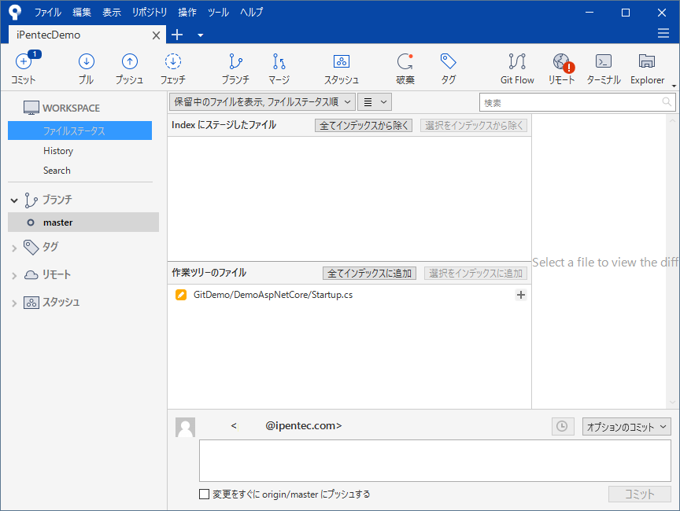
をクリックします。変更したファイルがある場合は下図の画面の表示になります。
右側エリアの下部のエリア[作業ツリーのファイル]に変更があったファイルの一覧が表示されます。下図の例では、Startup.cs ファイル一つが表示されており、
Startup.cs ファイルが編集されたことを検出できています。
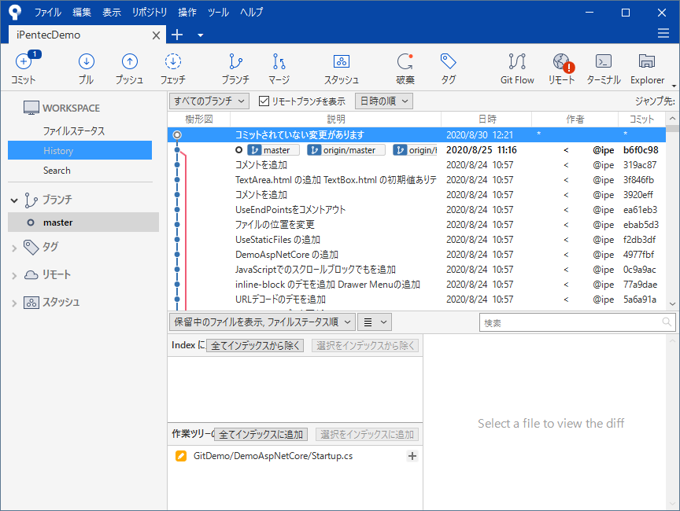
また、左側のメニューのの[WORKSPACE]の[Histrory]の項目をクリックします。下図の画面に切り替わります。リストの一番最初に[コミットされていない変更があります]の表示がされており、リポジトリの最新の状態である master から変更が発生していることが確認できます。
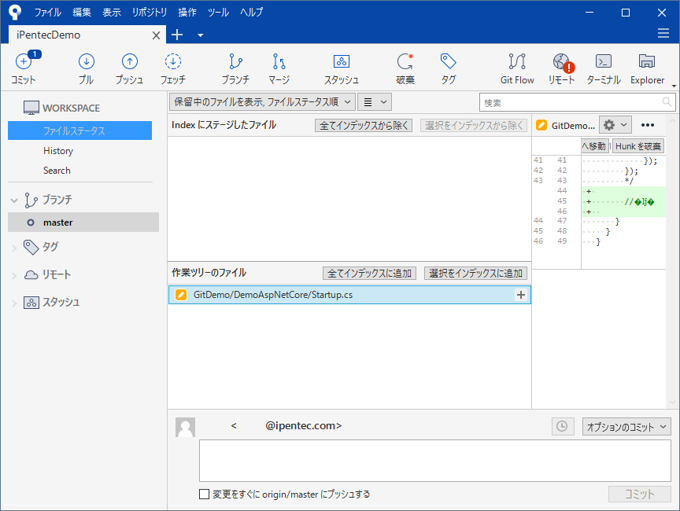
ウィンドウ左側のメニューの[WORKSPACE]の[ファイルステータス]の項目をクリックして下図の画面に戻ります。
ローカルリポジトリにコミットするファイルをステージします。[作業ツリーのファイル]に表示されているファイルの一覧からローカルリポジトリにコミットするファイルをクリックして選択します。選択ができたら[選択をインデックスに追加]のボタンをクリックします。
すべてのファイルをローカルリポジトリにコミットする場合は[すべてインデックスに追加]ボタンをクリックします。
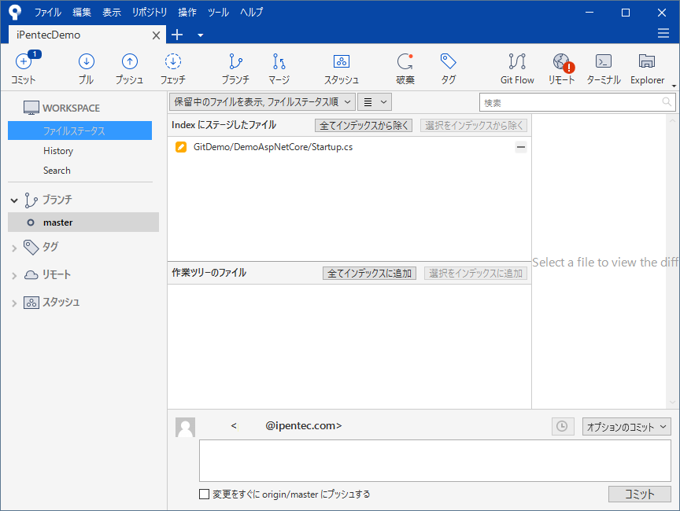
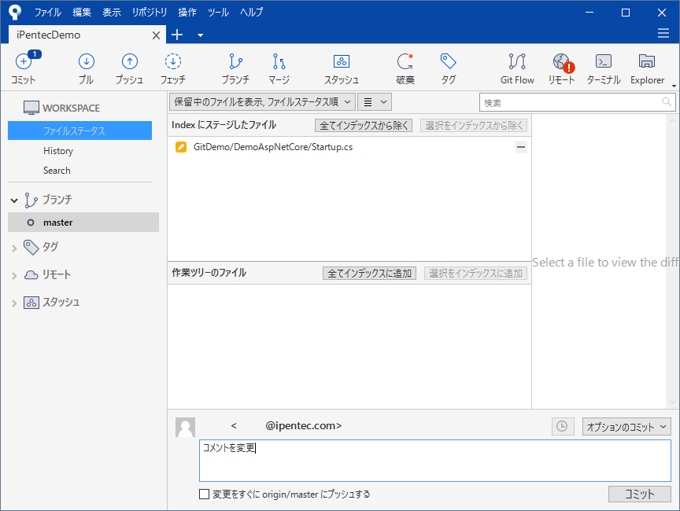
ファイルがステージに追加されると、右側の上部の[Index 二ステージしたファイル]のリストに追加されます。
ウィンドウ下部のテキストボックスにコミットのコメントを入力します。入力ができたら、ウィンドウ右下の[コミット]ボタンをクリックします。
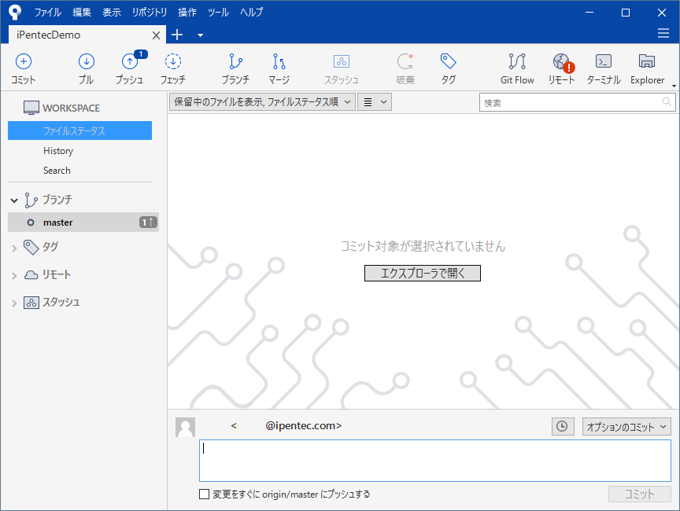
ローカルリポジトリへのコミットが実行されます。コミットが完了して変更されているファイルがなくなると[ファイルステータス]の画面が下図の表示に切り替わります。
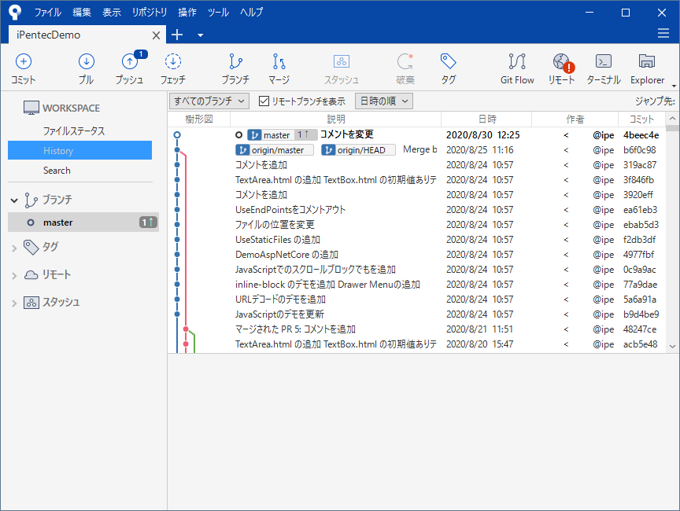
左側のメニューのの[WORKSPACE]の[Histrory]の項目をクリックして、ツリー表示を確認します。ローカルのGitリポジトリへコミットができたため、新しいコミットが作成されています。また、ローカルリポジトリへのコミットができたので、master の位置が新しいコミットの位置に移動しています。リポートリポジトリへはまだ変更が反映されていないため、origin/master, origin/HEAD の位置は変わっていません。~