最近Figmaを使う機会が増えてきて、そろそろスタータープランだといろいろ不便になってきました。
プロフェッショナルプランにアップグレードしようと思うのですが、どういう感じで操作すればよいですかね?


Figmaのプランをアップグレードしてみます。
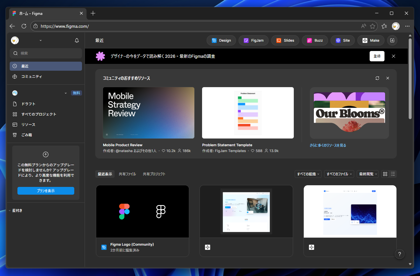
Figmaにログインします。スタータープランの場合、左側に[アップグレードを検討しませんか?]の枠が表示されています。
[プランを表示]のボタンをクリックします。
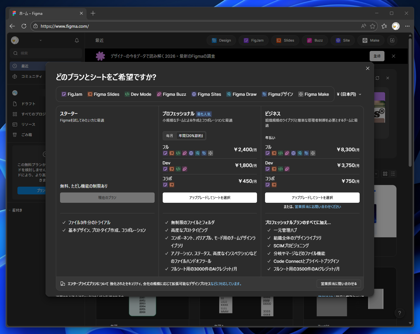
プランの一覧画面が表示されます。今回はプロフェッショナルのプランを月額課金で申し込むことにします。
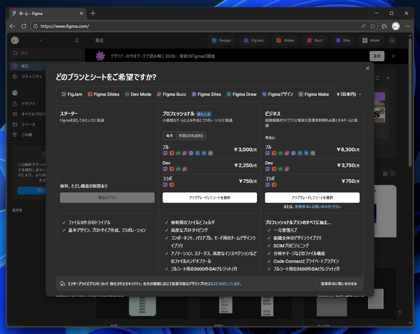
[プロフェッショナル]の枠の[毎月]をクリックします。月額課金の金額に変わります。
[アップグレードしてシートを選択]のボタンをクリックします。
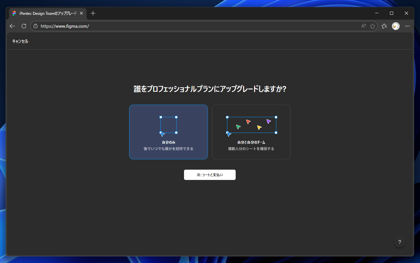
[誰をプロフェッショナルプランにアップグレードしますか?]の画面が表示されます。
今回は[自分のみ]をクリックして選択します。選択後[次:シートと支払い]のボタンをクリックします。
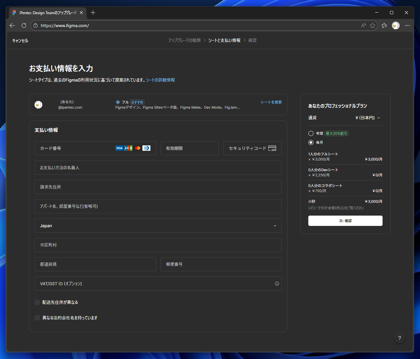
[お支払情報を入力]画面が表示されます。クレジットカード情報、申込者の情報を入力します。
入力ができたら右側の[次:確認]ボタンをクリックします。
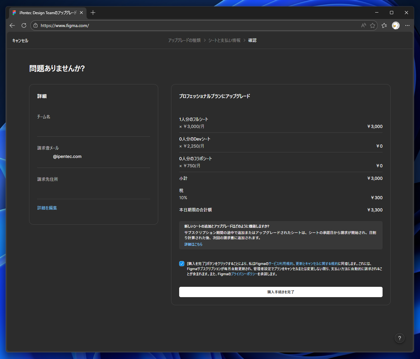
確認画面が表示されます。[購入完了ボタンをクリックすることにより...]のチェックボックスをクリックしてチェックをし、
[購入手続きを完了]ボタンをクリックします。
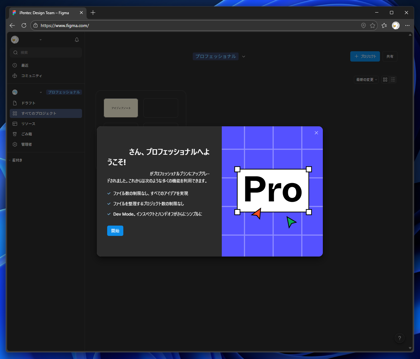
プロフェッショナルプランにアップグレードされ、[プロフェッショナルプランへようこそ!]のダイアログが表示されます。
[開始]ボタンをクリックします。
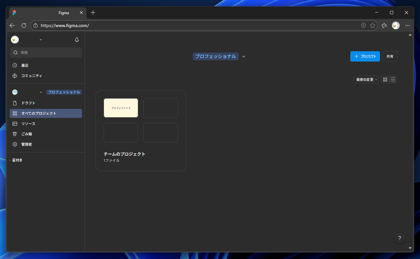
プロフェッショナルプランにアップグレードできました。